


Почему на моем iPhone вверху отображается только SOS-сигнал и как это исправить?

SOS — это базовая функция экстренного вызова на наших телефонах, которая гарантирует, что нас спасут, даже если мы находимся в месте, где нет сигнала или у нас нет времени позвонить семье и друзьям. Однако, если вы видите SOS только на iPhone но у вас нет чрезвычайной ситуации, и это повлияло на нормальное использование вашего iPhone, эта статья покажет вам, как это исправить.
СОДЕРЖАНИЕ СТРАНИЦЫ:
Часть 1: Что означает SOS только на iPhone?
Почему на моем iPhone отображается SOS? Если в верхней части экрана вашего iPhone отображается только режим SOS или только SOS, это означает, что устройство не может подключиться к обычным мобильным сетям или совершать обычные звонки родственникам или друзьям. Но давайте уточним, что, по словам Apple, «если вы видите SOS или только SOS в строке состояния, ваше устройство все еще может совершать экстренные вызовы».
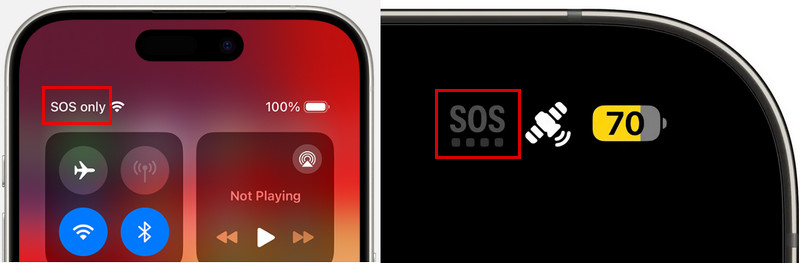
Почему ваш iPhone завис на статусе «Только SOS»? Наиболее распространенная причина — невозможность подключения iPhone к сотовой сети вашего оператора. Это может произойти из-за слабого покрытия, режима полета, проблем с SIM-картой/eSIM, сбоев в работе оператора, проблем с учетной записью, настроек роуминга или проблем с конфигурацией сети. В таблице ниже перечислены возможные причины, по которым ваш iPhone отображает «SOS» или «Только SOS»:
| Возможная причина | Что это значит |
| Слабое/отсутствие сотовой связи | Устройство находится в месте, где отсутствует сигнал сети, обычно с недостаточным покрытием сигнала, например, в лифте, пригороде или замкнутом помещении. |
| Режим полета | Режим полета временно отключает сотовую связь вашего iPhone и может помешать ей корректно восстановить соединение. |
| Проблема с SIM-картой/eSIM | Ты когда-то извлеките SIM-карту из своего iPhoneИ теперь SIM-карта неправильно вставлена или повреждена. Проблемы с eSIM или ее активацией также могут препятствовать подключению вашего iPhone к сотовой сети. |
| Сбой в работе оператора связи | Устройство не может подключиться к сети оператора, возможно, из-за проблем с учетной записью или сбоя в работе оператора. Если проблема связана с оператором, все пользователи в этом районе могут столкнуться с теми же проблемами с сетью, и, как правило, ничего не могут с этим поделать. Однако некоторые пользователи на Reddit сообщили, что режим полета решает проблему. Мы подробнее поговорим об этом позже. |
| Проблема с учетной записью/планом | Возможно, ваша сотовая связь неактивна, ограничена или нарушена из-за проблем с вашим операторским счетом или тарифным планом. |
| Международный роуминг | При поездках за границу ваш iPhone может быть не в состоянии подключиться к поддерживаемой местной сети из-за ограничений оператора связи. |
| Проблемы с системой iOS | Сбой в работе iOS или программная ошибка могут нарушить сотовую связь вашего iPhone и привести к появлению сообщений SOS или SOS Only. |
| Проблемы с настройкой сети | Неправильные или поврежденные сетевые настройки могут препятствовать подключению вашего iPhone к сети вашего оператора связи. |
| Аппаратная проблема | Возможно повреждение сотового оборудования. |
Часть 2: Как исправить ошибку SOS только на iPhone
Согласно причинам, которые мы перечислили в Части 1, эта часть покажет, как исправить SOS на iPhone. Если ваша ситуация соответствует причине, проблема только SOS на iPhone должна быть исправлена.
1. Находитесь ли вы в месте, где нет сигнала?
Если вы находитесь в месте, где нет сигнала или сигнал очень слабый, например, в подвале, лифте, в горах или даже в собственной комнате, которая находится вдали от роутера, на вашем iPhone отобразится SOS или SOS Only, потому что он не может подключиться к сети вашего оператора.
Шаг 1. Проверьте покрытие сотовой связи
Вы можете попробовать поднять свой iPhone и найти место с относительно сильным сигналом. Но в конечном итоге вам придётся покинуть это место и отправиться туда, где сигнал достаточно сильный.
Шаг 2. Включение и выключение режима полета
Если вы переехали в зону с лучшим покрытием, но на вашем iPhone по-прежнему отображается только сигнал SOS, попробуйте обновить сотовое соединение. Включите режим полета, подождите не менее 15 секунд, а затем выключите его.
Шаг 3. Перезагрузите свой iPhone
Если сообщение «Только SOS» по-прежнему отображается, перезагрузите iPhone, чтобы обновить систему и сотовое соединение. Затем проверьте, устранена ли проблема.
2. Есть ли проблемы с вашей SIM-картой или eSIM?
Хорошо работающая SIM-карта — основа стабильной сотовой сети. Поэтому, если ваш SIM-карта не работает должным образом на вашем iPhone, это может привести к тому, что ваш iPhone скажет SOS в правом верхнем углу. Прямой способ — извлечь SIM-карту, снова вставить ее в iPhone и убедиться, что эта SIM-карта правильно подключена к вашему iPhone. Если повторная вставка не сработает, проблема может заключаться в самой SIM-карте. Позвоните своему оператору, и он скажет вам, нужно ли вам купить новую SIM-карту или ваш номер телефона заблокирован, и даст вам полезные рекомендации о SOS только на вашем iPhone.
Если вы используете eSIM, перейдите по ссылке: Настройки> Сотовая связь Убедитесь, что ваша сотовая связь активирована. Вы также можете связаться со своим оператором связи, чтобы проверить, правильно ли активирована ваша eSIM.
3. Что мы можем сделать с проблемой оператора?
Возможно, причина того, что ваш iPhone отображается как работающий у вашего оператора связи, кроется в следующем: СОС or Только SOSСбой в сети, проблемы с учетной записью или неправильные настройки оператора связи могут помешать вашему iPhone подключиться к сотовой сети.
Шаг 1. Проверьте наличие сбоев в работе оператора связи.
В феврале 2024 года многие пользователи AT&T сообщили, что их iPhone отображали SOS сверху. Оказалось, что у AT&T что-то не так, и эта проблема затронула тысячи пользователей. Их iPhone не работали в течение четырех-пяти часов. Хотя мы мало что можем сделать, ожидая, пока оператор исправит проблему, некоторые пользователи сообщают, что включение режима полета на несколько минут и его выключение решают проблему.
Шаг 2. Проверьте свой мобильный счет и тарифный план.
Вы можете связаться со своим оператором связи, чтобы подтвердить, что ваш аккаунт находится в нормальном состоянии, и убедиться, что SIM-карта/электронная SIM-карта правильно активирована. Некоторые проблемы с аккаунтом, такие как приостановка обслуживания, неоплаченные счета или ограничения на пакеты услуг, также могут вызывать появление сообщения «Только для экстренной помощи».
Шаг 3. Проверьте наличие обновлений настроек оператора связи.
Обновление настроек оператора связи может в некоторой степени улучшить соединение с вашим сетевым провайдером. Настройки> Общие> О программе на вашем iPhone. Если есть какие-либо обновления настроек оператора, ваш iPhone предложит вам их установить.
Шаг 4. Свяжитесь с вашим перевозчиком
Если после выполнения всех вышеописанных шагов по-прежнему отображается сообщение "Только SOS", обратитесь за дальнейшей помощью к своему оператору связи.
4. Вы планируете международные поездки?
Если во время поездки за границу на вашем iPhone отображается SOS или только SOS, возможно, он не подключается к поддерживаемой местной сети. Перейдите по ссылке: Настройки> Сотовая связь> Параметры сотовой связи и включите Роуминг данныхЕсли проблема сохраняется, проверьте, поддерживает ли ваш оператор международный роуминг для вашего тарифного плана.
5. Есть ли у вашего iPhone системные проблемы?
Иногда сбои в iOS или проблемы с программным обеспечением могут повлиять на сотовую связь вашего iPhone и привести к появлению функции «Только SOS».
Шаг 1. Перезагрузите свой iPhone
Перезагрузите iPhone, чтобы обновить систему.
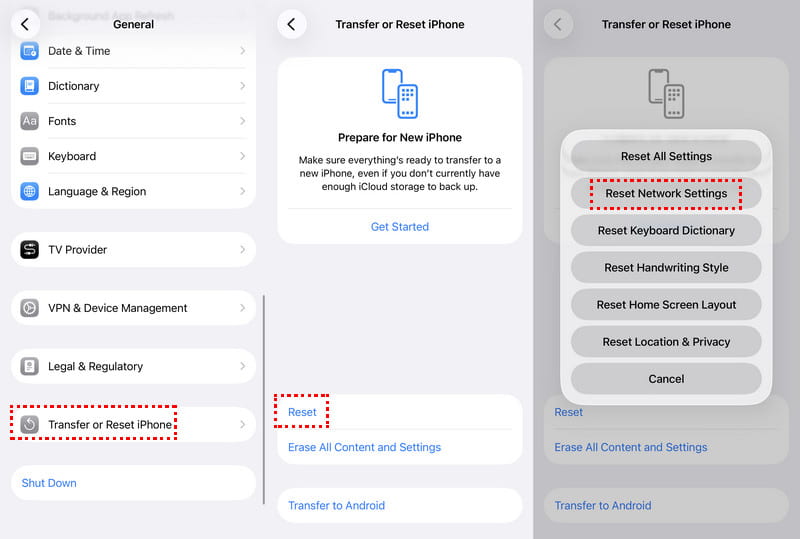
Шаг 2. Сброс настроек сети
Перейдите на «Настройки» > «Основные» > «Перенос или сброс iPhone» > «Сброс» > «Сбросить настройки сети». для сброса сетевой конфигурации.
Шаг 3. Использование профессиональных инструментов для восстановления системы iOS.
Если ошибка SOS вызвана системной проблемой iOS, и предыдущие методы не сработали, вы можете попробовать следующее: Apeaksoft iOS Восстановление системыЭта программа может исправить различные системные проблемы iOS и iPadOS, обеспечивая при этом безопасность ваших данных. Это профессиональная программа для решения системных проблем iOS и iPadOS, которая поддерживает устранение более 50 проблем: только SOS, зависание iPhone на логотипе Apple, циклическая перезагрузка и т. д. Она исправляет проблемы вашего iPhone и одновременно обеспечивает безопасность ваших данных. Кроме того, Apeaksoft iOS System Recovery постоянно обновляется для поддержки последних версий систем iOS и iPadOS.

Загружено более 1,000,000 пользователей
- Комплексное решение для устранения проблемы с функцией "Только SOS" на iPhone.
- Поддержка более 50 проблем: только SOS, черный экран, режим восстановления и т. д.
- Простота использования и отсутствие необходимости в специальных технических навыках.
- Поддержка последних версий iOS и iPadOS.

Давайте посмотрим, как исправить ошибку SOS с помощью Apeaksoft iOS System Recovery, если она появляется только на вашем iPhone.
Шаг 1. Скачайте и установите эту программу на свой компьютер бесплатно, нажав кнопку выше. Подключите свой iPhone и выберите... Восстановление системы iOS с интерфейса.
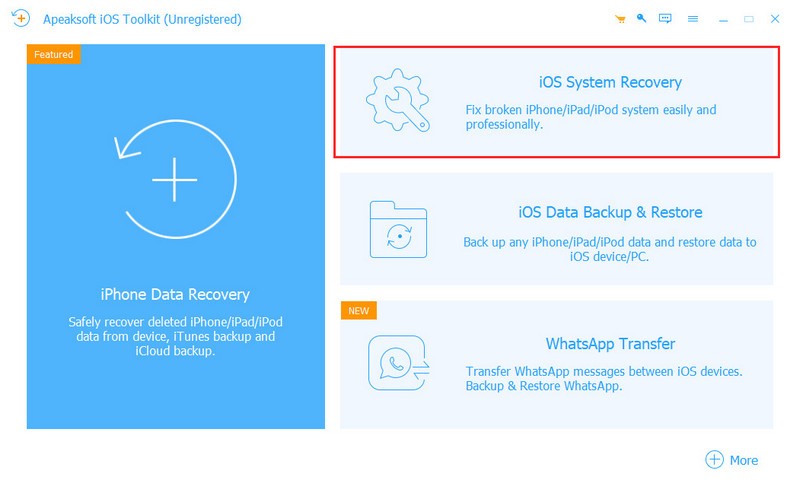
Шаг 2. Выберите «Восстановление системы» и нажмите кнопку «Начать». Ремонт системы панели.

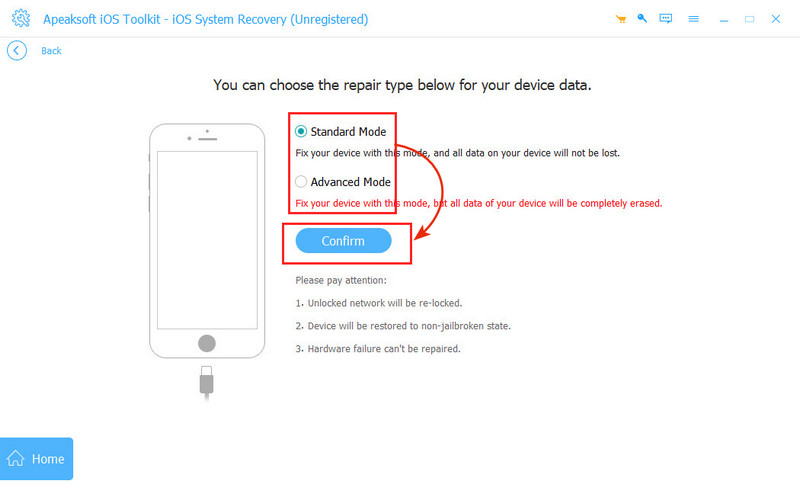
Шаг 3. Выберите режим восстановления и нажмите кнопку. подтвердить кнопка. Обратите внимание, что Расширенный режим Это приведет к удалению данных с вашего устройства.
Советы: Эта программа восстановления системы iOS также может помочь вам исправить iPhone пытается восстановить данные, iPhone постоянно перезагружается, экран iPhone мигает и т. д.
Бонус: Что делать, если на вашем iPhone отображается только сигнал SOS во время чрезвычайной ситуации
Если во время чрезвычайной ситуации на вашем iPhone отображается надпись «Только SOS», не паникуйте. Хотя ваш iPhone не может подключиться к обычной сотовой сети, он все равно может совершать экстренные вызовы. Вы можете воспользоваться службой экстренного вызова SOS, если заблудились где-то без сигнала или оказались в опасности, например, вас похитили, и нет времени набирать номер вручную.
Он автоматически наберет местный номер экстренной помощи. Например, он наберет 911 в США и 999 в Великобритании. Кроме того, когда мы активируем экстренную службу SOS, он отправит сообщение с нашим текущим местоположением на указанный нами экстренный контакт, даже если GPS iPhone выключен, но условие заключается в том, чтобы убедиться, что ваш GPS iPhone работает исправноЭто крайняя мера для защиты нашей безопасности.
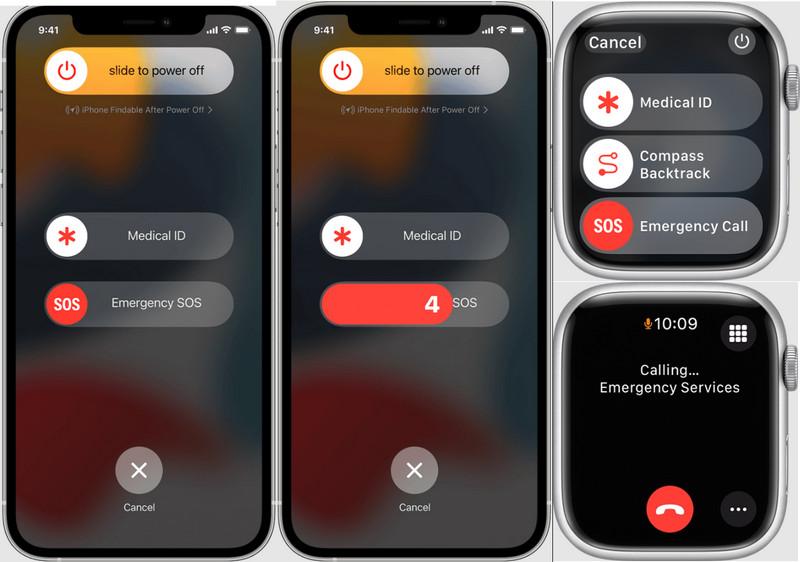
Как активировать экстренный вызов SOS
Для iPhone 7 и более ранних версий: Нажмите кнопку питания 5 раза.
Для iPhone 8 и более поздних версий: Нажмите и удерживайте одновременно кнопку питания и одну из кнопок регулировки громкости.
Для Apple Watch: Нажмите и удерживайте боковую кнопку.
Для Apple Watch Ultra: Нажмите и удерживайте боковую кнопку или кнопку действия.
После выполнения вышеуказанной операции вы увидите аварийный ползунок. Сдвиньте его, будет сделан экстренный вызов SOS, и будет отправлено сообщение о местоположении. Если вы не можете сдвинуть его, не отпускайте кнопку(и); удерживайте их неподвижно и ждите окончания обратного отсчета. Услуга также будет активирована.
Как указать контактные данные для экстренной связи
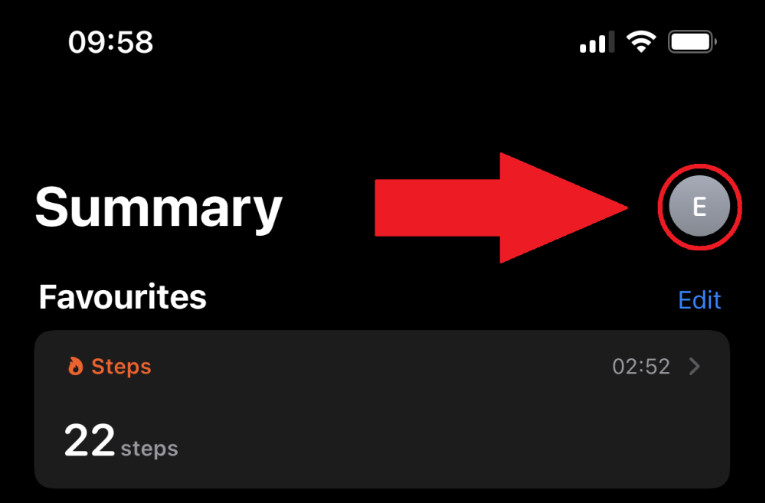
Шаг 1. Откройте приложение Медицина приложение и нажмите на изображение своего профиля вверху.
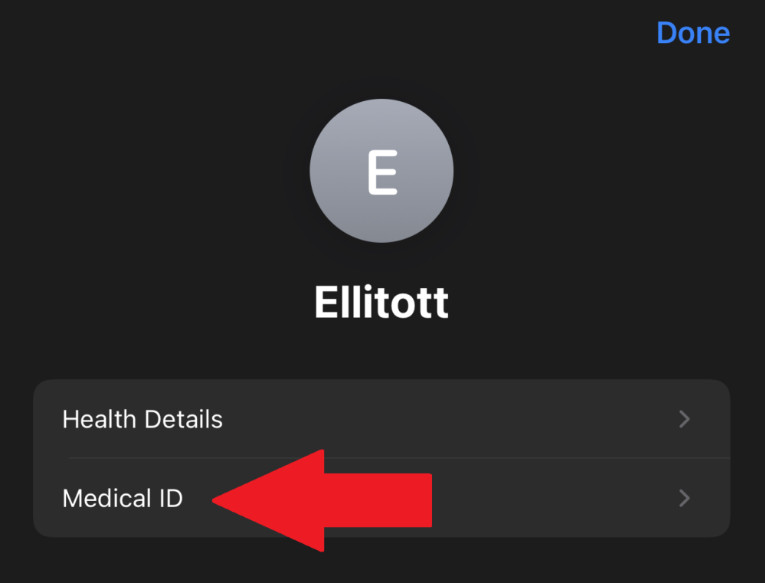
Шаг 2. Нажмите Медицинский идентификатор.
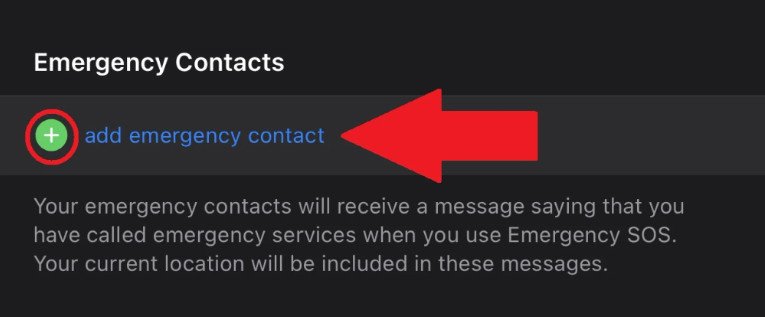
Шаг 3. Нажмите Свяжитесь с нами or Редактировать чтобы добавить экстренный вызов, нажмите зеленую кнопку «Добавить».
Заключение
Если ваш Режим SOS для iPhone Функция принудительно активируется автоматически, и вы видите SOS только в верхней части экрана iPhone, это означает, что вы можете совершить только экстренный вызов и не можете подключиться к сети. В этой статье рассматриваются несколько причин и приводятся соответствующие решения для вашего ознакомления.
 Apeaksoft iOS Восстановление системы
 Исправлены серьезные системные ошибки iOS на iPhone, iPad и iPod.
Статьи по теме




