


Как исправить ошибку подключения к серверу Apple ID

«Я только что открыл свой iPhone примерно через месяц, и не могу войти в свою учетную запись Apple ID. Мой iPhone выдает ошибку, которая...» произошла ошибка при подключении к серверу Apple IDКак исправить эту ошибку? Ошибка подключения часто встречается на устройствах iOS, когда пользователи пытаются войти в свои учетные записи Apple или приобрести приложения или контент. В этой статье представлены эффективные решения для исправления этой ошибки.
СОДЕРЖАНИЕ СТРАНИЦЫ:
Часть 1: Что означает ошибка подключения к серверу Apple ID
Как уже упоминалось ранее, ошибка подключения к серверу Apple ID может возникнуть при попытке входа в учетную запись Apple ID или при доступе к сервису, связанному с вашей учетной записью. В таких случаях вашему устройству необходимо связаться с серверами Apple и сопоставить информацию вашей учетной записи. Если ваше устройство не может получить доступ к серверу или подключиться к нему, вы увидите сообщение об ошибке. К распространенным причинам относятся:
- 1.Плохое интернет-соединение.
- 2.Неверный Apple ID, пароль или информация.
- 3.Серверы Apple не работают.
- 4.Ваша учетная запись Apple заблокирована или отключена.
- 5.Программные сбои.
Часть 2: Что делать, если возникла ошибка при подключении к серверу Apple ID
Решение 1: проверьте подключение к Интернету
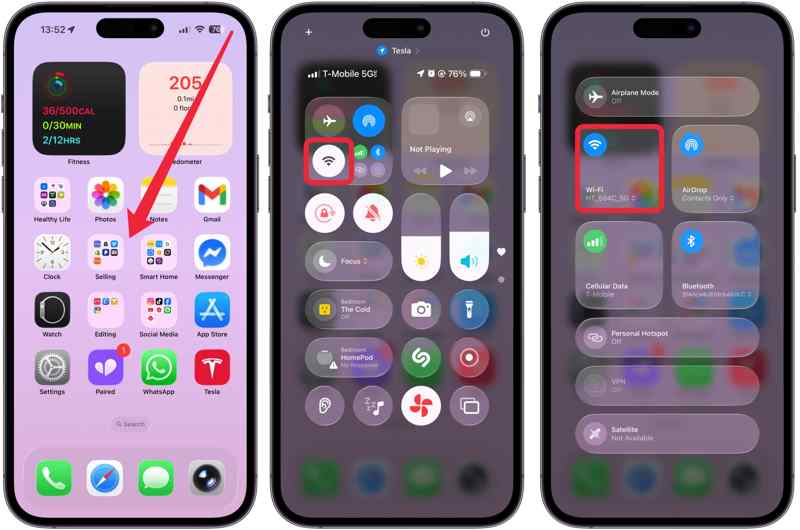
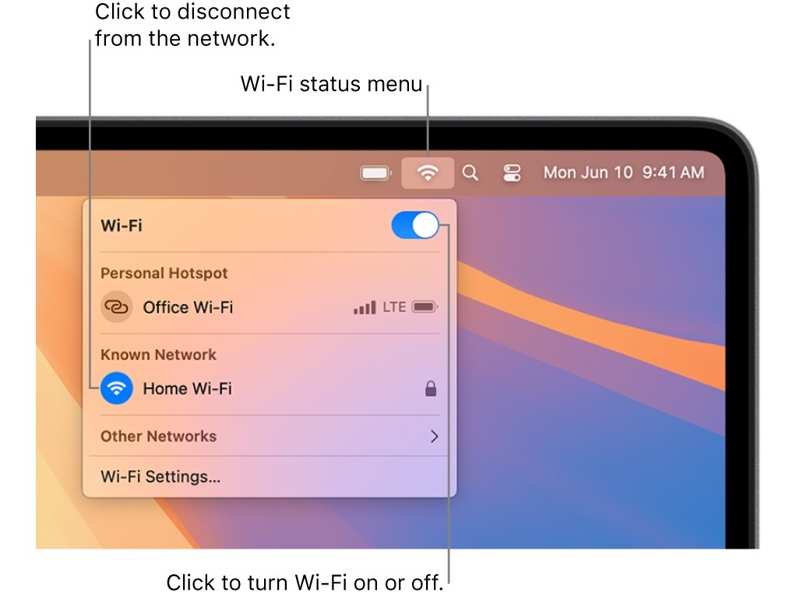
При возникновении ошибки «Произошла ошибка при подключении к серверу Apple ID» первое, что вы можете сделать, это проверить свою сеть. Введите Центр управления На вашем iPhone, iPad или Mac. Нажмите Wi-Fi Нажмите кнопку и проверьте сигнал. Если сеть слабая, переключитесь на более мощный Wi-Fi.
Решение 2: перезагрузите ваше устройство
Перезагрузка устройства — простое решение, которое может устранить основные сбои и мелкие ошибки. Если вы получаете сообщение об ошибке подключения к серверу Apple ID, попробуйте перезагрузить устройство.
На iPhone / iPad
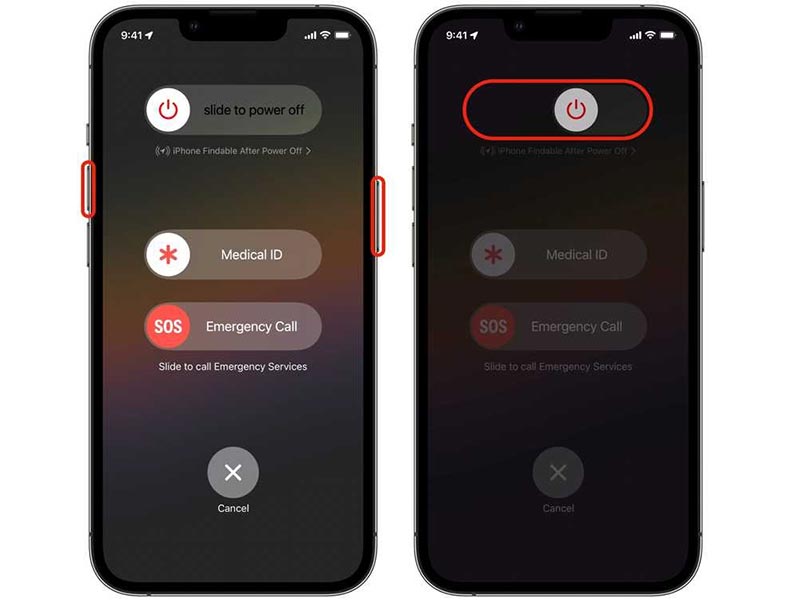
Шаг 1. Нажмите и удерживайте либо Объём кнопка + Боковую кнопка на устройстве iOS с Face IDДля старых устройств удерживайте клавишу Боковую or Мощность .
Шаг 2. Когда появится экран выключения, отпустите кнопки.
Шаг 3. Переместите ползунок, чтобы выключить устройство.
Шаг 4. Через несколько минут нажмите и удерживайте кнопку Боковую or Мощность кнопку, пока вы не увидите логотип Apple.
На Mac
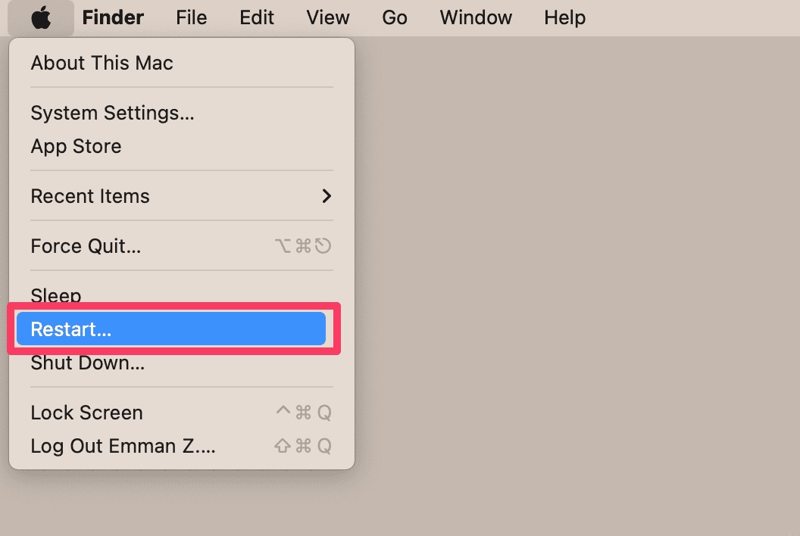
Шаг 1. Перейдите на сайт Apple .
Шаг 2. Выберите Restart опцию.
Шаг 3. Дождитесь перезагрузки вашего Mac и введите пароль для входа.
Решение 3: Выйдите из своей учетной записи Apple ID и войдите в нее снова.
После изменения данных вашей учетной записи Apple ID рекомендуется обновить их на всех ваших устройствах Apple. В противном случае вы столкнетесь с ошибкой подключения к серверу Apple ID. Для обновления изменений вы можете повторно войти в свою учетную запись.
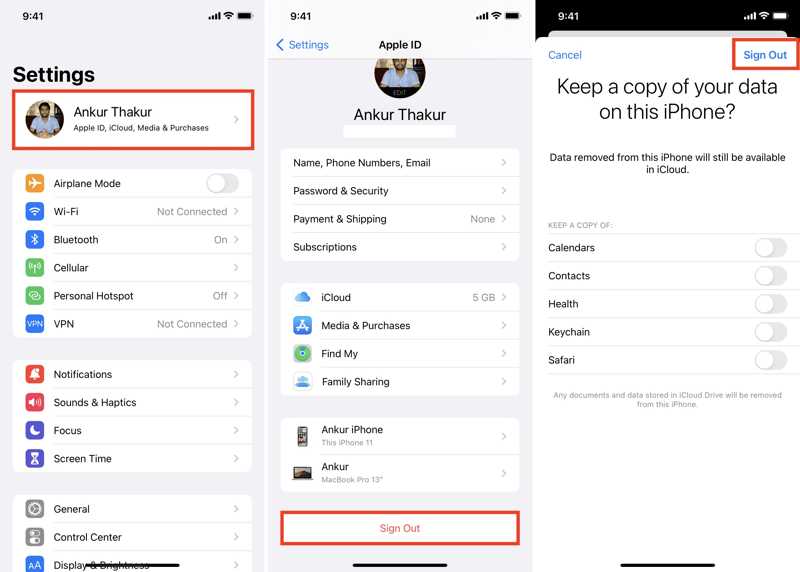
Шаг 1. Откройте приложение Настройки or Настройки системы приложение на вашем устройстве Apple.
Шаг 2. Штамповочный пресс Apple ID or Аккаунт Apple.
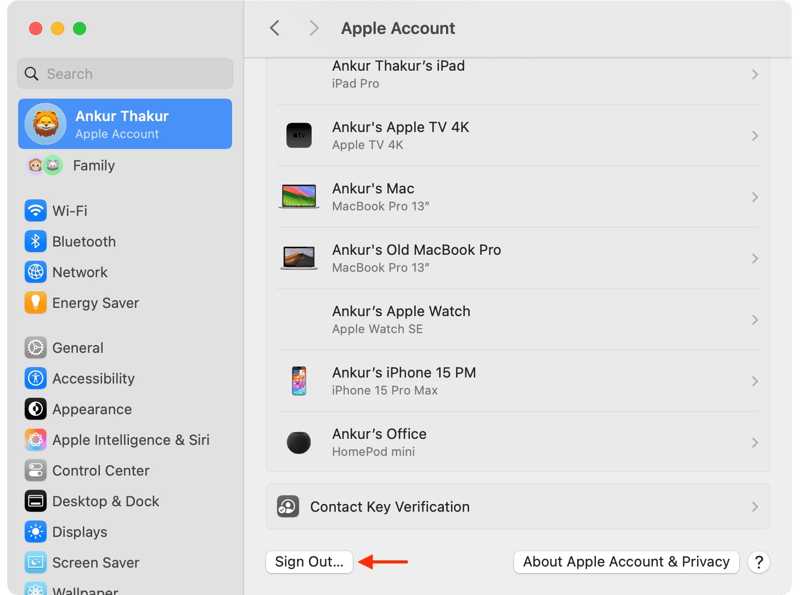
Шаг 3. Прокрутите вниз и нажмите на Выход из системы .
Шаг 4. Введите пароль Apple ID и нажмите Отключить.
Шаг 5. Выберите данные, копии которых вы хотите сохранить, или проигнорируйте их.
Шаг 6. Удар Выход из системы еще раз, чтобы подтвердить это.
Шаг 7. Далее войдите в систему, используя свой Apple ID и пароль, чтобы обновить информацию.
Решение 4: Проверьте статус сервера Apple
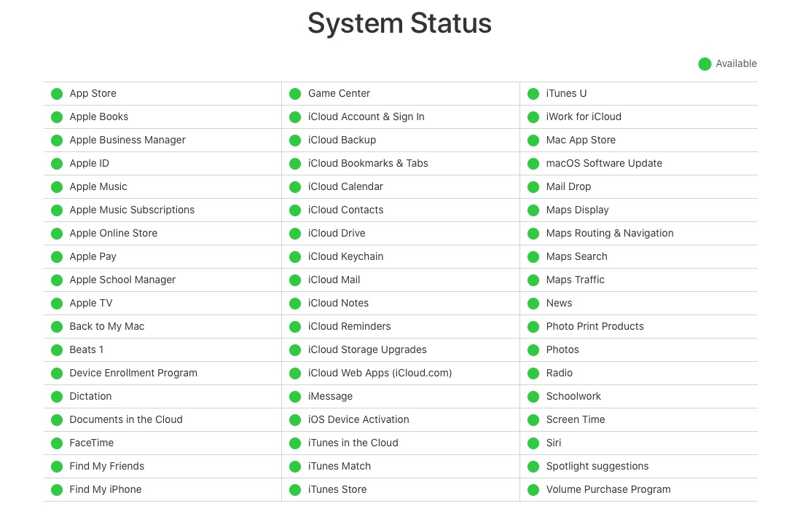
При возникновении ошибки "Не удалось подключиться к серверу Apple ID" следует проверить состояние серверов Apple. Если соответствующие серверы недоступны, необходимо дождаться их восстановления. Перейдите по ссылке https://www.apple.com/support/systemstatus/ в веб-браузере и проверьте состояние серверов.
Решение 5: Измените пароль от вашей учетной записи Apple ID.
Если на вашем устройстве Apple возникает ошибка подключения к серверу Apple ID, вам также необходимо изменить пароль учетной записи. Для этого требуется включить функцию двухфакторной аутентификации.
Шаг 1. Запустите Настройки or Настройки системы приложение
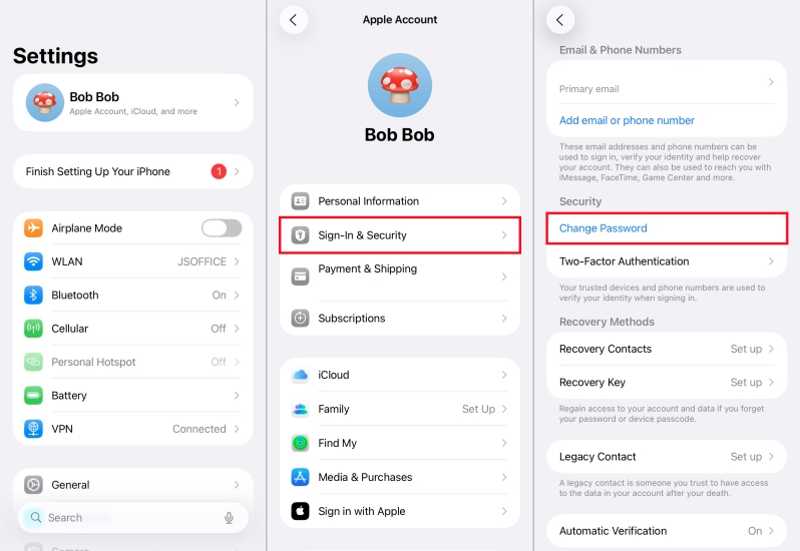
Шаг 2. Нажмите на свой профиль или щелкните Аккаунт Apple.
Шаг 3. Перейдите на Вход и безопасность.
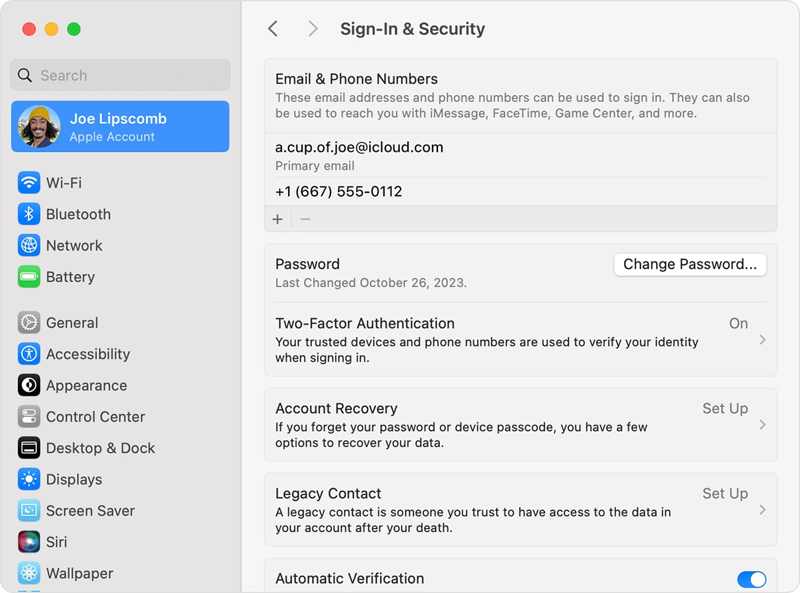
Шаг 4. Нажмите Пароль .
Шаг 5. Подтвердите свою личность с помощью пароля или логина.
Шаг 6. Далее введите новый пароль и подтвердите его.
Дальнейшее чтение
Часть 3: Комплексное решение для устранения ошибки подключения к серверу Apple ID
Если вы попробовали описанные выше решения, но ошибка подключения к серверу Apple ID сохраняется, вам потребуется более мощное решение, например, Apeaksoft iFoneKit iOS UnlockerЭта программа позволяет удалить устаревшую учетную запись Apple ID с вашего устройства iOS без пароля.

Загружено более 1,000,000 пользователей
- Удалите старую учетную запись Apple ID с iOS за три шага.
- Не требуется пароль от iPhone или пароль Apple ID.
- Доступно для заблокированной или отключенной учетной записи Apple.
- Предложите дополнительные функции, например, сброс настроек iPhone до заводских.
- Поддерживается широкий спектр устройств iPhone и iPad.

Как исправить ошибку подключения к серверу Apple ID на вашем iPhone
Шаг 1. Установите iOS Unlocker
Запустите программу для удаления Apple ID после её установки на ваш компьютер. Существует другая версия для Mac. Выберите её. Удалить Apple ID Режим.

Шаг 2. Подключите свой iPhone
Подключите свой iPhone к компьютеру с помощью кабеля Lightning. Убедитесь, что вы доверяете этому компьютеру. После того, как ваше устройство будет обнаружено, нажмите кнопку. контакт .

Шаг 3. Удалить старый аккаунт
Если функция «Найти мой Apple ID» отключена, программа автоматически удалит Apple ID. Если функция «Найти мой Apple ID» включена, сбросьте все настройки на вашем устройстве. Нажмите OK в диалоговом окне подтверждения нажмите Подтвердите еще разЗатем программное обеспечение запустит этот процесс.

Заключение
Теперь вы должны понимать, почему ошибка подключения к серверу Apple ID возникает. Что еще важнее, вы можете воспользоваться нашими решениями для устранения этой ошибки в различных ситуациях. Распространенные решения помогут вам использовать вашу учетную запись Apple как обычно. Если они недоступны, Apeaksoft iFoneKit iOS Unlocker Это комплексное решение для быстрого устранения данной ошибки.

Статьи по теме




