


Как записать видео в iMovie на вашем Mac или устройстве iOS

Запись видео с помощью iMovie Это довольно просто, как только вы поймете, с чего начать. Вы можете добавить видео в реальном времени, озвучку, комментарии и любой клип на временную шкалу своего проекта после записи, используя видеоредактор Apple. Когда вы редактируете кинопроект на своем Mac или монтируете праздничные клипы на своем iPhone, вы можете изучить каждый шаг, не запутавшись. Это руководство шаг за шагом проведет вас через все этапы.
СОДЕРЖАНИЕ СТРАНИЦЫ:
Часть 1: Как записать видео в iMovie на Mac
Большинство компьютеров и ноутбуков Mac оснащены современной версией iMovie и фронтальной камерой FaceTime или iSight. Они могут напрямую записывать видео с помощью iMovie. Вот что вам нужно сделать:
Как записать видео в iMovie
Шаг 1. Откройте iMovie на своем Mac.
Шаг 2. Создайте новый проект или перейдите в существующий проект.
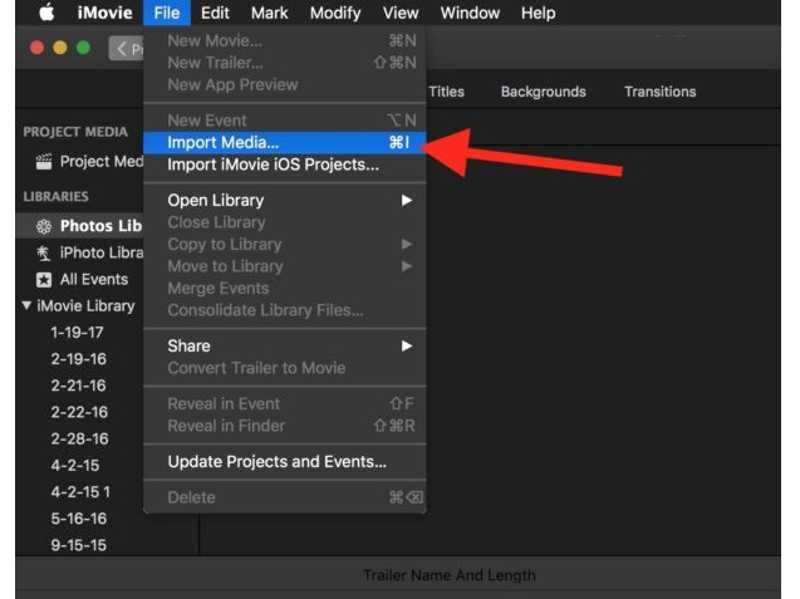
Шаг 3. Нажмите на стрелку вниз. Импортировать кнопка слева или перейдите в Файл меню и выберите Импорт медиа.
Шаг 4. Под Камеры В разделе выберите встроенную камеру, например: Видеокамера FaceTime HD.
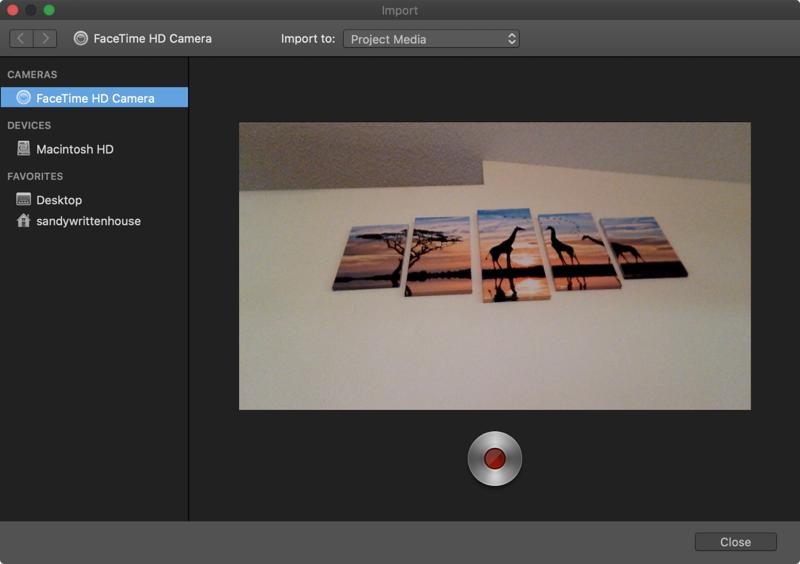
Шаг 5. Выберите вариант из предложенных. Импорт в Воспользуйтесь выпадающим списком, чтобы изменить местоположение видео.
Шаг 6. Затем, щелкните Запись Нажмите кнопку внизу, чтобы начать запись видео.
Шаг 7. Когда вы закончите, нажмите Запись снова.
Шаг 8. Закрой Импортировать окно.
Шаг 9. Теперь вы увидите запись в панели библиотеки.
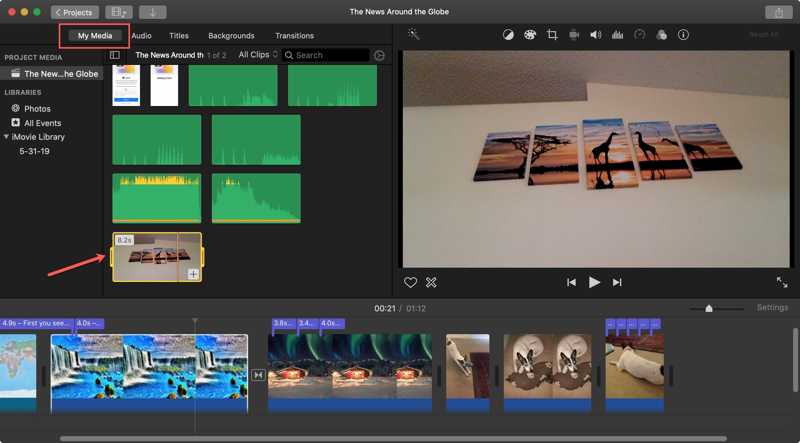
Шаг 10. Перетащите запись на временную шкалу.
Как записать закадровый голос в iMovie
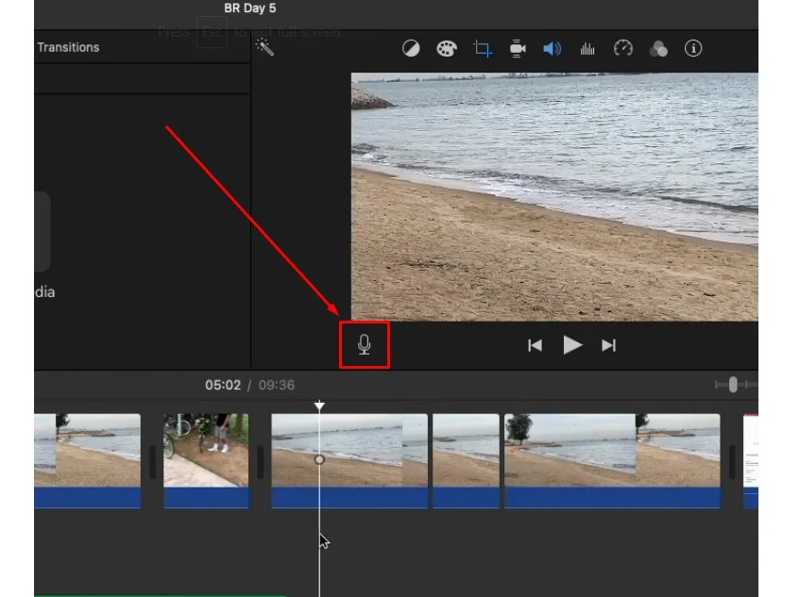
Шаг 1. к записать голос за кадром При редактировании проекта в iMovie установите ползунок воспроизведения в начальную точку.
Шаг 2. Нажмите Голос за кадром кнопка со значком микрофона.
Советы: Если вы не можете найти Голос за кадром кнопку, перейдите к Windows меню и выберите Запись голоса за кадром.
Шаг 3. Затем, щелкните Регулировка кнопка рядом с Запись .
Шаг 4. Выберите свой микрофон из списка. Источник сигнала вариант и отрегулируйте громкость.
Шаг 5. Если вы хотите отключить исходный фоновый звук, поставьте галочку. Отключить проект.
Шаг 6. Нажмите Запись кнопка для начала записи голосового сопровождения к видео в iMovie.
Шаг 7. Когда закончите, щелкните Stop .
Часть 2: Как записать видео в iMovie на iPhone
На iPhone или iPad доступна функция записи видео с помощью iMovie, но при этом сохраняется другой интерфейс. В версии для Mac плавающего окна нет. Вот как это делается.
Шаг 1. Откройте проект в IMOVIE создать приложение или новый проект.
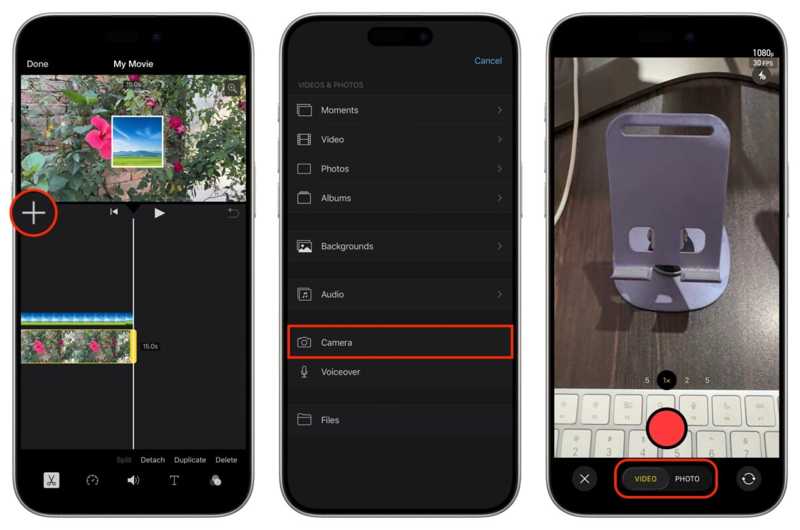
Шаг 2. Установите воспроизводящую головку в правильное положение.
Шаг 3. Нажмите + и выберите камераЧтобы записать закадровый голос для видео в iMovie, выберите... Голос за кадром.
Шаг 4. Выберите либо Видео or Фото Режим.
Шаг 5. Нажмите Запись кнопка, чтобы начать его.
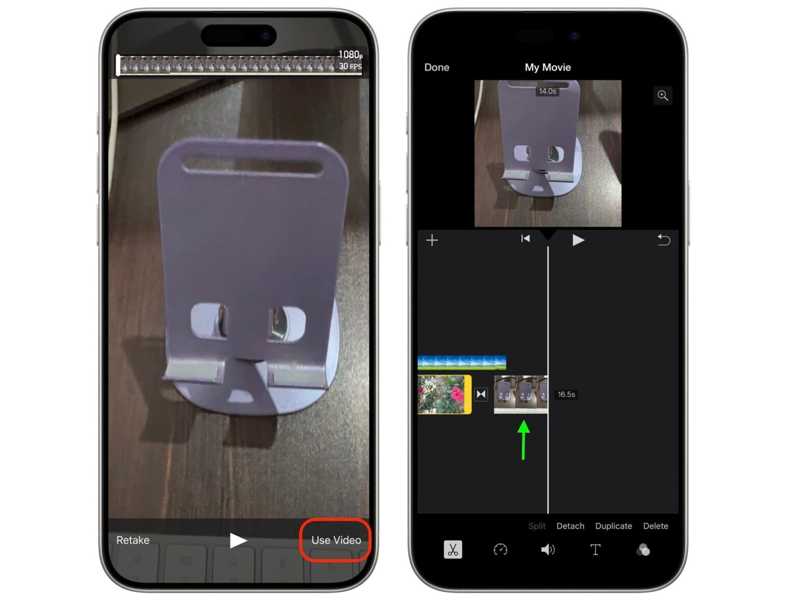
Шаг 6. Когда закончите, коснитесь Использовать видео or Использовать фото чтобы добавить его на временную шкалу.
Часть 3: Как записать видео в iMovie с помощью программы для записи экрана.
iMovie — это простой способ записи видео или озвучки для кинопроекта, но он не идеален. Ему не хватает расширенных функций, и он не может создавать высококачественные записи. К счастью, Apeaksoft Screen Recorder Предлагает альтернативное решение. Оно может записывать звук из любой области экрана вашего телефона или экрана вашего устройства.

Загружено более 1,000,000 пользователей
- Записывайте видео со звуком, используя простые и быстрые предустановки.
- Поддерживается запись из нескольких источников, например, с разных дисплеев.
- Добавляйте закадровый голос и видео с веб-камеры к записи в режиме реального времени.
- Предварительный просмотр видеозаписей с помощью встроенного медиаплеера.
- Редактируйте видеозаписи с легкостью с помощью специализированного видеоредактора.

Как плавно записать видео в iMovie
Шаг 1. Установите видеорегистратор.
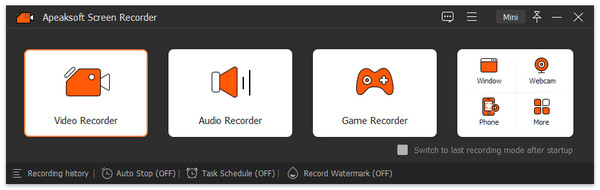
После установки iMovie на компьютер запустите альтернативную программу. Она совместима с Windows 11 и более ранними версиями, а также с macOS 10.13 и более поздними версиями. Выберите... Screen Recorder режим. Для записи закадрового голоса выберите Запись аудио режим. Если вы хотите записать видео на свой телефон, подключите его к компьютеру с помощью кабеля и выберите этот режим. Запись телефона Режим.
Шаг 2. Записать видео
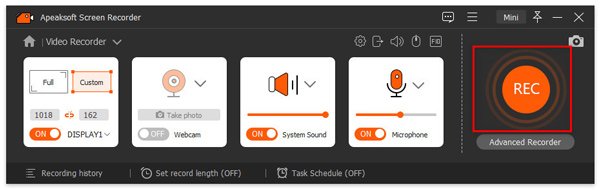
Настройте область записи. Включите. Звуковая система и отрегулируйте громкость. Чтобы добавить свое лицо и голос к записи, включите Веб-камера и Микрофон, Нажмите REC Нажмите кнопку, чтобы начать запись видео в iMovie. Во время записи вы можете рисовать на экране с помощью панели инструментов.
Шаг 3. Сохраните видеозапись
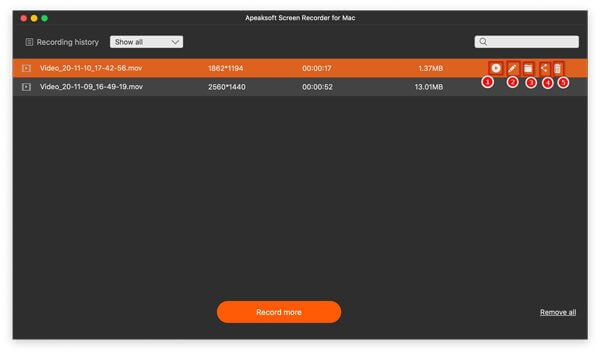
После завершения записи нажмите кнопку Stop Затем вы можете просмотреть результат в окне предварительного просмотра. Кнопки редактирования позволяют отредактировать запись. Наконец, нажмите кнопку Сохранено кнопка для экспорта видео.
Заключение
В этом руководстве были представлены следующие материалы: как записать видео с iMovieВы можете записать видео с помощью встроенной камеры или озвучить видеоролик в предустановленном приложении для редактирования видео на устройствах Mac и iOS. Мы также рекомендуем альтернативное решение. Apeaksoft Screen Recorder, для записи видео со звуком.

Статьи по теме



