

Как восстановить удалённые сообщения на Mac (MacBook Pro, Air и iMac)

«Помогите! Как восстановить удаленные сообщения на Mac?»
В отличие от ПК, на компьютерах Mac есть встроенное приложение «Сообщения», позволяющее отправлять и получать сообщения на ноутбуке или компьютере. Для его использования достаточно войти в систему, используя свой Apple ID и пароль. Более того, после синхронизации сообщения автоматически появятся на вашем устройстве iOS.
Однако восстановить удаленные сообщения на вашем Mac по-прежнему остается сложной задачей. Поэтому в этом руководстве показаны три способа это сделать. Как восстановить потерянные сообщения на Mac. Прочитайте больше!
СОДЕРЖАНИЕ СТРАНИЦЫ:
| Способ доставки | Best For |
| Недавно удаленные сообщения | Удалено менее 30 дней назад, macOS Ventura+ |
| Time Machine | Иметь резервную копию |
| Apeaksoft Восстановление данных | Без резервной копии данные будут безвозвратно удалены более чем через 30 дней. |
Часть 1: Просмотр недавно удалённых сообщений на Mac (macOS Ventura+)
Начиная с macOS Ventura, Apple добавила папку «Недавно удаленные» во встроенное приложение «Сообщения». Когда вы удаляете сообщение на Mac, оно перемещается в эту папку и хранится там в течение 30 дней. До истечения этого срока вы можете легко восстановить удаленные сообщения на Mac.
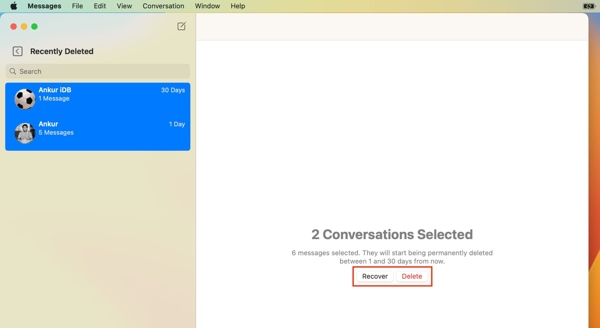
Шаг 1. Запустите приложение «Сообщения» на своем Mac.
Шаг 2. Перейдите на сайт Детали меню и выберите пункт Недавно удалено из строки меню macOS.
Шаг 3. Теперь вы увидите список веток обсуждения, но не их содержимое. Выберите нужную ветку, нажмите на кнопку. Recover и нажмите Восстановить сообщение в диалоговом окне подтверждения. После этого вы сможете увидеть удаленные сообщения на своем MacBook в папке «Входящие».
Советы: Этот метод работает только на macOS Ventura и более поздних версиях, а также для сообщений, удаленных в течение последних 30 дней. Восстановить можно только целые переписки. Более того, этот способ доступен как для текстовых сообщений, так и для iMessages.
Часть 2: Восстановление удалённых сообщений из резервной копии Time Machine.
Time Machine — это встроенная функция, которая есть в каждом Mac. Она специально разработана для резервного копирования данных. Если вы настроили эту функцию на своем MacBook, это еще один способ просмотреть удаленные сообщения на вашем Mac. Этот способ позволяет восстанавливать старые сообщения и iMessages на MacBook.
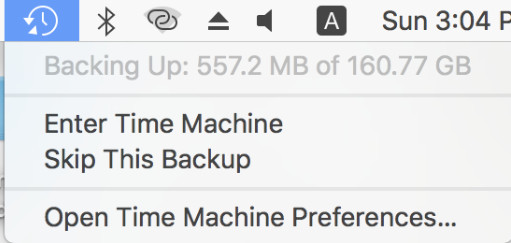
Шаг 1. Нажмите кнопку «Машина времени» в верхнем меню экрана и выберите Войти в Time Machine.
Советы: Если вы создаете резервную копию своего Mac с помощью внешнего диска, подключите его к компьютеру.
Шаг 2. Выберите правильную резервную копию, отрегулировав временную шкалу справа.
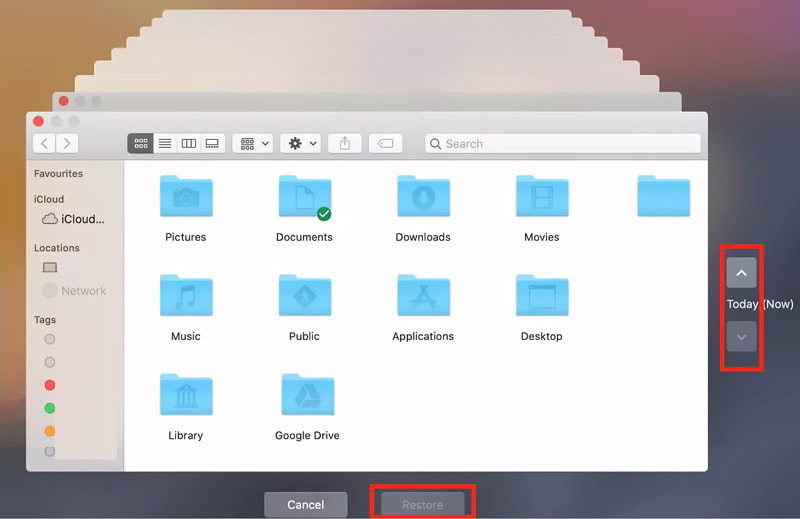
Шаг 3. Затем нажмите Восстановить Нажмите кнопку, и удаленные сообщения и iMessages вернутся на исходное место.
Советы: Восстановление из Time Machine может перезаписать базу данных сообщений. Для предотвращения конфликтов сначала создайте резервную копию текущих данных. Кроме того, предварительный просмотр невозможен. Восстановление вашего Mac из Time Machine.
Часть 3: Восстановление удаленных сообщений на Mac без резервной копии [Рекомендуется]
Можно ли восстановить удаленные сообщения на Mac, если у вас нет резервной копии? Ответ — да. Существует несколько приложений, которые могут помочь вам восстановить потерянные данные с жестких дисков. Apeaksoft Data Recovery для MacНапример, это одна из лучших программ для восстановления сообщений Mac без резервного копирования.
Восстановление удалённых сообщений на Mac без резервной копии.
- Восстановление удаленных сообщений и iMessages на Mac без резервного копирования.
- Поддержка как текстовых сообщений, так и мультимедийных вложений.
- Восстановите удаленные сообщения в их исходном формате.
- Предварительный просмотр и выбор способа получения определенного сообщения.
- Совместимость с Mac OS X 10.7 или выше.

Как восстановить удаленные сообщения на Mac без резервного копирования
Шаг 1. Проверьте свой Mac на наличие удалённых сообщений
После установки лучшего приложения для восстановления сообщений на Mac, запустите его. В разделе «Жесткие диски» выберите тип данных и нужный жесткий диск, данные с которого вы хотите восстановить. Затем нажмите кнопку. Сканировать кнопку, чтобы начать поиск удаленных сообщений на вашем Mac.

Шаг 2. Найти удалённые сообщения на Mac
После завершения сканирования просмотрите восстанавливаемые файлы, используя следующие параметры: напишите or путь в левой панели. Сообщения Mac обычно хранятся в chat.db файл. Использовать ФИЛЬТР Используйте поле для поиска. При необходимости нажмите на него. Глубокий анализ чтобы найти больше удалённых данных.

Шаг 3. Восстановить удаленные сообщения Mac
Выберите сообщения или связанные файлы, которые хотите восстановить, и нажмите. Recoverи выберите папку для сохранения результатов. После восстановления нажмите Открыть папку чтобы просмотреть восстановленные сообщения.

Часть 4: Часто задаваемые вопросы об удалённых сообщениях на Mac
Можно ли восстановить удаленные сообщения на Mac?
Да. Вы можете восстановить удаленные сообщения, используя раздел «Недавно удаленные» (за последние 30 дней), резервные копии Time Machine или программное обеспечение для восстановления данных, если резервная копия недоступна.
Могу ли я восстановить сообщения, удаленные на Mac, с помощью iPhone?
Нет. Компьютеры Mac не поддерживают полную версию. резервные копии iCloud Как и на iPhone, но сообщения могут синхронизироваться через iCloud, если эта функция включена.
Можно ли восстановить отдельные сообщения, а не целые переписки?
Приложение «Сообщения» позволяет восстанавливать только целые цепочки переписок, а не отдельные сообщения.
Возможно ли восстановить безвозвратно удаленные сообщения на Mac?
Если удаленные данные не были перезаписаны, вы можете попробовать использовать инструменты для восстановления данных, такие как... Apeaksoft Data Recovery для Mac чтобы помочь вам.
Заключение
Следуя нашему уроку, вы должны освоить три способа восстановить удаленные сообщения на вашем MacBook Pro/Air или iMac. Встроенная папка «Недавно удаленные» — самый простой способ восстановить потерянные сообщения. Кроме того, резервное копирование Time Machine — еще один способ решения этой задачи. Если у вас нет резервной копии, доступна программа Apeaksoft Data Recovery для Mac.
Статьи по теме
Чтобы восстановить удалённые файлы из Корзины на Mac, сначала воспользуйтесь функцией отмены или возврата. Также можно попробовать профессиональные программы, такие как iCould, Time Machine и т. д.
Случайно удалили понравившиеся фотографии на Mac? Не волнуйтесь. Эта статья поможет вам восстановить удалённые фотографии на Mac.
Здесь вы узнаете о пяти методах эффективного восстановления удаленных файлов на вашем компьютере Mac, если вы удалили их случайно.
Если вы ищете способ восстановить удаленные сообщения с вашего iPhone с резервной копией или без нее, вот шесть доступных методов.



