

4 проверенных способа безопасного ремонта флеш-накопителей

КАК ремонт флешки? Этот вопрос может возникнуть. Когда флеш-накопитель перестаёт отвечать или не открывает файлы, это может нарушить ваш рабочий процесс и даже привести к потере данных. Но не волнуйтесь. В этом руководстве описаны несколько практических способов безопасного ремонта флеш-накопителя: от ручного ремонта и использования инструментов сканирования до переформатирования и профессиональной технической поддержки.
СОДЕРЖАНИЕ СТРАНИЦЫ:
Часть 1: Ремонт флэш-накопителя при физических повреждениях
Физические повреждения — одна из самых частых причин выхода из строя флеш-накопителя. Эта проблема может быть вызвана множеством случайных факторов, таких как поломка разъёма, попадание воды, проблемы с внутренней схемой и т. д. Ремонт флеш-накопителей с физическими повреждениями может вызывать недоумение у многих пользователей.

Сначала проверьте, легко ли вставляется флеш-накопитель в компьютер. Если нет, очистите USB-порт и флеш-накопитель ватной палочкой.
Затем, вставив флэш-накопитель в компьютер, осторожно покачайте его, чтобы проверить надежность соединения, так как ненадежное соединение может привести к ошибке чтения данных.
Наконец, если все эти быстрые проверки не дали результата, следует рассмотреть возможность обращения за профессиональной помощью в случае физического повреждения.
Часть 2: Как сканировать и восстанавливать флеш-накопитель
Когда на вашем флеш-накопителе обнаруживаются логические ошибки или он становится нечитаемым, сканирование и восстановление с помощью встроенных системных инструментов часто является самым простым решением. Как в Windows, так и в macOS есть утилиты, которые автоматически обнаруживают и исправляют повреждённые сектора или ошибки файловой системы, восстанавливая нормальную работу флеш-накопителя без необходимости использования SD-карта восстановления программного обеспечения.
Для Windows — сканирование и восстановление флеш-накопителя через проводник
Шаг 1. Вставьте флэш-накопитель в компьютер с Windows и убедитесь, что соединение стабильно.
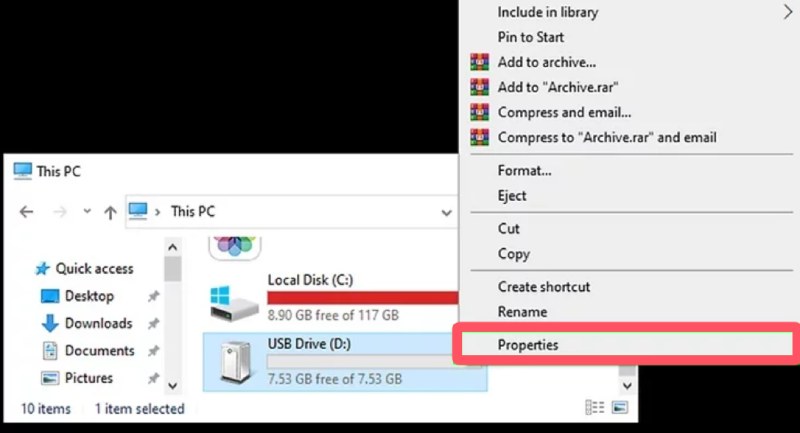
Шаг 2. Press Выигрыш + E Откройте проводник и найдите флеш-накопитель. Щёлкните по нему правой кнопкой мыши и выберите «Свойства»..
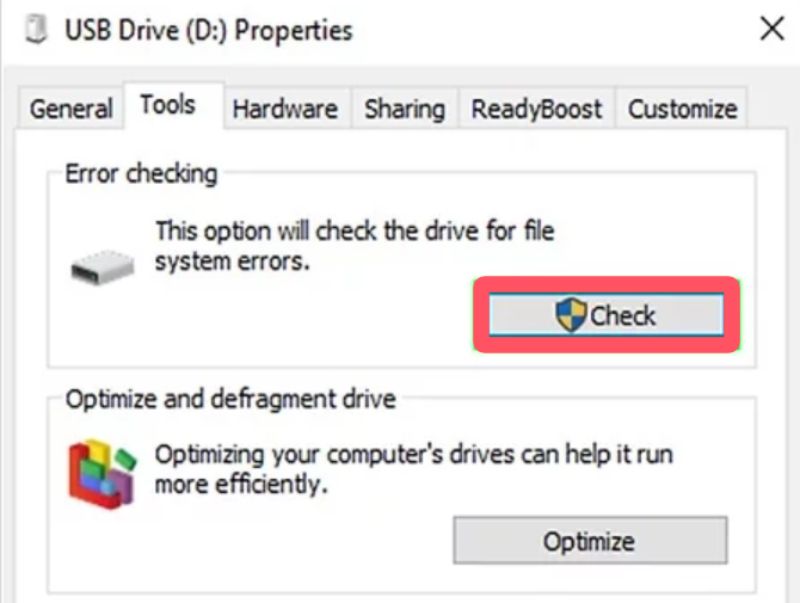
Шаг 3. Под Инструменты вкладку нажмите Проверка чтобы вызвать новое окно для Проверка ошибок. Во всплывающем окне нажмите Сканировать и восстановить диск для автоматического восстановления флэш-накопителя.
Для Mac — сканирование и восстановление флеш-накопителя с помощью First Aid
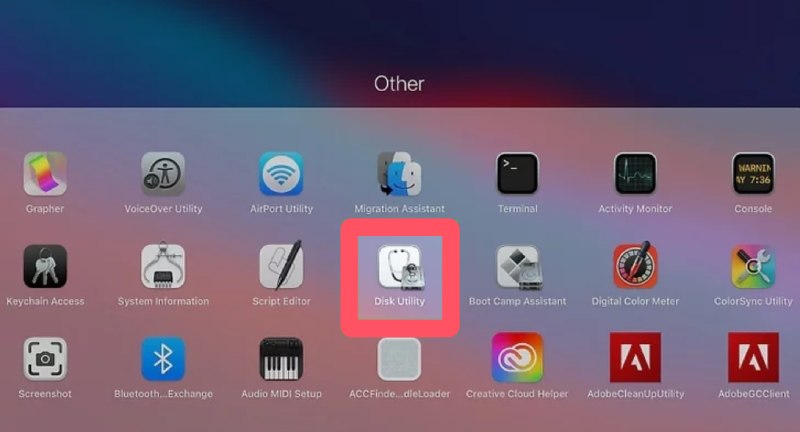
Шаг 1. Вставьте флеш-накопитель в компьютер Mac и запустите Дисковую утилиту, введя команду Дисковая утилита на стартовой площадке.
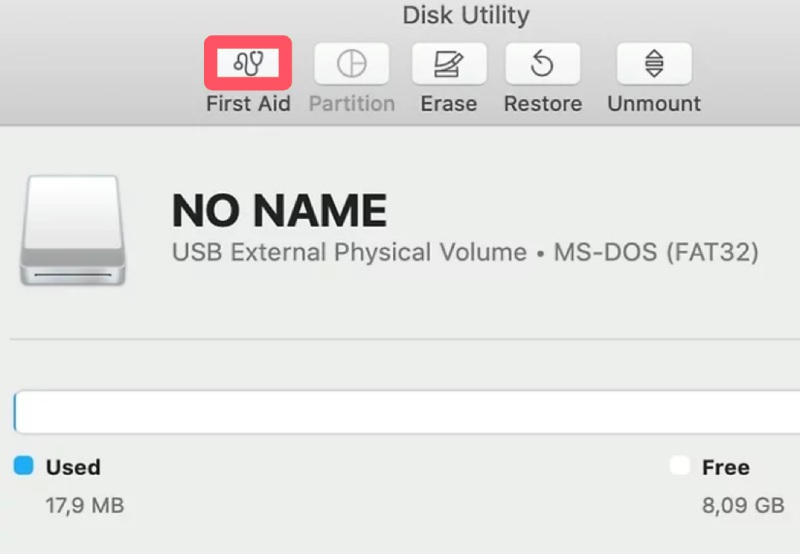
Шаг 2. Нажмите, чтобы выбрать ваш флэш-накопитель под Внешний В правом верхнем углу нажмите Первая помощь , а затем Run для подтверждения начала восстановления флэш-накопителя на вашем Mac.
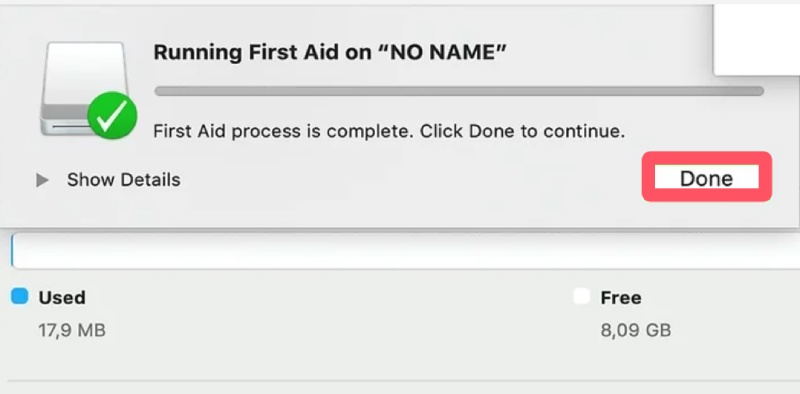
Шаг 3. Через некоторое время после восстановления появится всплывающее окно. Нажмите Готово для завершения процесса, и теперь ваш флэш-накопитель должен быть восстановлен.
Часть 3: Переформатирование для восстановления флеш-накопителя
Если сканирование системы не помогло восстановить флеш-накопитель, переформатирование часто является следующим эффективным решением. Хотя при этом удаляются все сохранённые данные, переформатирование помогает устранить глубоко укоренившиеся повреждения и перенастроить файловую систему накопителя. В этом разделе объясняется, как правильно и безопасно переформатировать флеш-накопитель, чтобы восстановить его работоспособность для повторного использования.
Переформатирование для восстановления флеш-накопителя в Windows
Шаг 1. Вставив флэш-накопитель в компьютер с Windows, нажмите Выигрыш и E чтобы открыть Проводник на вашем устройстве. Вы также можете щелкнуть правой кнопкой мыши Windows чтобы открыть ее.

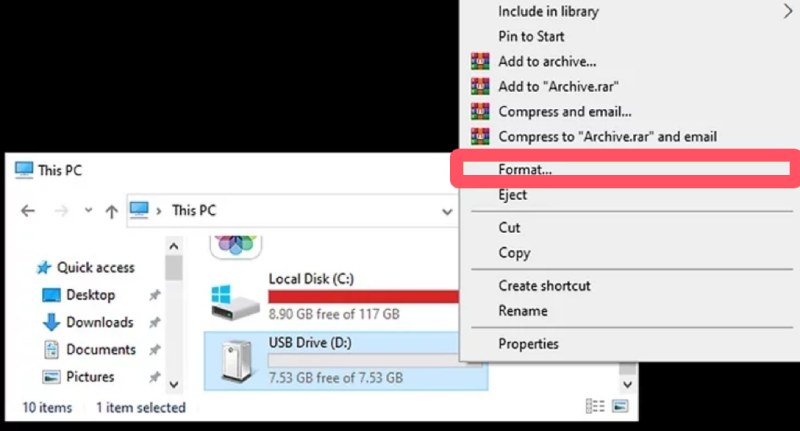
Шаг 2. В окне проводника найдите свой флеш-накопитель и щёлкните по нему правой кнопкой мыши. Нажмите Формат... продолжать.
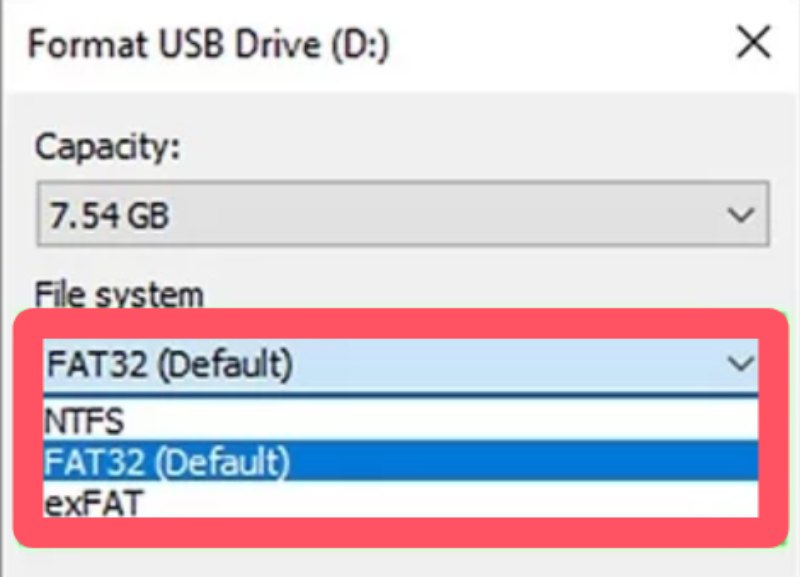
Шаг 3. В Формат USB-накопителя окна, нажмите FAT32 (по умолчанию) под Файл Вкладка «Система». Затем нажмите Начать.
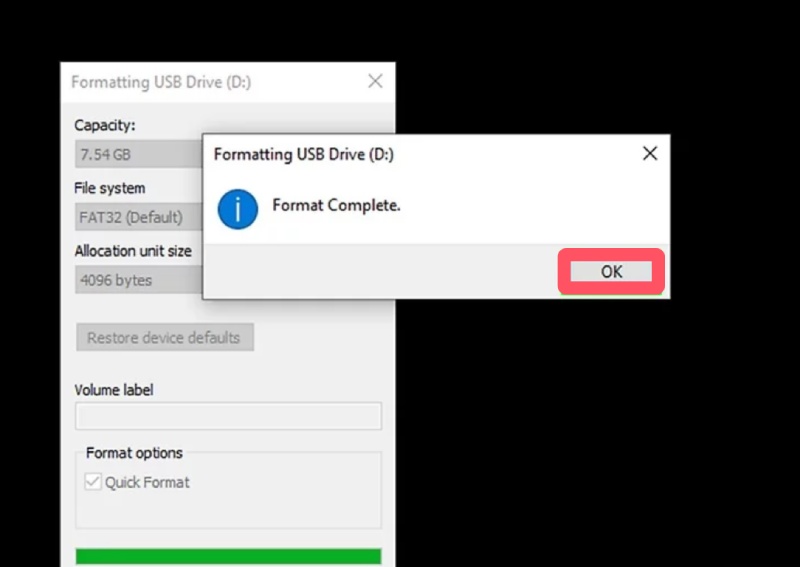
Шаг 4. После непродолжительного форматирования ваш флеш-накопитель будет восстановлен, и все данные будут удалены. Нажмите OK и закончить восстановление файлов виндовс.
Переформатировать флешку для восстановления на Mac
Шаг 1. Открыто Дисковая утилита через Launchpad на вашем Mac. Найдите свой флеш-накопитель в Дисковой утилите и выберите его.
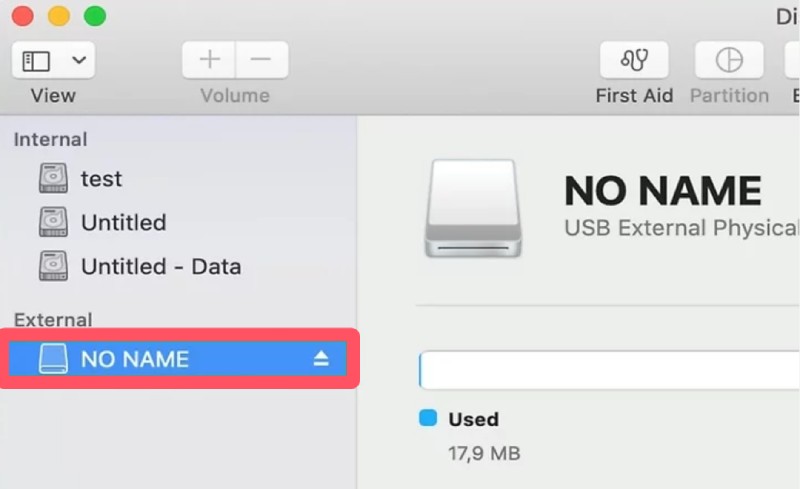
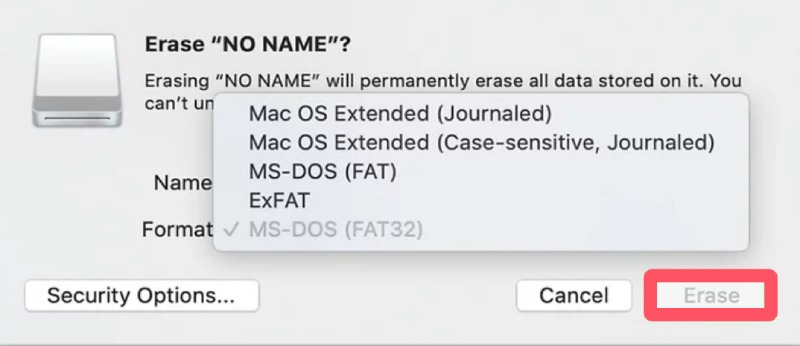
Шаг 2. Нажмите Стереть В верхней части окна введите имя, чтобы переименовать флешку, и выберите нужный формат в поле Формат меню.
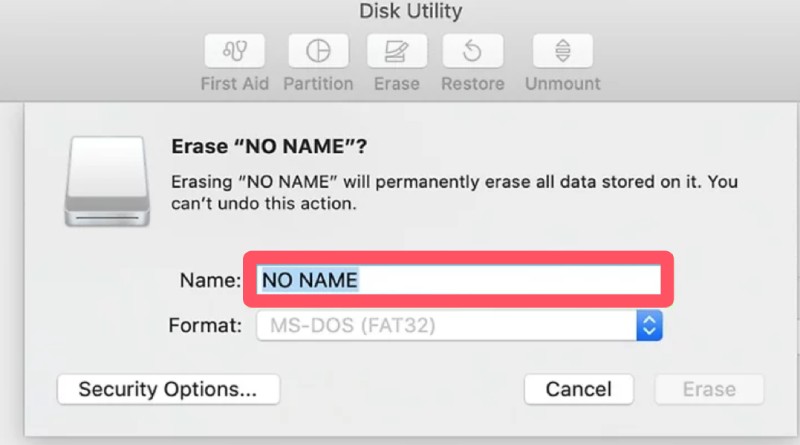
Шаг 3. Наконец, нажмите Стереть для подтверждения действия по стиранию всех данных для восстановления флэш-накопителя.
Часть 4: Безопасный ремонт флеш-накопителя
Чтобы безопасно восстановить флешку, не удаляя данные, вам понадобится профессиональный инструмент, который поможет вам в этом процессе. Apeaksoft Восстановление данныхДаже новичок без соответствующих знаний сможет успешно завершить процесс. Если вам интересно, как восстановить флешку одним щелчком мыши с помощью этого инструмента, выполните следующие действия:
Шаг 1. Скачайте установочный пакет Apeaksoft Data Recovery с официального сайта. После завершения установите и запустите его, чтобы продолжить.
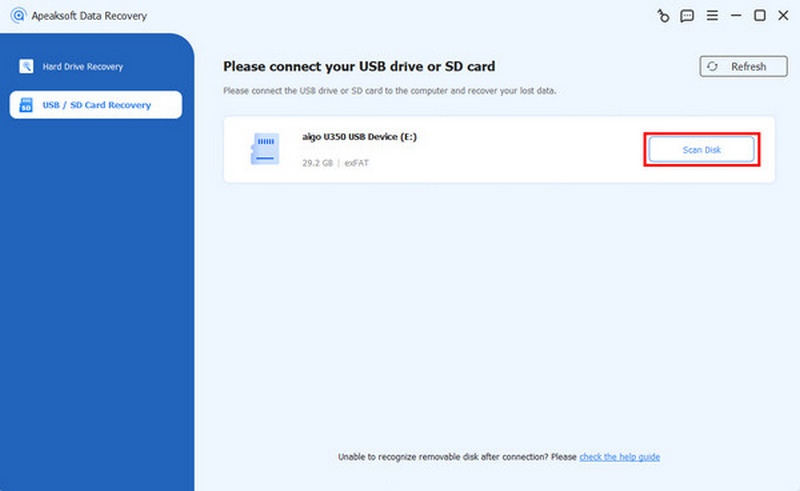
Шаг 2. Вставьте флешку в компьютер. В главном интерфейсе нажмите Восстановление USB/SD-карты, Затем нажмите Сканирование диска чтобы выбрать карту CF и прочитать ее содержимое.
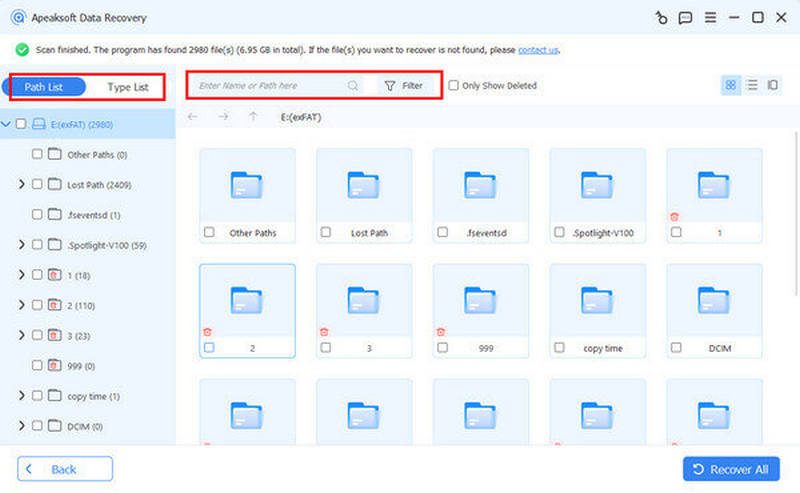
Шаг 3. После непродолжительного глубокого сканирования будет выведен список всех данных на вашем флеш-накопителе. Вы можете выбрать нужные данные, нажав кнопку ФИЛЬТР. Чтобы увидеть более подробную информацию, выберите конкретные данные для проверки.
Шаг 4. После того, как вы выбрали все необходимое для восстановления флеш-накопителя, нажмите Recover Чтобы запустить процесс автоматически, вам нужно лишь выбрать папку для сохранения восстановленных данных.

Часть 5: Ремонт флеш-накопителя с технической поддержкой
Иногда флеш-накопитель может быть подвержен сложным проблемам, с которыми невозможно справиться самостоятельно. В таких случаях лучшим решением будет обращение за технической поддержкой к специалистам по восстановлению данных или в ремонтные центры производителя. Здесь вы узнаете, когда следует обратиться за профессиональной помощью и чего ожидать в процессе ремонта.
Заключение
Ремонт флешки Проблема может показаться сложной, если вы никогда с ней не сталкивались. Однако при правильном подходе большинство проблем можно решить без потери данных. От простого сканирования и форматирования до обращения за профессиональной помощью — каждый подход решает проблему разной степени сложности. Регулярное резервное копирование и соблюдение правил безопасного извлечения диска также могут предотвратить будущие проблемы. Помните об этих решениях, чтобы обеспечить надёжность и долговечность вашего флеш-накопителя.
Статьи по теме
Если вы столкнулись с ошибкой «Неразмеченный жёсткий диск», не паникуйте! Вот три решения, которые помогут исправить её и восстановить данные.
В этом руководстве показано, как восстановить данные с отформатированного жесткого диска с резервными копиями или без них на компьютерах с ОС Windows и Mac.
Вы можете узнать пять эффективных методов восстановления утерянных фотографий с SD-карты, включая поврежденные, неисправные или аварийные SD-карты.
Независимо от того, очистили ли вы Корзину, вы можете восстановить файлы из нее на Windows и Mac, следуя нашему конкретному руководству.



