

Как быстро восстановить предыдущую версию файлов Excel

Понимание того, как восстановить предыдущие версии файлов Excel Это крайне важно в случаях, когда Excel или ваш компьютер внезапно выключаются, не сохранив при этом рабочую книгу. Встроенные функции автовосстановления и автосохранения регулярно сохраняют вашу работу в зависимости от ваших настроек. К счастью, этот процесс не так сложен, как может показаться. В этой статье мы расскажем вам обо всем процессе на Windows, Mac и в онлайн-режиме.
СОДЕРЖАНИЕ СТРАНИЦЫ:
- Часть 1: Как восстановить предыдущую версию файла Excel на компьютере
- Часть 2: Как восстановить предыдущую версию файла Excel на Mac
- Часть 3: Как восстановить предыдущую версию файла Excel через OneDrive
- Часть 4: Как восстановить предыдущую версию файла Excel из SharePoint
- Часть 5: Как восстановить файлы Excel без предыдущей версии
Часть 1: Как восстановить предыдущую версию файла Excel на компьютере
После включения режима автосохранения или настройки автовосстановления MS Excel будет автоматически и часто сохранять вашу рабочую книгу. Если вы закроете файл, не сохранив его, или Excel внезапно закроется, вы сможете восстановить предыдущую версию файла Excel.
Шаг 1. Откройте самую последнюю версию вашего файла Excel.
Шаг 2. Перейдите на сайт Файл .
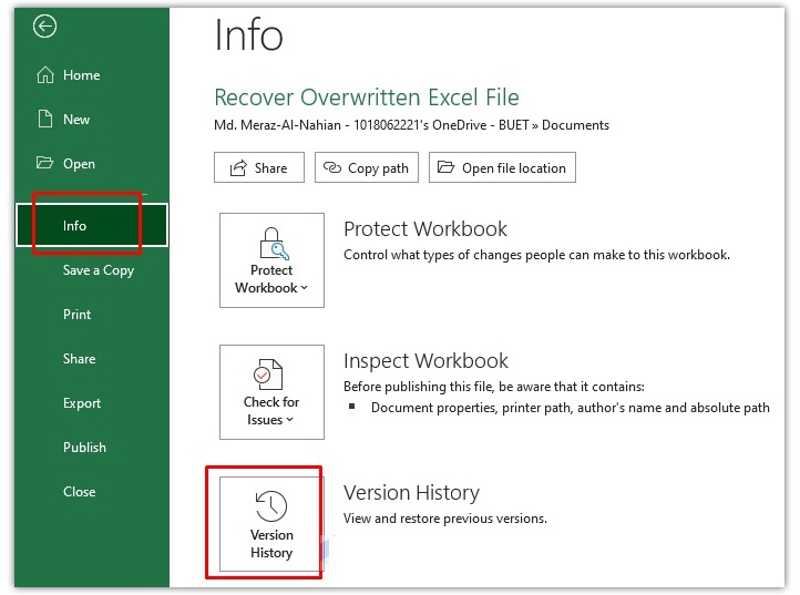
Шаг 3. Нажмите Инфо вариант и выберите История версий.
Шаг 4. Затем вы получите все предыдущие версии файла по адресу История версий панель.
Шаг 5. Выберите подходящую версию, чтобы открыть её.
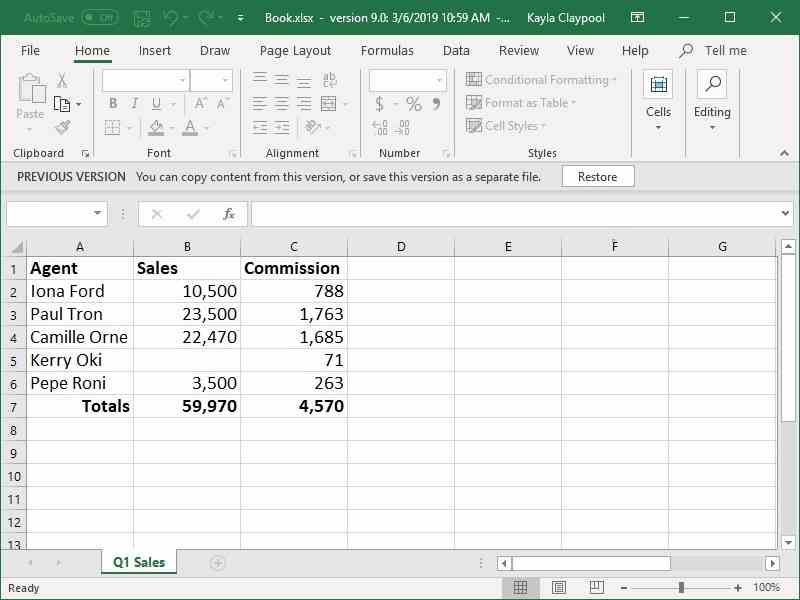
Шаг 6. Проверьте файл и нажмите Восстановить .
Примечание: Если вы никогда не сохраняли файл Excel, нажмите на ссылку ниже. Вы можете скопировать содержимое из этой версии или сохранить эту версию как отдельный файл. вместо Восстановить .
Часть 2: Как восстановить предыдущую версию файла Excel на Mac
Функция автовосстановления доступна в MS Excel для Mac. Это означает, что вы можете восстановить предыдущую версию файла Excel на своем MacBook в различных ситуациях. Процесс немного отличается. Вот полное описание процесса:
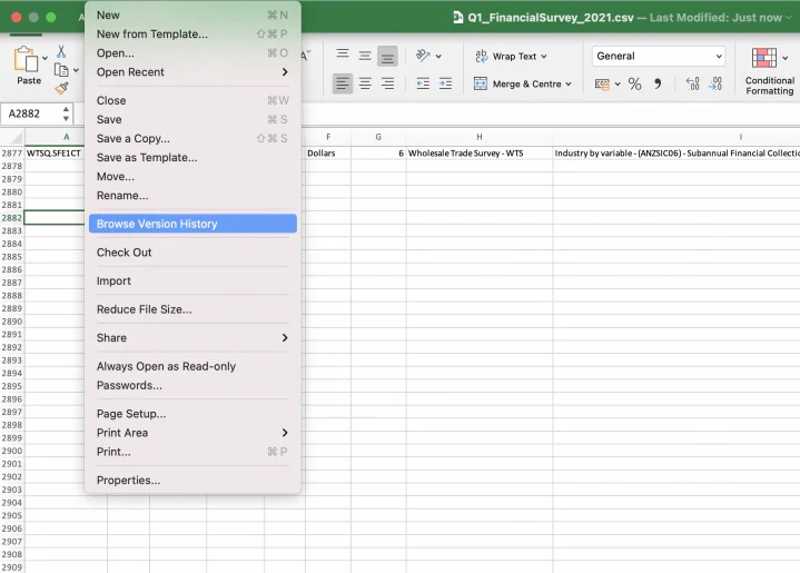
Шаг 1. Откройте файл Excel, который хотите восстановить.
Шаг 2. Перейдите на сайт Файл меню и выберите Просмотр истории версий.
Шаг 3. Затем нажмите Открытая версия для просмотра версий истории файлов.
Шаг 4. Выберите нужную версию. История версий панель.
Шаг 5. Если версия правильная, нажмите на кнопку. Восстановить кнопка. Если нет, нажмите на другую версию.
Часть 3: Как восстановить предыдущую версию файла Excel через OneDrive
Некоторые пользователи входят в Office с помощью своих учетных записей Microsoft. Это позволяет им создавать резервные копии документов и рабочих книг в OneDrive онлайн. Хорошая новость заключается в том, что вы можете восстановить предыдущие версии файлов Excel онлайн.
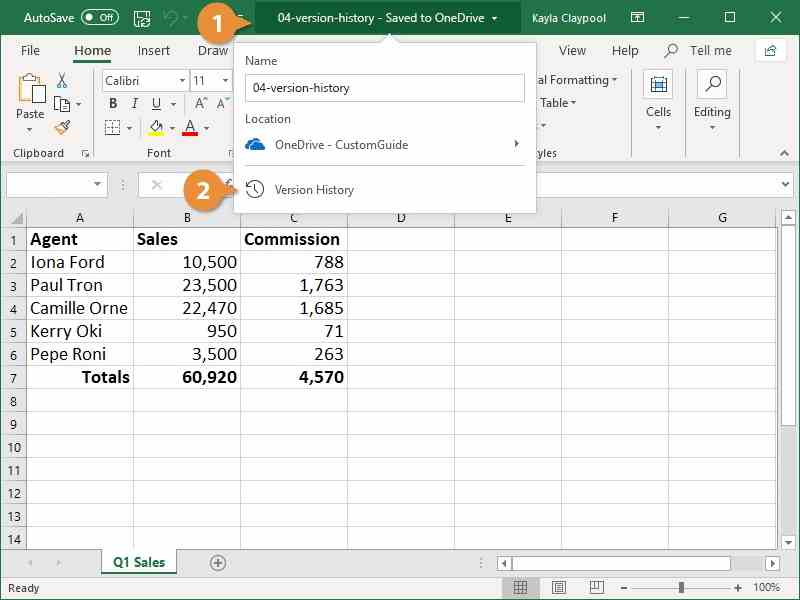
Шаг 1. Откройте MS Excel.
Шаг 2. Щелкните по строке заголовка и выберите История версий.
Шаг 3. Выберите подходящую версию для нужного файла.
Шаг 4. Затем, щелкните Восстановить кнопка или ссылка на Предыдущая версия .
Дальнейшее чтение
Часть 4: Как восстановить предыдущую версию файла Excel из SharePoint
SharePoint — это независимый продукт Microsoft для создания веб-сайтов и управления контентом. Однако он также позволяет восстанавливать предыдущие версии файлов Excel. Вот шаги, которые помогут найти любую предыдущую версию вашей рабочей книги.
Шаг 1. Запустите SharePoint и нажмите Файл .
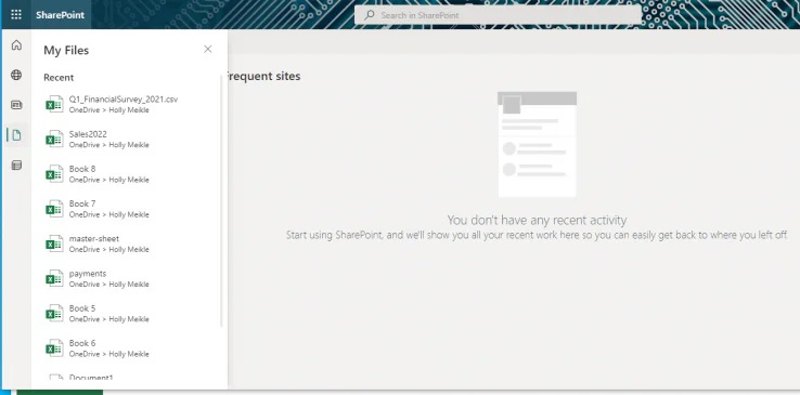
Шаг 2. Дважды щелкните файл Excel, который хотите восстановить.
Шаг 3. Щелкните по имени файла вверху и выберите История версий.
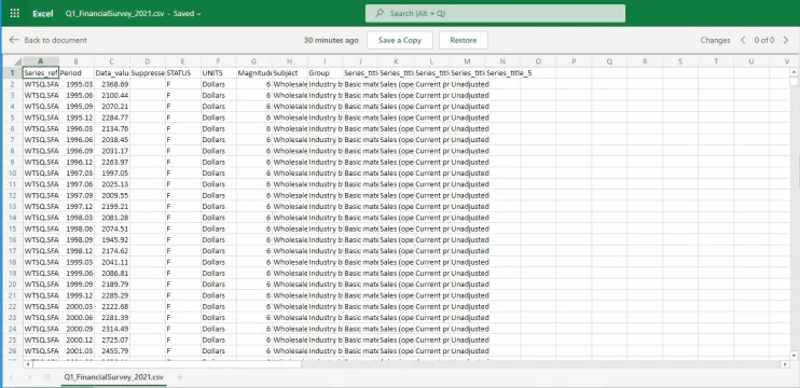
Шаг 4. Далее выберите версию на панели.
Шаг 5. Затем нажмите Восстановить чтобы восстановить файл или нажмите Сохрани копию сохранить как другой файл.
Часть 5: Как восстановить файлы Excel без предыдущей версии
Если вы не можете найти файл Excel в истории версий, попробуйте следующее: Apeaksoft Восстановление данныхПрограмма способна восстановить перезаписанный файл Excel, если у него нет предыдущей версии. Что еще более важно, удобный интерфейс делает ее простой в использовании.
- Восстановите любые файлы Excel одним щелчком мыши.
- Работа с перезаписанными и поврежденными файлами Excel.
- Перед восстановлением просмотрите потерянные файлы Excel.
- Поддержка широкого спектра типов файлов и форматов.

Как восстановить файлы Excel, если у вас нет предыдущей версии.
Шаг 1. Просканируйте свой диск
Запустите программу для восстановления файлов Excel после её установки на ваш компьютер. Существует также версия для Mac. Выберите её. Восстановление жесткого диска в этом режиме выберите нужный диск и нажмите Начать сканированиеЕсли ваш файл Excel сохранен на внешнем жестком диске, выберите соответствующий вариант. Восстановление USB/SD-карты режим и нажмите Сканирование диска.

Шаг 2. Предварительный просмотр файлов Excel
После завершения сканирования диска перейдите в Тип Список и выберите ДокументТеперь вы можете просмотреть все восстанавливаемые файлы Excel. Функция «Фильтр» позволяет быстро найти конкретный файл Excel.

Шаг 3. Восстановить файлы Excel
Выберите файлы, которые вы хотите вернуть, и нажмите кнопку Recover кнопка. Укажите папку для сохранения и подтвердите восстановление из Excel.

Заключение
В этом руководстве объясняется, как восстановить предыдущую версию файла Excel На Windows, macOS и в онлайн-режиме. Вы можете следовать нашему подробному руководству, чтобы восстановить потерянные рабочие книги после настройки автосохранения или автовосстановления. Apeaksoft Восстановление данных Это оптимальный вариант для восстановления потерянных файлов Excel без резервных копий или предыдущих версий.
Статьи по теме




