

5 Best Pro and Free Linux Hard Drive Recovery Tools

Data recovery is a process of restoring data from corrupted or damaged storage devices or deleted from hard drives. If you search for data recovery software on Google, you will find a very long list. However, most of them are designed for Windows and macOS. It is difficult to find the right tool on Linux. This article reviews and shares the top 5 Linux hard drive recovery software for beginners and experienced users.
СОДЕРЖАНИЕ СТРАНИЦЫ:
Part 1: Comparison of Top Linux Hard Drive Recovery Software
Методология
According to our research, the most popular hard drive recovery software is available for Windows or Mac. We identified the tools for Linux computers and laptops. Then, we tested these tools, including price, supported devices, success rate, availability, and compatibility.
| Цена | Supported Linux Versions | Шанс успеха | |
| TestDisk | Бесплатный доступ | Linux Kernel 2.6.18 или новее | 96%. |
| Р-Линукс | Бесплатный доступ Начните с $ 199 | Ubuntu, Debian, CentOS, Rocky Linux, Red Hat Enterprise Linux, openSUSE, and Fedora | 94%. |
| УФС проводник | Начните с $ 679.95 | Linux 6.0 и выше | 92%. |
| DRescue | Бесплатный доступ | 32-bit or 64-bit GNU/Linux | 90%. |
| PhotoRec | Бесплатный доступ | 32-bit or 64-bit Linux | 89%. |
Part 2: Top 5 Linux Hard Drive Recovery Software
Top 1: TestDisk
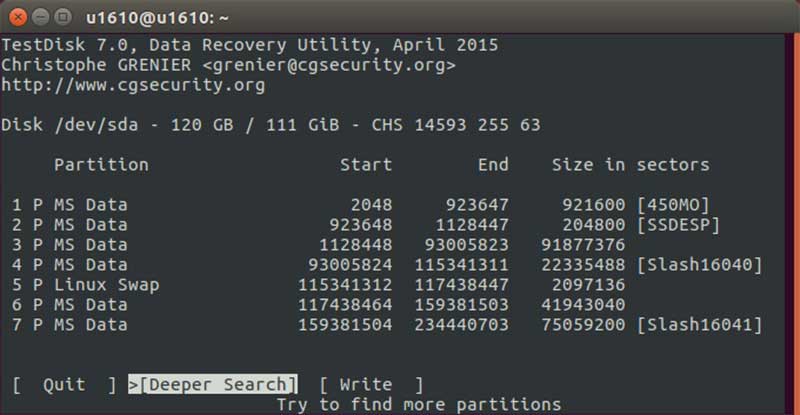
TestDisk is a free Linux hard drive recovery tool. It allows users to retrieve almost all file types and formats from internal and external hard drives on Linux using command lines. Plus, it can repair corrupted files.
- Полностью бесплатный для использования.
- Recover almost all file formats.
- Легкий и портативный.
- Работа с необработанными и отключаемыми дисками.
- The text-based interface requires technical skills.
- It lacks preview support.
Top 2: R-Linux
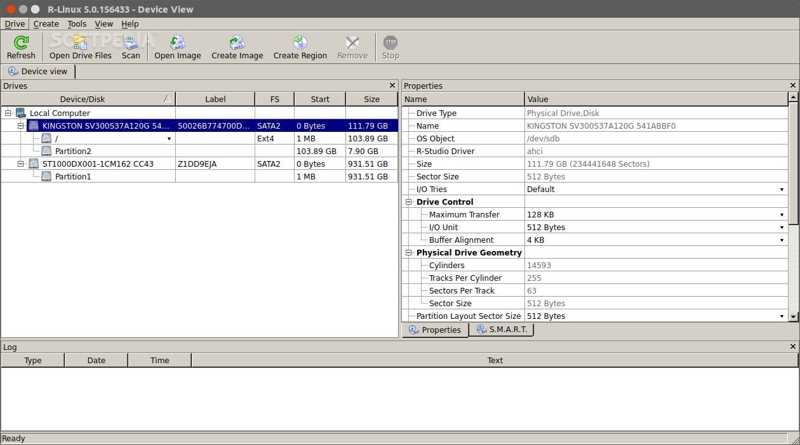
R-Linux is a Linux hard drive recovery tool used for recovering files on various file systems, including Ext2, Ext3, and Ext4. It can find lost files after a power failure, accidentally deleting, bad sectors, and more.
- Recover files with folder structure.
- Offer flexible scan options.
- Create a disk image for recovery later.
- Поддерживается работа с несколькими файловыми системами.
- The free edition is nearly useless.
- The interface is outdated and less intuitive.
Топ-3: UFS Explorer
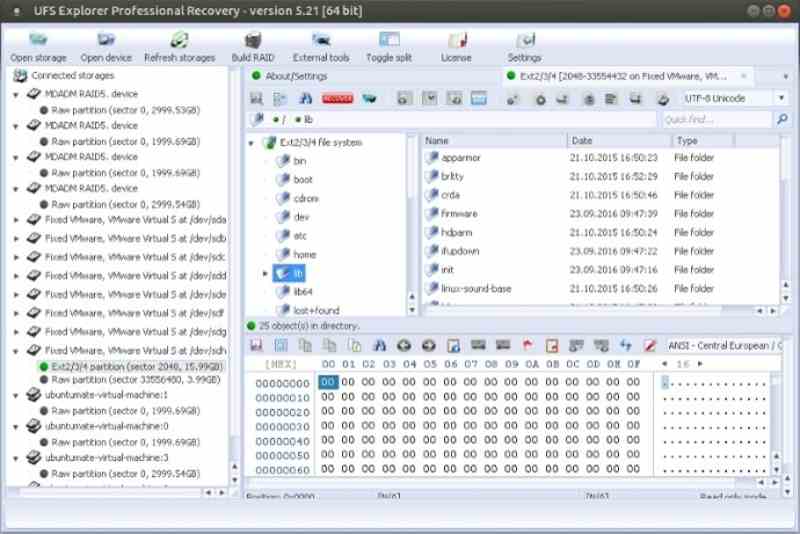
UFS Explorer is another professional Linux hard drive recovery software. According to our test, it can show great results in data recovery from formatted and corrupted drives, although it is not free.
- Offer configurable scanning.
- Compatible with a massive array of file types.
- Integrate advanced imaging tools.
- Поддержка виртуальных машин.
- В нем отсутствует менеджер сеансов сканирования.
- Это дорого.
Top 4: DDrescue
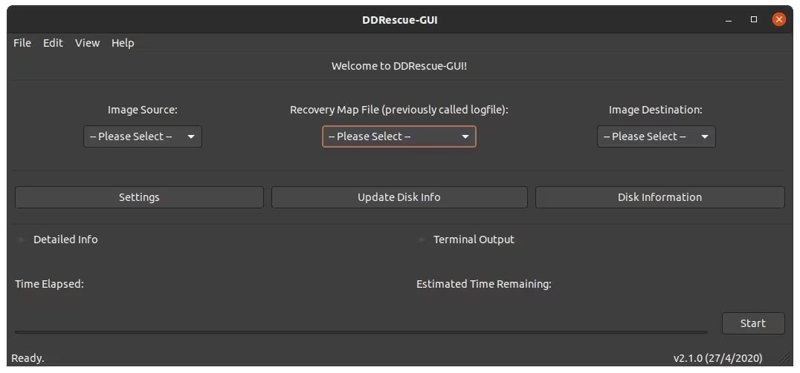
DDrescue is another command-based Linux hard drive recovery software. It was open source and developed by the GNU. It can extract files from a damaged disk or sectors and save files to another location.
- Rescue data efficiently.
- Automatically merge data.
- Highlight bad sectors when performing data recovery.
- Integrate backup features.
- The command line is not friendly to beginners.
- Не хватает видеоуроков.
Топ 5: PhotoRec
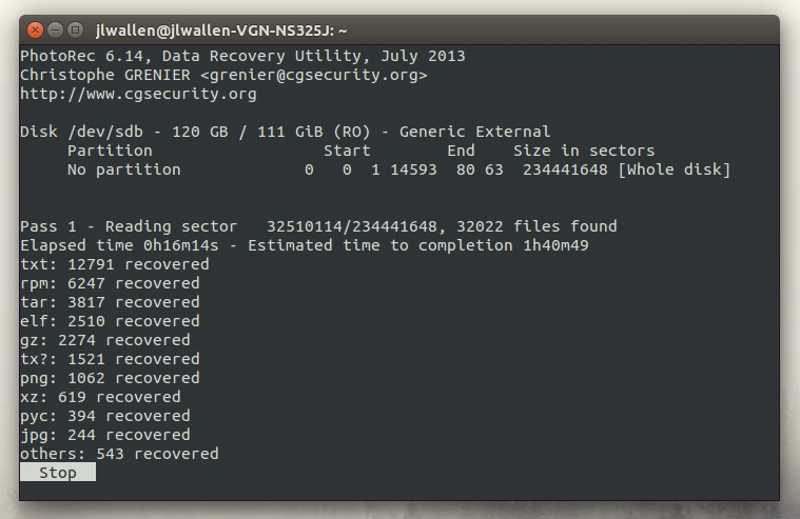
PhotoRec is a free Linux hard drive recovery for rescuing media files. Due to the unique design, it works on all file systems and can recover hundreds of file types and formats without paying a penny.
- Открытый исходный код и бесплатно.
- Recover data from damaged or formatted drives.
- Recognize lots of file formats.
- Портативный и быстрый.
- It cannot recover the folder structure.
- Users cannot preview found files.
Дальнейшее чтение
Part 3: Bonus Tip: How to Recover Data from a Hard Drive
If you have multiple operating systems on your computer, such as Linux and Windows, you can use Apeaksoft Восстановление данных to recover your data from internal or external hard drives. It delivers a high success rate.
An Excellent Data Recovery Software for Internal and External Hard Drives
- Recover data efficiently on any hard drive.
- Work on almost all file types and formats.
- Preview lost files by type or directory.
- Available in various situations, including corrupted drives.
- Support Windows 11 to XP, macOS 10.7 and later.

How to Recover Data from Your Hard Drive
Шаг 1. Сканировать диск
Launch the ideal data recovery software once you install it on your computer. If you want to rescue data from an external hard drive, connect it to your computer. Go to the Восстановление жесткого диска tab, pick a disk, and click Начать сканирование. For external hard drive recovery, go to Восстановление USB/SD-карты .

Шаг 2. Предварительный просмотр потерянных файлов
After data scanning, you can preview the found files by type in Тип Список or by directory in Список путей.

Шаг 3. Восстановление файлов
Tick all the files you want to rescue and click the Recover кнопка. Укажите папку для сохранения и подтвердите восстановление данных.

Заключение
Теперь вы должны изучить 5 лучших Восстановление жесткого диска Linux tools. Some of them are free and integrate basic features. Others require a license and provide advanced functionalities. You can discover the right tool based on your situation and our reviews. If your Linux can run Windows-based software, Apeaksoft Восстановление данных is an ultimate solution.
Статьи по теме




