

Как восстановить удаленные или отсутствующие DLL-файлы на вашем ПК

«В последнее время каждый раз при запуске программы появляется системное сообщение об ошибке, сообщающее об отсутствии MSVCR71.dll. Как мне это сделать? восстановить удаленные файлы DLL?" DLL-файлы, будучи своего рода системными файлами, играют важную роль в Windows. Они взаимодействуют с различными приложениями для эффективного обмена файлами и ресурсами. Если некоторые DLL-файлы случайно удалены или отсутствуют, вы не сможете получить доступ к этим приложениям или даже к операционной системе. Здесь вы узнаете о семи способах решения этой проблемы.
СОДЕРЖАНИЕ СТРАНИЦЫ:
Часть 1: Что такое DLL-файлы и почему они отсутствуют
Что такое DLL-файлы? Это сокращение от Dynamic Link Library (динамически подключаемая библиотека). Это реализация Microsoft концепции разделяемых библиотек в Windows. Эти библиотеки имеют расширение .dll. Они позволяют программам запускать различные функции без необходимости каждый раз писать всю программу с нуля. Короче говоря, DLL-файлы играют важную и незаменимую роль в операционной системе Windows.
Основные причины отсутствия DLL-файлов:
1. Вы случайно удалили DLL-файлы.
2. DLL-файлы одной программы перезаписываются другой программой.
3. Удаление программы может привести к отсутствию DLL-файлов.
4. Вредоносное ПО или вирус.
5. Повреждена файловая система Windows или жесткий диск.
6. Проблемы с реестром.
Часть 2: Как восстановить удаленные DLL-файлы
Способ 1: Перезагрузите ПК
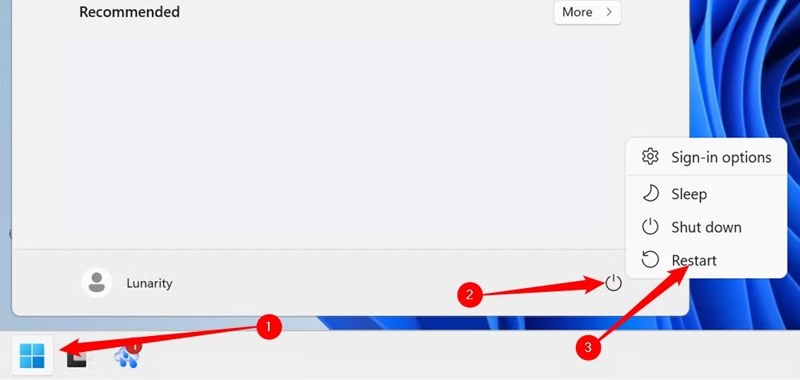
Хотя это и просто, перезагрузка компьютера иногда может исправить отсутствующие DLL-файлы в Windows 11/10. Перезагрузка компьютера обновляет файловую систему и закрывает все фоновые программы. Отсутствующие DLL-файлы могут быть восстановлены. Всё, что вам нужно сделать, это нажать кнопку Начать меню, выберите Мощность кнопку и нажмите Restart. Затем откройте программу и проверьте, исчезла ли ошибка.
Способ 2: Извлечь из корзины
Если вы случайно удалили DLL-файл, не волнуйтесь. Вы можете найти потерянный DLL-файл в Корзине и быстро восстановить его в исходной папке. Вот шаги для восстановления DLL-файла:
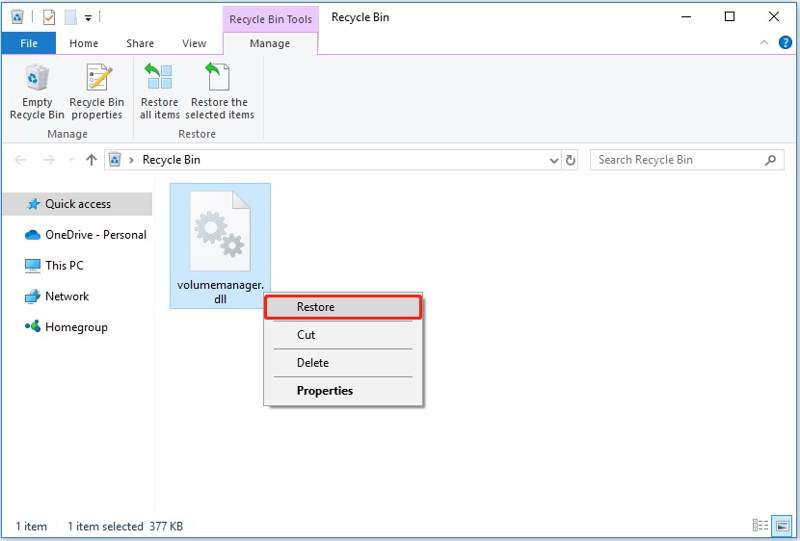
Шаг 1. Откройте приложение «Корзина» с рабочего стола или из Проводника.
Шаг 2. Найдите отсутствующий файл DLL.
Шаг 3. Щелкните правой кнопкой мыши и выберите Восстановить из контекстного меню.
Шаг 4. Затем снова откройте программу, и вы не увидите сообщение об ошибке.
Способ 3: Восстановление DLL-файлов из истории файлов
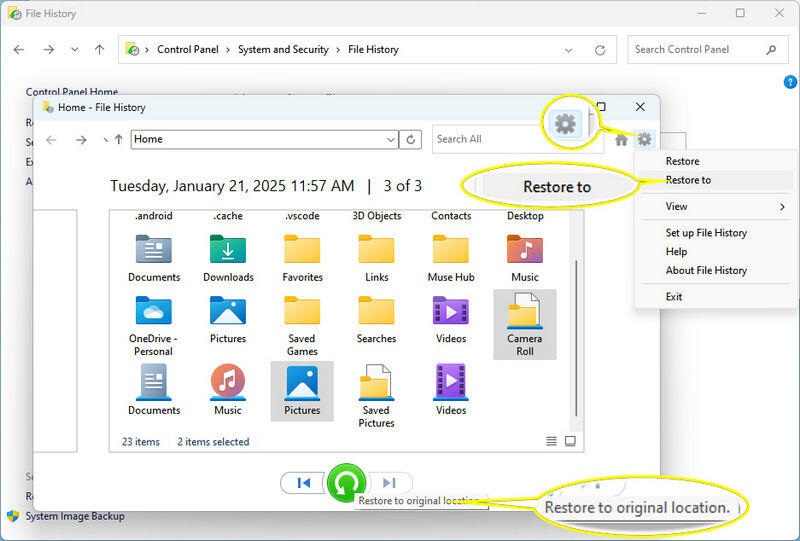
Если вы не можете найти пропавшие DLL-файлы в Корзине, воспользуйтесь историей файлов. Предварительное условие: история файлов должна быть включена до того, как ваши DLL-файлы пропали или были удалены.
Шаг 1. Найдите папку программы в проводнике.
Шаг 2. Щелкните правой кнопкой мыши папку и выберите Основные свойства.
Шаг 3. Перейдите на сайт Предыдущие версии на вкладке выберите версию, которая включает отсутствующие файлы DLL, и нажмите Открыть в истории файлов.
Шаг 4. Выберите все отсутствующие файлы DLL и нажмите кнопку Восстановить .
Способ 4: Переустановка приложений
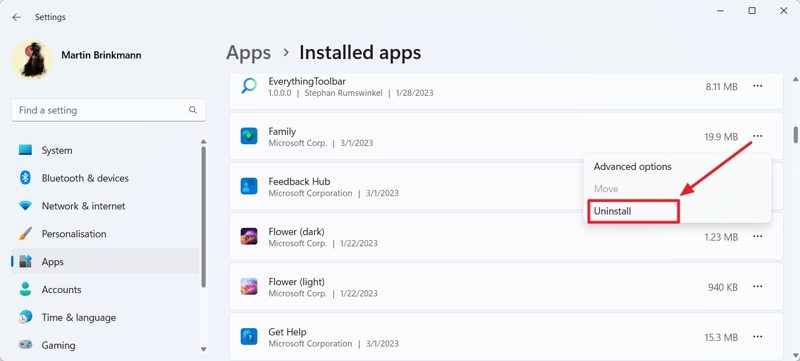
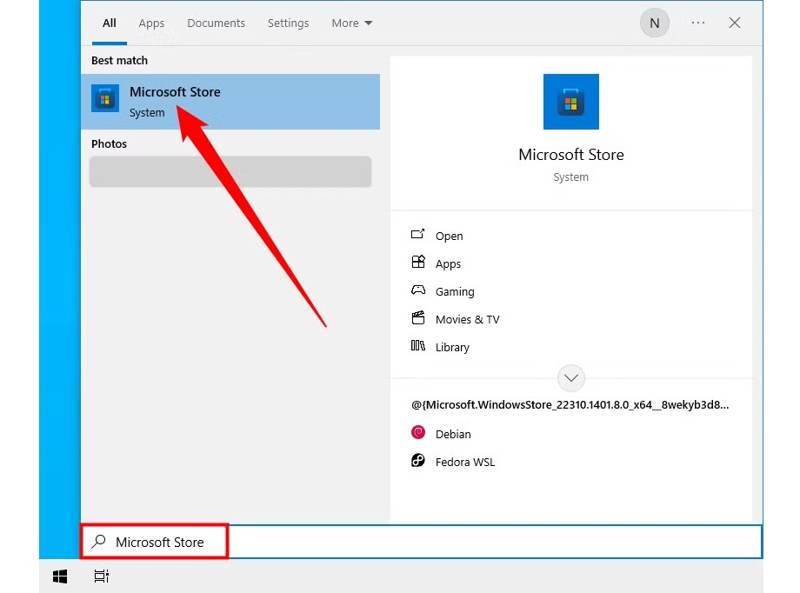
Другой способ исправить отсутствующие DLL-файлы в Windows 11/10 — переустановить приложение. Щелкните правой кнопкой мыши по Начать меню и выберите Настройки, Перейти к Мини аппы На вкладке «Установить» выберите приложение и удалите его. Затем скачайте и установите приложение из Microsoft Store или другого доверенного источника.
Способ 5: использование средства проверки системных файлов
Встроенная в Windows функция проверки системных файлов способна сканировать отсутствующие или повреждённые системные файлы и пытаться их восстановить. Таким образом, она может исправить отсутствующие DLL-файлы на вашем компьютере. Вот как её использовать:
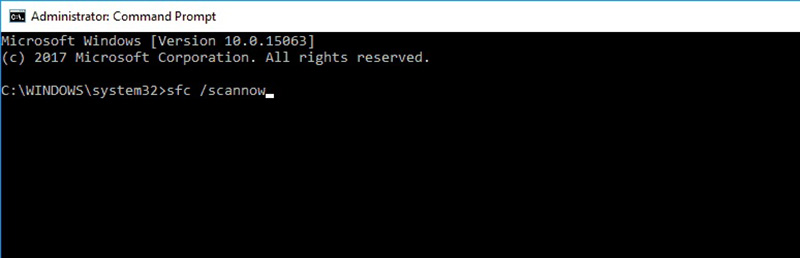
Шаг 1. Штамповочный пресс Выигрыш и S чтобы открыть строку поиска и ввести CMD.
Шаг 2. Щелкните правой кнопкой мыши по Командная строка и Запуск от имени администратора.
Шаг 3. Тип ПФС / SCANNOW и нажмите клавишу Enter на клавиатуре.
Шаг 4. Подождите, пока он просканирует ваши системные файлы.
Шаг 5. После завершения процесса перезагрузите компьютер и проверьте, устранена ли ошибка.
Способ 6: Попробуйте инструмент DISM
Другим решением является DISM (Deployment Imaging Service and Management Tool). Он способен восстановить базовый образ Windows. Другими словами, этот предустановленный инструмент может найти и восстановить отсутствующие DLL-файлы в Windows.
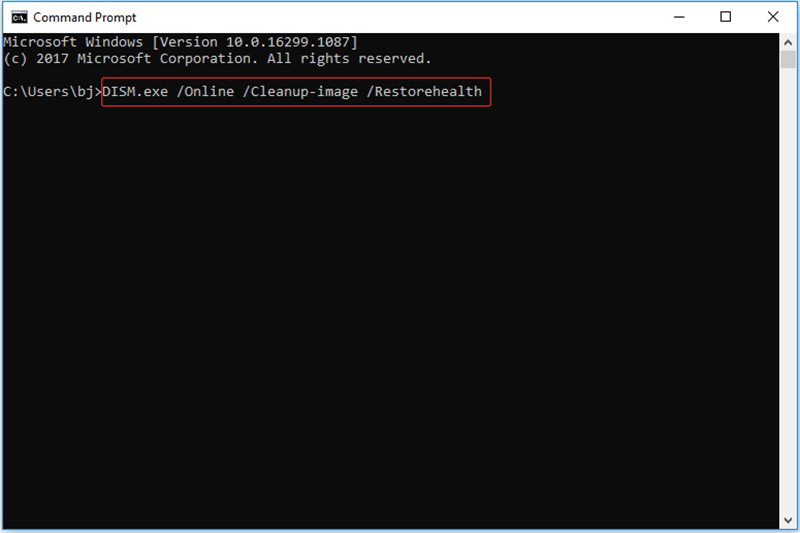
Шаг 1. Откройте командную строку от имени администратора.
Шаг 2. Выполните команду ниже:
DISM / Online / Cleanup-Image / RestoreHealth
Шаг 3. После завершения перезагрузите компьютер.
Часть 3: Лучший способ восстановить удаленные DLL-файлы
Если вы попробовали описанные выше способы, но не можете найти отсутствующие файлы DLL, Apeaksoft Восстановление данных Стоит использовать. Программа тщательно сканирует ваши жёсткие диски и ищет потерянные файлы. Встроенная передовая технология упрощает процесс восстановления DLL-файлов.
Лучший способ восстановить удаленные DLL-файлы
- Восстановление любых типов файлов, включая файлы DLL.
- Работайте на благо Recycle Bin, жесткие дискии внешние накопители.
- Доступно для удаленных, поврежденных и отсутствующих файлов.
- Предварительный просмотр удаленных DLL-файлов для выборочного восстановления.
- Обеспечить высокий уровень успеха и отличную скорость восстановления.

Как восстановить удаленные DLL-файлы
Шаг 1. Сканируйте свою корзину
Запустите лучшую программу для восстановления DLL после установки на компьютер. Она совместима с Windows 11/10/8/7/XP/Vista и Mac OS X 10.7 и выше.

Шаг 2. Найти отсутствующие файлы DLL
Перейдите на Восстановление жесткого диска и выберите место, где находятся отсутствующие DLL-файлы. Нажмите кнопку Начать сканирование Нажмите кнопку, чтобы начать поиск отсутствующих DLL-файлов. После этого вы сможете просмотреть их по типу или пути. Вы также можете восстановить удаленные видео, фотографии и другие файлы.

Шаг 3. Восстановить DLL-файлы
Выберите все отсутствующие файлы DLL и нажмите кнопку Recover Нажмите кнопку. Затем укажите папку для сохранения и подтвердите восстановление данных. Переместите DLL-файлы в исходную папку и проверьте, работает ли программа снова.

Заключение
В этой статье продемонстрировано семь способов восстановить удаленные или отсутствующие файлы DLL в Windows 11/10. Вы можете следовать инструкциям по порядку, чтобы восстановить файлы и восстановить нормальную работу программ. Apeaksoft Data Recovery — это идеальное решение для поиска любых потерянных файлов на жёстком диске. Более того, благодаря удобному интерфейсу, приложение довольно просто в использовании. Если у вас есть другие вопросы по этой теме, пожалуйста, оставьте сообщение под этой публикацией, и мы оперативно на него ответим.
Статьи по теме




