


3 лучших способа восстановить данные с Android с разбитым экраном

Многие считают, что после разбитого экрана телефона восстановить данные будет сложно, особенно если экран неисправен и его невозможно разблокировать. Однако разбитый экран не обязательно означает потерю данных. Пока материнская плата и внутренняя память телефона не повреждены, есть шанс восстановить данные.
В этой статье будет рассказано Как восстановить данные с Android-телефона с разбитым экраном через OTG-адаптер, из резервной копии Google или с помощью специализированного программного обеспечения для восстановления данных, такого как Apeaksoft Android Data Recovery.
СОДЕРЖАНИЕ СТРАНИЦЫ:
Способ 1: Использование OTG-адаптера для подключения внешней мыши/клавиатуры.
Если поврежден только экран (черный экран, не работает сенсорный экран и т. д.), и система продолжает нормально функционировать, вы можете использовать функцию OTG для подключения внешней USB-мыши вместо сенсорного управления. Таким образом, вы завершите разблокировку телефона и включите отладку по USB для резервного копирования данных с помощью внешней USB-мыши.
Вы должны подготовить: USB OTG-адаптер (конкретная модель зависит от интерфейса вашего мобильного телефона), USB-мышь.
Шаг 1. Вставьте адаптер в зарядный порт вашего Android-телефона.
Шаг 2. Подключите проводную мышь к другому концу OTG-адаптера.
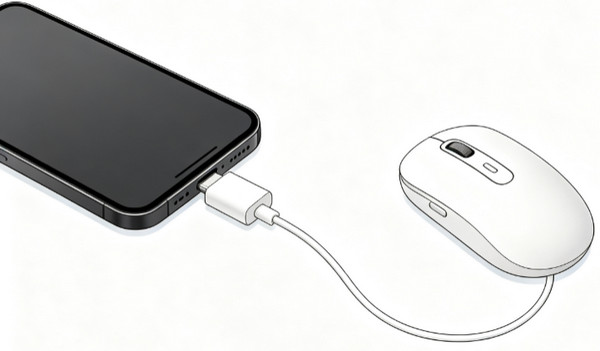
Шаг 3. На экране телефона вы увидите курсор мыши. Используйте курсор мыши, чтобы заменить касание пальцем. разблокировать свой телефон Android.
Шаг 4. Перейдите на Настройки и включить USB Debugging и Передача файлов (MTP) Режим.
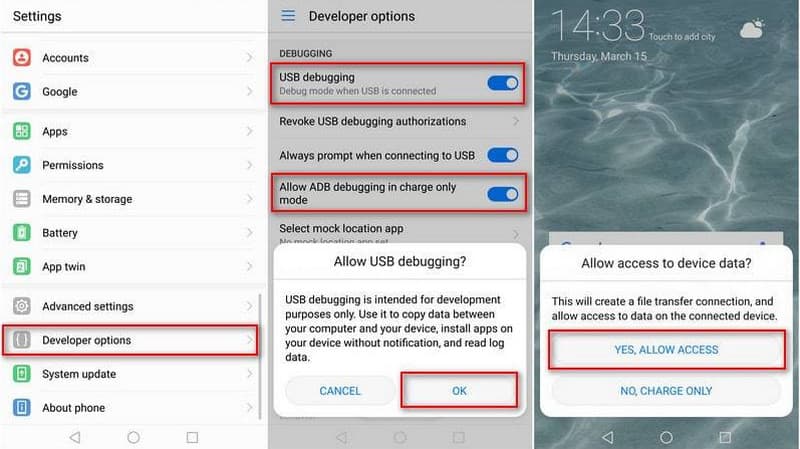
Шаг 5. Отсоедините OTG-адаптер и подключите телефон к компьютеру с помощью USB-кабеля. После этого вы сможете напрямую получить доступ к памяти телефона с компьютера. Выберите и скопируйте нужные данные Android.
Метод 2: Восстановление данных Android с поврежденного экрана из резервной копии Google Диска
Если вы ранее включили автоматическое резервное копирование Google или создали запланированное резервное копирование Google, вы можете напрямую восстановить данные с Android-телефона с разбитым экраном из облака. Однако поддерживаемые типы файлов резервного копирования ограничены и обычно содержат контакты, историю звонков, сообщения, настройки устройства, пароли Wi-Fi, фотографии и видео (синхронизируемые отдельно через Google Фото).
Советы: Прежде чем предпринимать какие-либо действия, убедитесь, что на вашем телефоне Android имеется предыдущая резервная копия в Google Drive, привязанная к вашей учетной записи Google.
Шаг 1. Включите новый телефон Android или сбросьте настройки устройства, настройте его и войдите в систему, используя ту же учетную запись Google, что и на поврежденном телефоне.
Шаг 2. На Копировать приложения и данные экран, нажмите Следующая. С Воспользуйтесь своим старым телефоном страницу, нажмите Не могу использовать старый телефон, Затем выберите Резервная копия из облака.
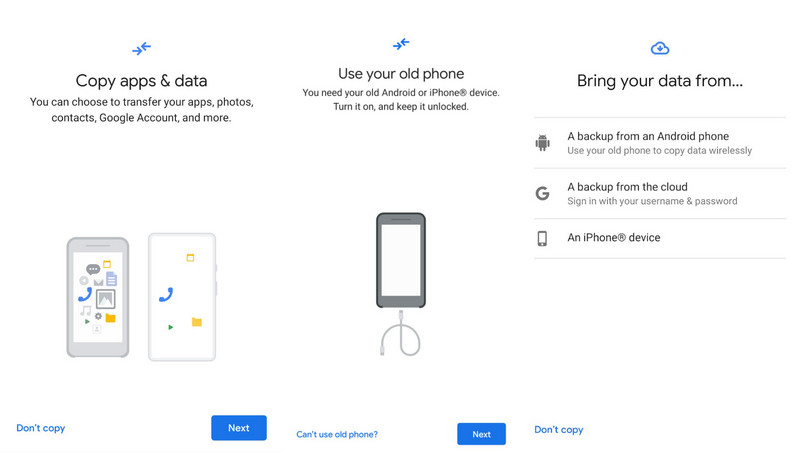
Шаг 3. Выберите контент, который хотите восстановить, и нажмите Восстановить.
Шаг 4. Держите устройство подключенным к Wi-Fi. Дождитесь завершения всего процесса восстановления.
Метод 3: Профессиональный инструмент для восстановления данных с разбитого экрана Android
Если устройство не работает через OTG-адаптер или если вы ранее не включали резервное копирование в Google Drive, восстановить поврежденные данные с Android-телефона может быть сложно. В этом случае можно использовать профессиональные инструменты для восстановления данных, такие как... Apeaksoft Android Восстановление данных до тех пор, пока телефон продолжает обнаруживаться компьютером.
Эта программа может глубоко сканировать ваше Android-устройство и восстанавливать важные данные, такие как фотографии, контакты, сообщения и видео. Даже если экран телефона поврежден и не может нормально работать, она может предложить более эффективное и удобное решение для восстановления данных. Весь процесс также прост в выполнении.
Шаг 1. Загрузите эту программу, нажав на кнопку выше. Запустите её после установки.
Шаг 2. Подключите неисправный Android-телефон к компьютеру через USB. При необходимости включите отладку по USB.

Шаг 3. Выберите типы данных и начните сканирование вашего Android-телефона.

Шаг 4. Выберите нужные данные и нажмите кнопку. Recover кнопка. Выберите путь сохранения для восстановленных файлов.

Советы: Этот инструмент также может вам помочь восстановить удаленные текстовые сообщения на Android.
Окончательный вердикт
| Способ доставки | Лучше всего | Плюсы | Минусы |
| Внешняя мышь OTG | Экран не реагирует, но устройство продолжает работать. | • Нет необходимости в компьютере или резервном копировании в облако. • Позволяет напрямую управлять телефоном • Доступ к данным и их резервное копирование с устройства. | • Для работы требуется, чтобы телефон поддерживал OTG. • Требуется дополнительный OTG-адаптер и USB-устройства. • Не будет работать, если телефон полностью поврежден или заблокирован. |
| Google Cloud Backup | Заранее сделайте резервную копию в Google. | • Бесплатно • Нет необходимости подключаться к сломанному телефону Android • Официальный и надежный способ | • Требуется предварительная резервная копия • Невозможно восстановить несинхронизированные данные • Ограниченные возможности восстановления |
| Профессиональное программное обеспечение для восстановления данных | Полностью чёрный и не реагирующий сенсорный экран | • Резервное копирование не требуется • Поддерживает различные типы данных • Предварительный просмотр перед восстановлением | • Требуется подключение к компьютеру • Может потребоваться отладка по USB • Невозможно восстановить данные с физически поврежденных микросхем памяти. |
Заключение
В этом посте были описаны 3 возможных метода Восстановление данных с Android-телефона с разбитым экраномВы можете выбрать подходящий метод в зависимости от вашей ситуации и попытаться восстановить важные файлы с вашего сломанного Android-телефона.
 Apeaksoft Android Восстановление данных
 Восстановите различные удаленные или потерянные данные со всех популярных устройств Android.
Статьи по теме




