


Как восстановить данные с неисправного телефона (Android и iPhone)

Сломанный телефон может случиться с кем угодно. Разбитый экран, черный дисплей или попадание воды могут сделать ваш телефон непригодным для использования. Вместо того чтобы беспокоиться о самом телефоне, большинство пользователей, скорее всего, больше обеспокоены важными данными, хранящимися на нем.
К счастью, ваши данные хранятся во внутренней памяти телефона, а не на экране или сенсорном экране. Поэтому в большинстве случаев вы можете восстановить данные с неисправных телефонов, если память и материнская плата остались целыми. В этом руководстве рассматриваются следующие вопросы: как восстановить данные со сломанного телефона Для пользователей Android и iPhone, от бесплатных решений для самостоятельного устранения неполадок до профессиональных инструментов.
СОДЕРЖАНИЕ СТРАНИЦЫ:
- Можно ли восстановить данные с неисправного телефона?
- Метод 1: Восстановление данных с поврежденного телефона через USB-соединение
- Метод 2: Восстановление поврежденных данных телефона через OTG и внешний монитор
- Метод 3: Восстановление поврежденных данных телефона из облачной резервной копии.
- Метод 4: Восстановление поврежденных данных телефона с помощью профессионального программного обеспечения для восстановления данных.
Можно ли восстановить данные с неисправного телефона?
Как уже упоминалось выше, обычно можно восстановить данные с неисправного телефона, если его накопитель и материнская плата остались целыми. Различные условия требуют разных решений для восстановления данных. Ниже приведена наглядная таблица для быстрого принятия решения:
| Ситуация с повреждением телефона | Возможные методы восстановления |
| Треснувший экран или не реагирующий на касания сенсорный экран, но дисплей всё ещё работает. | Передача данных через USB, управление OTG, резервное копирование в облако, программное обеспечение для восстановления данных. |
| Черный экран, но телефон при этом включается или вибрирует. | Резервное копирование в облако, передача данных через USB (при распознавании устройства), поддержка внешнего дисплея на поддерживаемых устройствах, профессиональное программное обеспечение. |
| Сильное повреждение водой, телефон полностью не работает или не загружается. | Профессиональный ремонт или восстановление данных. |
Метод 1: Восстановление данных с поврежденного телефона через USB-соединение
Это простейшее бесплатное решение для восстановления данных с телефона с разбитым экраном. Однако существуют строгие предварительные условия. Ваш телефон должен включаться, и вы предварительно должны подтвердить доверие к подключенному компьютеру. В противном случае этот метод неприменим.
Для Android
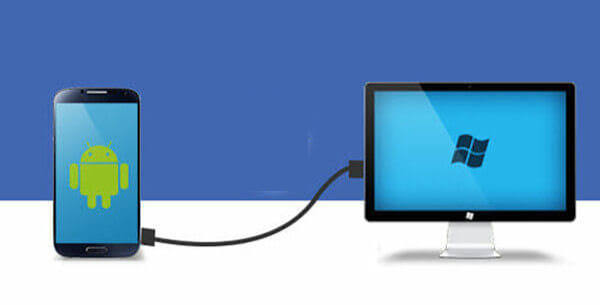
Шаг 1. Подключите свой Android-телефон к компьютеру с помощью USB-кабеля.
Шаг 2. При появлении соответствующего запроса выберите пункт «Передача файлов» на своем телефоне Android.
Шаг 3. Откройте папку памяти телефона на компьютере и скопируйте важные данные в локальную папку.
Для iPhone
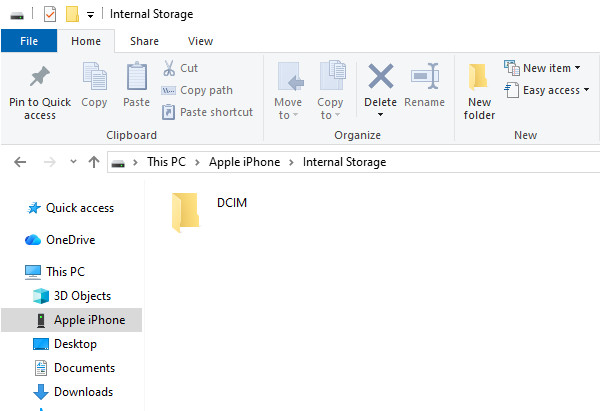
Шаг 1. Подключите сломанный iPhone к ранее проверенному компьютеру.
Шаг 2. Откройте внутреннюю память iPhone в Проводник в Windows скопируйте доступные фотографии и видео из DCIM папку на компьютер.
Метод 2: Восстановление поврежденных данных телефона через OTG и внешний монитор
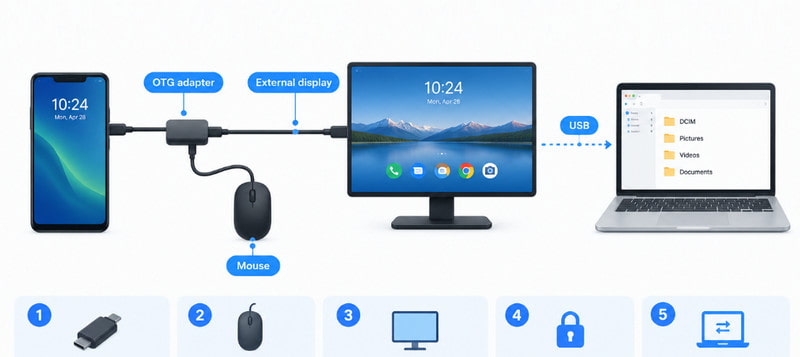
Этот метод работает только для телефонов Android с поврежденными или не реагирующими экранами, которые, тем не менее, можно включить. С помощью OTG и совместимого внешнего дисплея вы можете управлять своим телефоном Android и восстанавливать данные.
Шаг 1. Подготовьте OTG-адаптер и проводную мышь.
Шаг 2. Подключите мышь к сломанному Android-телефону через OTG-адаптер. Если экран черный, необходимо подключить телефон к внешнему монитору.
Шаг 3. На экране появится курсор, позволяющий ввести пароль и разблокировать устройство. После этого вы сможете свободно управлять телефоном и перенести все файлы на компьютер.
Метод 3: Восстановление поврежденных данных телефона из облачной резервной копии.
Если у вас есть привычка регулярно создавать резервные копии своего телефона до того, как он выйдет из строя, вам будет гораздо проще восстановить поврежденные данные. Этот метод является наиболее надежным и подходит для всех степеней повреждения.
Для Android
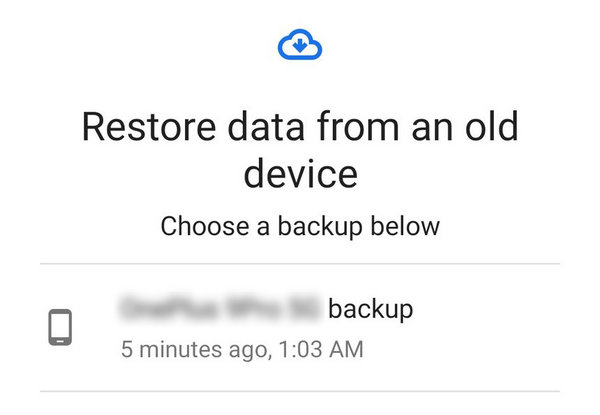
Шаг 1. Войдите в свой аккаунт Google на новом телефоне Android.
Шаг 2. Выберите опцию восстановления данных из резервной копии Google во время настройки телефона.
Шаг 3. Выберите резервную копию и следуйте инструкциям на экране, чтобы завершить восстановление поврежденных данных с телефона.
Для iPhone
Шаг 1. Войдите в свою учетную запись Apple на новом iPhone.
Шаг 2. Выбирайте Из резервной копии iCloud в процессе настройки.
Шаг 3. Выберите соответствующую резервную копию и следуйте инструкциям на экране, чтобы восстановить имеющиеся данные.
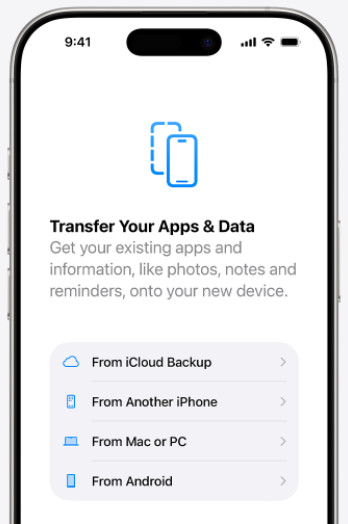
Советы: Если вы создали резервную копию своего iPhone на компьютере с помощью iTunes, вы также можете это сделать. Восстановите свой iPhone из резервной копии iTunes..
Метод 4: Восстановление поврежденных данных телефона с помощью профессионального программного обеспечения для восстановления данных.
Если все вышеперечисленные методы не сработают, вы можете попробовать профессиональное программное обеспечение для восстановления данных, которое восстанавливает данные с поврежденных телефонов, которые все еще распознаются компьютером и имеют доступную внутреннюю память. Программа может более тщательно просканировать ваше устройство на наличие восстанавливаемых данных, таких как фотографии, видео, контакты, сообщения и многое другое.
Для Android

Загружено более 1,000,000 пользователей
- Восстановите данные с Android-телефона с разбитым экраном.
- Восстановите поврежденные данные на Android-телефоне за 3 простых шага.
- Предварительный просмотр и выборочное восстановление данных.
- Поддерживает все популярные телефоны Android и Android 17.

Шаг 1. Скачайте этот инструмент, нажав на кнопку выше. Установите и запустите его.
Шаг 2. Подключите свой Android-телефон к компьютеру. Выберите режим «Передача файлов» на Android-телефоне.

Шаг 3. После сканирования вы увидите все восстанавливаемые файлы. Отметьте нужные файлы и нажмите кнопку. Recover.

Для iPhone
Загружено более 1,000,000 пользователей
- Восстановите данные с iPhone, поврежденного телефона.
- Предварительный просмотр всех восстанавливаемых данных перед восстановлением.
- Восстанавливайте выборочно только необходимые данные.
- Поддерживаются новейшие модели iPhone 18 и iOS 27.

Шаг 1. Загрузите и установите это программное обеспечение.
Шаг 2. Подключите свой iPhone к компьютеру и нажмите Начать сканирование.

Шаг 3. После завершения сканирования выберите целевые файлы. Вы можете быстро найти их по типу данных на левой панели. Затем нажмите кнопку. Recover нажмите кнопку и выберите путь сохранения.

Советы: Этот инструмент также позволяет вам восстановить из iCloud выборочно.
Заключение
Заключение
Если ваш телефон сломался, не волнуйтесь. Вы всё ещё можете... восстановить данные со сломанного телефонаВ этом посте представлены 4 практических способа. Надеюсь, вам удастся успешно восстановить данные с неисправного телефона!
 Apeaksoft Android Восстановление данных
 Восстановите различные удаленные или потерянные данные со всех популярных устройств Android.
Статьи по теме




