


Как восстановить PDF-файлы на ПК/Mac с резервной копией или без неё.

PDF-файлы широко используются в повседневной жизни и на рабочем месте. PDF-файл содержит все элементы печатного документа в виде цифрового изображения. Это делает его совместимым с широким спектром платформ, устройств и программного обеспечения. Однако, как и другие цифровые файлы, PDF-файлы могут быть потеряны из-за случайного удаления, повреждения или несохранения и других причин. В этом руководстве представлены проверенные методы восстановления. восстановить PDF файлы с резервной копией или без нее на компьютерах под управлением Windows и Mac.
СОДЕРЖАНИЕ СТРАНИЦЫ:
Часть 1: Как быстро восстановить удаленный PDF-файл
Apeaksoft Восстановление данных Это идеальный способ восстановления PDF-документов, даже если они были заменены или повреждены. Программа способна сканировать ваш внутренний или внешний жесткий диск и искать потерянные PDF-файлы без резервного копирования.

Загружено более 1,000,000 пользователей
- Восстанавливайте PDF-файлы одним щелчком мыши.
- Работа в различных ситуациях, включая замену PDF-файлов.
- Предварительный просмотр потерянных PDF-файлов для выборочного восстановления.
- Доступно для восстановления PDF-файлов с внутренних и внешних жестких дисков.
- Поддержка широкого спектра типов файлов.

Как восстановить удаленные PDF-файлы без резервной копии
Шаг 1. Сканировать диск
После установки программы на компьютер загрузите и установите её. Она совместима с Windows 11/10/8/7/XP/Vista и macOS 10.7 и выше. Перейдите по ссылке... Восстановление жесткого диска В этом режиме выберите диск, на котором хранятся ваши PDF-файлы, и нажмите кнопку. Начать сканирование .

Советы: Если вам нужно восстановить удаленные PDF-файлы с внешнего жесткого диска, переключитесь на... Восстановление USB/SD-карты вкладка вместо.
Шаг 2. Предварительный просмотр утерянных PDF-файлов
После быстрого сканирования программа выполнит глубокое сканирование. Затем перейдите по ссылке. Тип Список и выберите ДокументТеперь вы можете просматривать все PDF-файлы на своем жестком диске. Используйте... ФИЛЬТР возможность быстрого поиска определенных PDF-файлов.

Шаг 3. Восстановить PDF-документы
Выберите PDF-файлы, которые хотите восстановить. Нажмите на кнопку. Recover Нажмите кнопку, укажите папку для сохранения и подтвердите восстановление PDF-файла.

Часть 2: Как восстановить несохраненный PDF-файл
С помощью нескольких программ можно создавать и редактировать PDF-файлы. Например, Adobe Acrobat — это специализированный редактор и программа для чтения PDF-файлов. Кроме того, можно экспортировать PDF-файл из MS Word. Более того, некоторые фоторедакторы, например Photoshop, также могут создавать PDF-файлы. Можно ли восстановить несохраненные PDF-файлы? Да, можно попробовать временную папку.
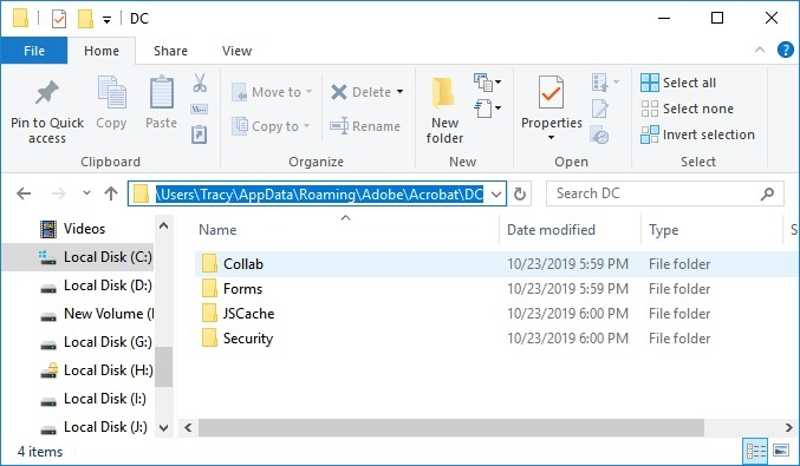
Если вы создаете PDF-файл с помощью Adobe Reader, папка автосохранения находится по адресу C:\Users\%UserName%\AppData\Roaming\Adobe\Acrobat\1X.0\AutoSave\. Для MS Word попробуйте папку AutoRecover.
Также можно перейти во временный каталог %temp% в Windows или /temp на Mac.
Часть 3: Как восстановить поврежденный PDF-файл онлайн
Поиск онлайн-инструмента для восстановления PDF-файлов — это быстрый способ восстановить поврежденные PDF-файлы. Чтобы избежать потери данных, лучше использовать надежный инструмент, такой как iLovePDF. Он может бесплатно восстанавливать PDF-файлы онлайн. При этом он не сохранит ваши документы.
Шаг 1. Откройте в браузере страницу ilovepdf.com/repair-pdf.
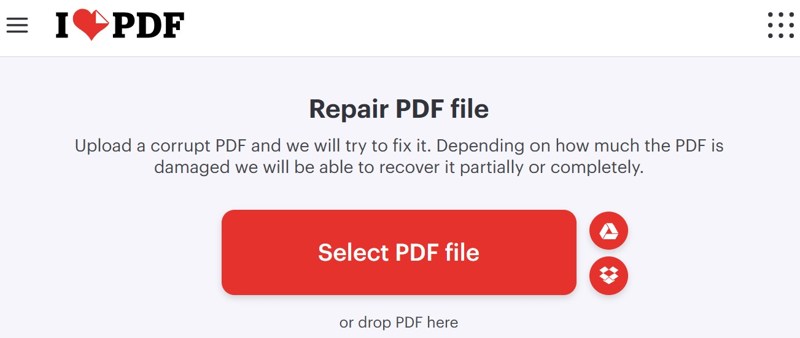
Шаг 2. Нажмите Выберите файл PDF Нажмите кнопку и загрузите поврежденный PDF-файл.
Шаг 3. Затем, щелкните Ремонт PDF чтобы продолжить.
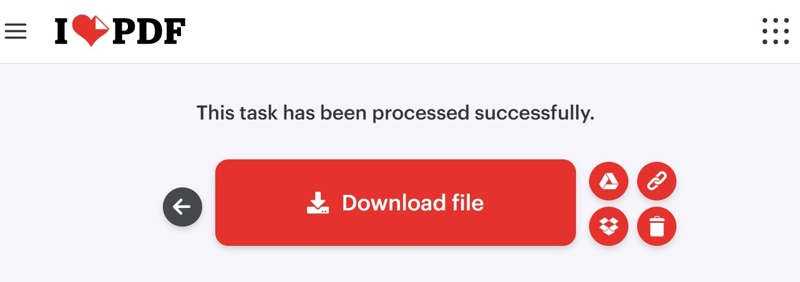
Шаг 4. Подождите, пока процесс завершится.
Шаг 5. Затем нажмите Скачать файл кнопка для получения восстановленного PDF-файла.
Дальнейшее чтение
Часть 4: Как восстановить замененный PDF-файл из резервной копии
С помощью резервной копии вы сможете быстро восстановить замененные PDF-файлы. Хорошая новость в том, что вы можете использовать встроенную функцию резервного копирования в Windows или Mac, а именно «История файлов» и Time Machine. Мы продемонстрируем соответствующие рабочие процессы.
Как восстановить PDF-файл в Windows
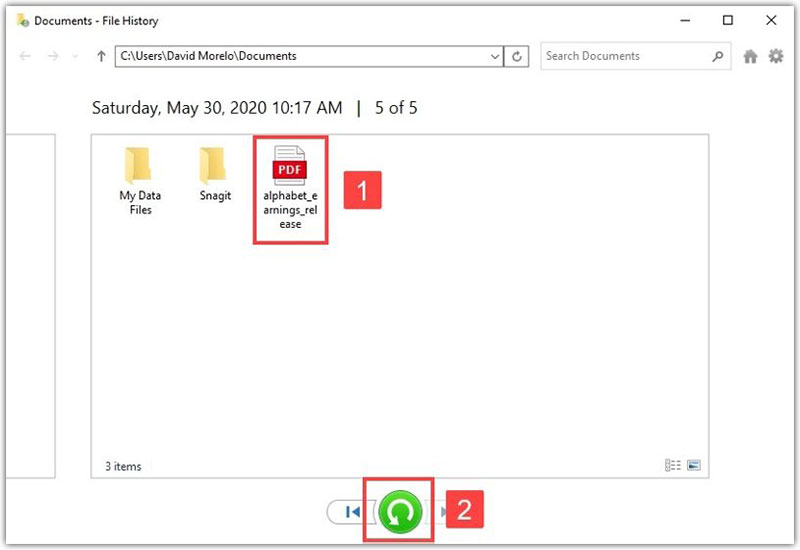
Шаг 1. Найдите папку, в которой хранится ваш PDF-файл.
Шаг 2. Щелкните правой кнопкой мыши по папке и выберите Восстановить прежнюю версию, Или выбрать Основные свойства и переключиться на Предыдущие версии меню.
Шаг 3. Выберите нужную версию, нажмите Arrow рядом с Открыто, и выберите Открыть в истории файлов.
Шаг 4. Найдите удалённый PDF-файл, выберите его и нажмите на кнопку. Восстановить .
Как восстановить PDF-файл на Mac
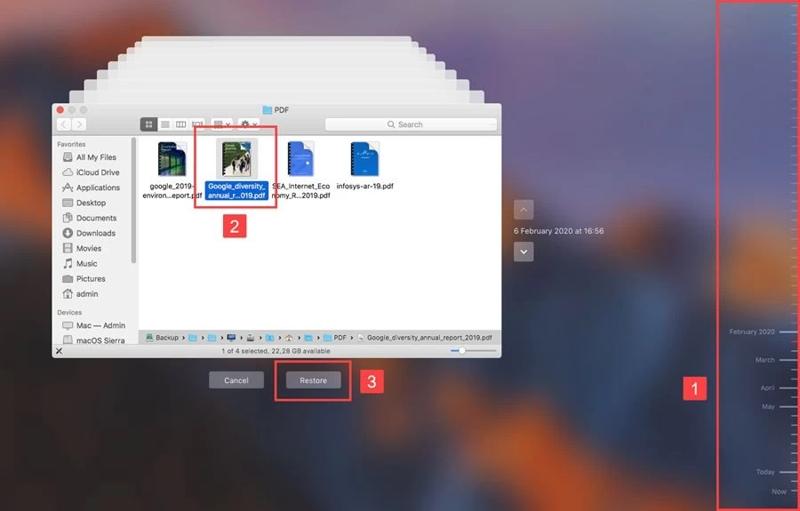
Шаг 1. Открыто Finder на вашем Mac.
Шаг 2. Перейдите в папку, где хранится ваш PDF-файл.
Шаг 3. Нажмите Time Machine кнопку на верхней ленте и выберите Войти в Time Machine.
Шаг 4. Нажмите Вверх и Вниз кнопки для поиска нужной версии.
Шаг 5. Затем выделите нужный PDF-файл и нажмите на кнопку. Восстановить .
Заключение
В этой статье были представлены различные способы восстановить поврежденные PDF-файлы и многое другое. Онлайн-инструмент для восстановления PDF-файлов поможет вам восстановить поврежденный или испорченный PDF-файл. Если вы забыли сохранить документ, перейдите во временную папку, чтобы найти свой PDF-файл. Резервная копия также поможет вам найти потерянный PDF-файл. Apeaksoft Восстановление данных Эта программа способна сканировать ваш жесткий диск и искать потерянные PDF-файлы без резервной копии.
 Apeaksoft Восстановление данных
 Восстановление удаленных или утерянных данных на компьютерах Windows и Mac.
Статьи по теме




