


Как восстановить заметки Sticky Notes в Windows 11: 5 способов

Sticky Notes — это удобное приложение для Windows, позволяющее сохранять напоминания, подсказки к паролям, рабочие заметки и быстрые идеи. Однако ваши заметки могут исчезнуть после случайного удаления, обновления приложения, изменения данных для входа в систему или системной ошибки. Интересуетесь, как восстановить удаленные заметки Sticky Notes? Правильное решение зависит от того, были ли заметки удалены навсегда или просто потеряны.
Эта статья объясняет как восстановить Sticky Notes В руководстве рассматривается использование синхронизации учетных записей, существующих резервных копий и локальных файлов базы данных в Windows 11. Также описывается, что делать, если заметка закрыта, а не удалена, и как предотвратить потерю заметок в будущем.
СОДЕРЖАНИЕ СТРАНИЦЫ:
- Часть 1: Сначала проверьте список стикеров.
- Часть 2: Восстановление заметок через учетную запись Microsoft
- Часть 3: Восстановление заметок из локальной резервной копии
- Часть 4: Восстановление заметок из истории файлов Windows или другой резервной копии
- Часть 5: Что делать, если удаленные стикеры восстановить не удается?
- Часть 6: Как предотвратить повторное исчезновение стикеров
- Часть 7: Часто задаваемые вопросы о восстановлении стикеров
Часть 1. Сначала проверьте список стикеров.
Прежде чем применять описанные ниже расширенные методы восстановления, убедитесь, что заметки действительно были удалены. Например, закрытие заметки не обязательно приводит к ее удалению. Функция «Заметки» может сохранять закрытые заметки в списке заметок, позволяя вам открыть их снова.
Выполните следующие действия, чтобы восстановить потерянную заметку-стикер:
- Откройте приложение Начать меню и поиск Sticky Notes.
- Запустите приложение «Заметки» и найдите список заметок.
- Если отображается только одна заметка, нажмите на нее. Ещё меню (с иконкой из трех точек) и выберите Список заметок, если доступно.
- Найдите или пролистайте список, чтобы узнать, не хватает ли нужной заметки.
- Дважды щелкните по заметке, чтобы открыть ее снова и проверить подробнее.
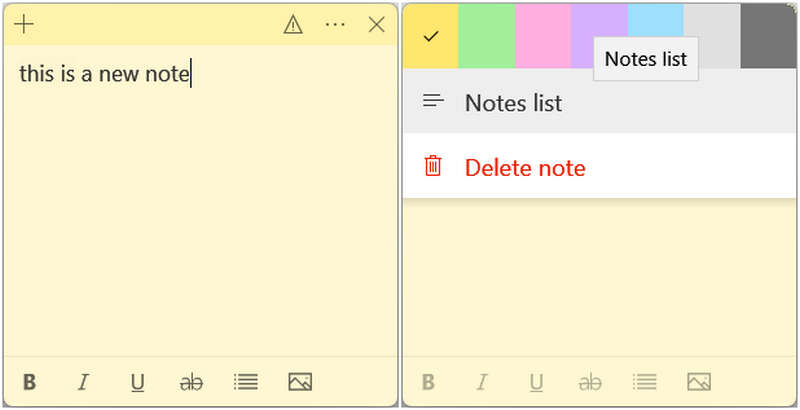
Если вы не можете найти нужную заметку, проверьте, подключены ли к приложению Sticky Notes правильная учетная запись Microsoft.
Часть 2. Восстановление заметок через учетную запись Microsoft.
Если вы ранее входили в Sticky Notes и включали синхронизацию, ваши заметки могут быть доступны через вашу учетную запись Microsoft на другом компьютере или в облачном хранилище Outlook в веб-версии.
Проверьте свою учетную запись и синхронизацию:
- 1.Откройте «Заметки» и выберите Настройки.
- 2.Проверьте, какая учетная запись авторизована.
- 3.Войдите в систему, используя учетную запись Microsoft, которую вы использовали до исчезновения заметок.
- 4.Если ваши заметки по-прежнему не отображаются, проверьте настройки синхронизации приложения и используйте Синхронизировать сейчас, если доступно.
Вы также можете войти в Outlook через веб-браузер, используя ту же учетную запись, и проверить, доступны ли ваши синхронизированные заметки.
Имейте в виду, что синхронизация учетной записи и данных не гарантирует восстановление удаленных заметок. Microsoft заявляет, что удаление заметки является необратимым и не может быть отменено через приложение. Если нужная вам заметка действительно была удалена, проверьте, существует ли другая копия или резервная копия, прежде чем предполагать, что ее можно восстановить.
Часть 3. Восстановление заметок из локальной резервной копии.
Если ваши заметки Windows хранились локально, резервная копия базы данных заметок может помочь вам их восстановить. Этот метод особенно полезен, если вы создали резервную копию пользовательских данных Windows перед удалением или потерей заметки.
Шаг 1. Найдите базу данных заметок Sticky Notes.
В поддерживаемых версиях приложения «Заметки» для Windows локальные данные обычно хранятся в папке, похожей на эту:
% LocalAppData% PackagesMicrosoft.MicrosoftStickyNotes_8wekyb3d8bbweLocalState
Чтобы открыть папку:
- 1.Штамповочный пресс Win + R , чтобы открыть диалоговое окно «Выполнить».
- 2.Введите указанный выше путь к папке и нажмите Enter.
- 3.Найдите файл с именем plum.sqlite.
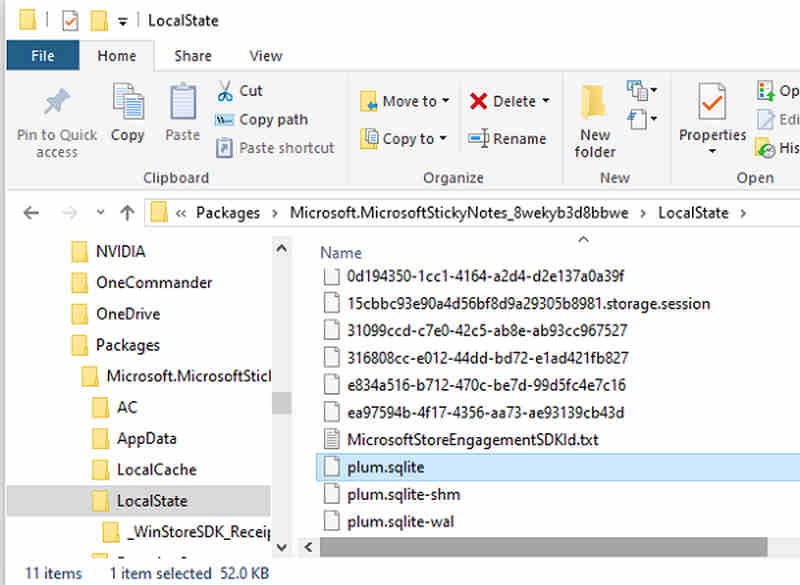
Файл базы данных содержит данные из приложения Sticky Notes, но он не является корзиной или полной историей предыдущих версий заметок. Простое открытие текущей базы данных не обязательно восстановит удаленные заметки.
Шаг 2. Замените базу данных резервной копией.
Если у вас установлена более старая версия plum.sqlite, примите следующие меры предосторожности:
- 1.Полностью закройте приложение «Заметки».
- 2.В качестве резервной копии скопируйте текущую базу данных в отдельную папку.
- 3.Сохраните исходную резервную копию без изменений и работайте с дубликатом.
- 4.Заменяйте текущую базу данных только в том случае, если вы понимаете последствия и убедились, что резервная копия относится к тому же приложению и учетной записи.
- 5.Возобновить Sticky Notes и проверьте, отображаются ли ожидаемые заметки.
Восстановление старой базы данных может привести к замене более новых заметок или отображению неполных данных. Если у вас нет резервной копии, созданной до потери данных, этот метод может не восстановить отсутствующее содержимое.
Часть 4. Восстановление заметок из истории файлов Windows или другой резервной копии.
Использование инструментов резервного копирования Windows может помочь, если данные из приложения Sticky Notes были включены в резервную копию до возникновения проблемы.
Используйте историю файлов
Если функция «История файлов» была включена и соответствующая папка была включена в резервную копию:
- 1.Откройте панель управления и найдите история заявки.
- 2.Выбрать Восстановление личных файлов.
- 3.Просмотрите доступные даты резервного копирования и папки.
- 4.Найдите предыдущую копию базы данных Sticky Notes или связанные с ней данные приложения.
- 5.По возможности, сначала восстановите необходимый файл в отдельное место, чтобы сохранить текущие данные.
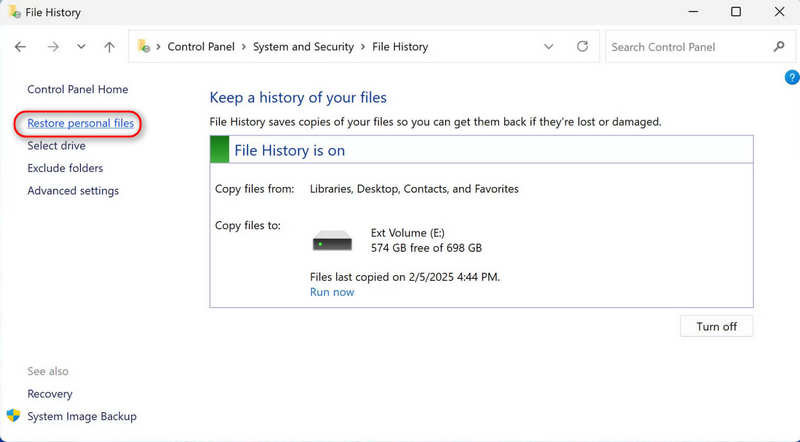
Точные варианты восстановления зависят от конфигурации вашей системы Windows и от того, что было скопировано в резервную копию. Функция «История файлов» не может восстановить файл, который никогда не был включен в резервную копию.
Проверьте другие источники резервного копирования.
Вы также можете поискать копии в местах резервного копирования Windows, на внешних дисках или в ранее созданных резервных копиях системы. Если вы недавно перешли на новый компьютер, проверьте, сохранились ли исходные заметки на старом компьютере.
Не пытайтесь сбросить настройки или удалить приложение Sticky Notes, не проверив предварительно параметры резервного копирования. В зависимости от версии приложения и включенной синхронизации эти действия могут привести к удалению локальных данных.
Дальнейшее чтение
Часть 5. Что делать, если удаленные стикеры восстановить не удается?
Если вы проверили список заметок, подтвердили учетную запись, просмотрели синхронизированные заметки и выполнили поиск в доступных резервных копиях, но все еще не можете найти нужные вам заметки, это означает, что ваши возможности восстановления могут быть ограничены, и вам действительно нужно восстановить заметки без предыдущей резервной копии.
Apeaksoft Восстановление данных Это отличный выбор для восстановления потерянных файлов, таких как заметки, видео, фотографии, файлы Word, файлы Excel и многие другие типы файлов в Windows 11 или 10. Вам не нужно беспокоиться о наличии резервных копий, просто используйте эту программу, чтобы обнаружить ваш компьютер и легко восстановить файлы.
Шаг 1. Воспользуйтесь программой Apeaksoft Data Recovery
Нажмите Скачать Нажмите кнопку ниже, чтобы загрузить, установить и запустить Apeaksoft Data Recovery.
Шаг 2. Просканируйте свой компьютер
Теперь вы можете выбрать жесткий диск, на котором когда-либо хранились ваши заметки. Затем нажмите кнопку. Начать сканирование .

Шаг 3. Проверка и восстановление потерянных стикеров
Эта программа просканирует ваше устройство. В процессе сканирования вы увидите, как постепенно отображаются потерянные файлы. Вы можете выбрать нужные потерянные стикеры и нажать на них. Recover кнопка, чтобы восстановить их.

Часть 6: Часто задаваемые вопросы о восстановлении стикеров
Можно ли восстановить давно удаленные заметки в Sticky Notes?
Возможно, если более старая резервная копия или синхронизированная копия все еще содержат заметки. Без резервной копии восстановление гораздо менее вероятно, поскольку локальная база данных приложения автоматически не сохраняет полную историю удаленного контента.
Где хранятся заметки Sticky Notes в Windows 11?
В приложениях для Windows локальные данные обычно хранятся в папке LocalState внутри пакета, при этом файл plum.sqlite служит ключевым файлом базы данных. Точная схема хранения может варьироваться в зависимости от версии и конфигурации приложения.
Приведёт ли удаление приложения Sticky Notes к удалению моих заметок?
Возможно. Результат зависит от версии приложения, синхронизации учетной записи и сохранения локальных данных. Перед удалением или сбросом приложения проверьте синхронизацию и создайте резервную копию.
Почему мои заметки исчезли после обновления Windows?
Возможно, заметки отсутствуют из-за выхода из приложения, активации неверной учетной записи, сбоя синхронизации или повреждения локальных данных приложения. Перед попыткой восстановления базы данных проверьте свою учетную запись и список заметок.
Заключение
к восстановить Sticky Notes в Windows 11Для начала проверьте список заметок и подтвердите свою учетную запись Microsoft. Затем найдите синхронизированные копии и существующие резервные копии. Если заметка была безвозвратно удалена и более ранней копии не существует, восстановление может быть невозможно. Регулярная синхронизация, резервное копирование и подтверждение удаления — наиболее надежные способы защиты ваших заметок в будущем. Если ни один из вышеперечисленных способов не помогает найти ваши заметки, это означает, что в ваших резервных копиях и облачном хранилище их нет. Вам потребуется... Apeaksoft Восстановление данных Эта программа поможет вам легко и быстро найти и восстановить все потерянные файлы, информацию и данные.
 Apeaksoft Восстановление данных
 Восстановление удаленных или утерянных данных на компьютерах Windows и Mac.
Статьи по теме




