

Как быстро восстановить видеофайлы с SD-карты

«Я отформатировал SD-карту и забыл сделать резервную копию видео. Как мне это сделать?» восстановить видео с SD-картыSD-карты и карты памяти широко используются для хранения медиафайлов и расширения памяти цифровых камер. Однако потеря видео является распространенной проблемой из-за уязвимости SD-карт. Хорошая новость заключается в том, что существует множество способов восстановить потерянные медиаданные с SD-карты в различных ситуациях.
СОДЕРЖАНИЕ СТРАНИЦЫ:
Часть 1: Как восстановить потерянные видео с SD-карты
Apeaksoft Восстановление данных Это лучший способ восстановить потерянные видео с SD-карты после случайного удаления, форматирования карты или повреждения видеофайлов. Что еще важнее, он прост в использовании и не требует технических навыков.
- Быстро восстанавливайте видео с SD-карты.
- Поддерживаются практически все видеоформаты, включая MP4, MKV, MOV, ProRes, AVI и многие другие.
- Предварительный просмотр утерянных видео для выборочного восстановления.
- Работает как с внутренними, так и с внешними жесткими дисками.
- Совместимость с Windows и macOS.

Как восстановить потерянные видео с SD-карты
Шаг 1. Отсканируйте SD-карту
Запустите программу для восстановления видео после установки на ваш компьютер. Существует также версия для Mac. Перейдите по ссылке... Восстановление USB/SD-карты режим. Вставьте SD-карту в компьютер, выберите ее из выпадающего списка и нажмите кнопку. Сканирование диска .

Шаг 2. Предварительный просмотр видео
После быстрого сканирования программа автоматически выполнит глубокое сканирование. Затем перейдите к Тип Список и выберите ВидеоТеперь вы можете просмотреть все видео на вашей SD-карте. Используйте функцию «Фильтр», чтобы быстро найти нужные видео.

Шаг 3. Восстановить потерянные видео
Выберите видеофайлы, которые хотите загрузить, и нажмите кнопку. Recover Затем нажмите кнопку. Укажите папку для сохранения и подтвердите восстановление видео с SD-карты.

Часть 2: Как восстановить удаленные видео с SD-карты из корзины.
Если вы открыли SD-карту на компьютере и случайно удалили видео, скорее всего, вы сможете восстановить удаленные видео с SD-карты в Корзине. Стоит попробовать эти простые способы.
Как восстановить удалённые видеофайлы с SD-карты из корзины
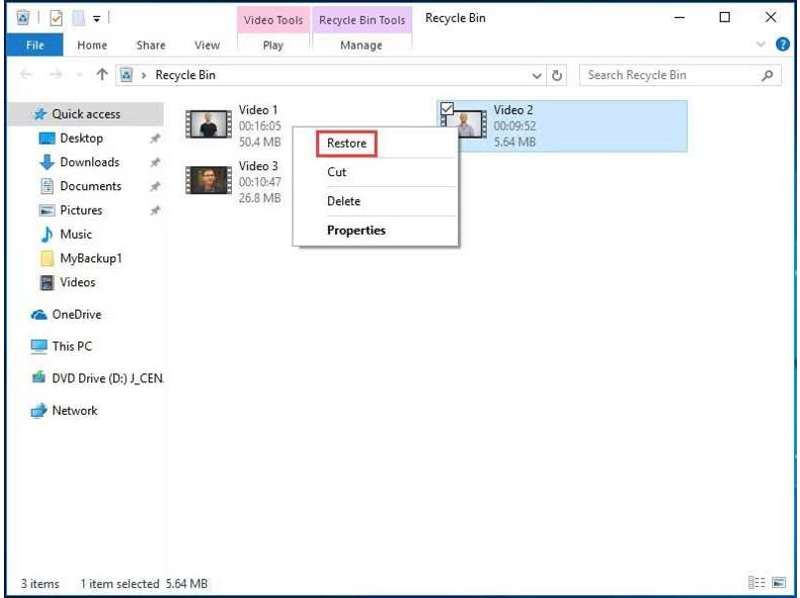
Шаг 1. Откройте корзину на рабочем столе или в проводнике файлов.
Шаг 2. Найдите видео, которое хотите восстановить.
Шаг 3. Щелкните файл правой кнопкой мыши и выберите Восстановить.
Как восстановить удалённые видео с SD-карты из корзины
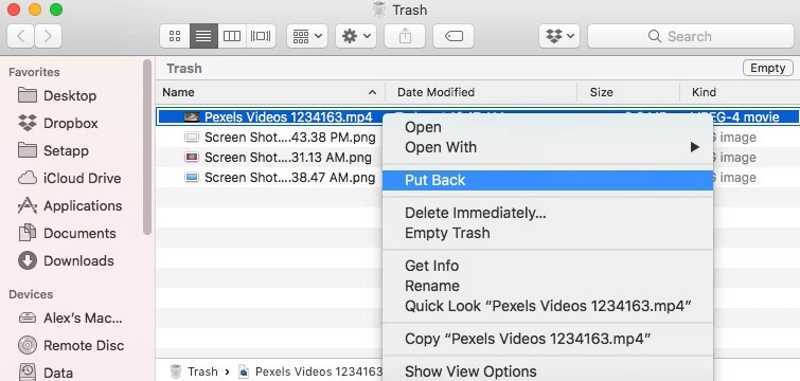
Шаг 1. Открыто Корзину из Dock .
Шаг 2. Найдите видеофайл, который вы хотите восстановить.
Шаг 3. Щелкните правой кнопкой мыши по видеофайлу и выберите Отложить.
Примечание: Эти методы позволят восстановить удаленные видеофайлы в исходное местоположение. Вы также можете выделить их и перетащить на рабочий стол, если ваша SD-карта недоступна.
Часть 3: Как восстановить видео с отформатированной SD-карты с помощью резервной копии
Резервное копирование — хороший способ избежать потери данных. Другими словами, вы можете восстановить видео с отформатированной SD-карты, если вы создали резервную копию видео с помощью встроенных функций «История файлов» и «Time Machine».
Как восстановить видео с SD-карты через историю файлов
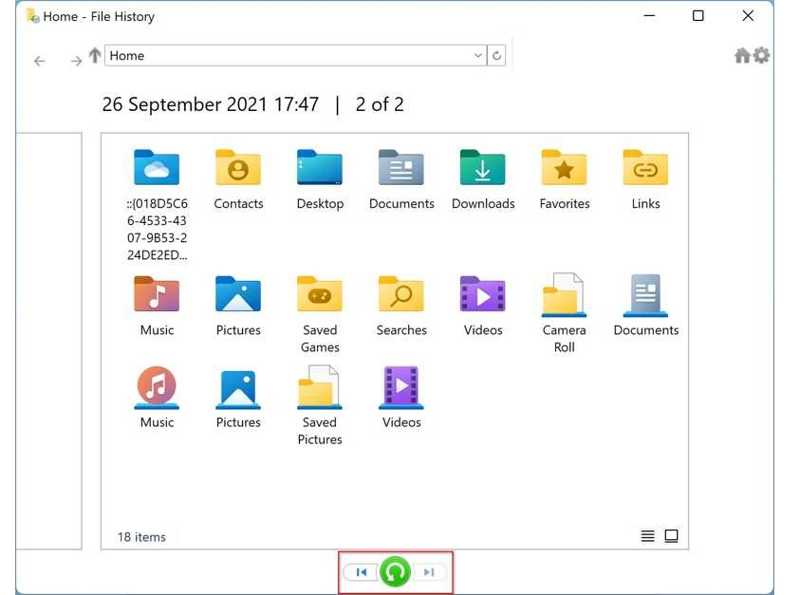
Шаг 1. Откройте Проводник и найдите SD-карту.
Шаг 2. Щелкните правой кнопкой мыши по своей карте и выберите Основные свойства.
Шаг 3. Переключение на Предыдущие версии меню.
Шаг 4. Выберите нужную версию, нажмите стрелка рядом с Открыто, и выберите Открыть в истории файлов.
Шаг 5. Щёлкните по видеофайлу и перетащите его на рабочий стол.
Как восстановить видео с SD-карты с помощью Time Machine
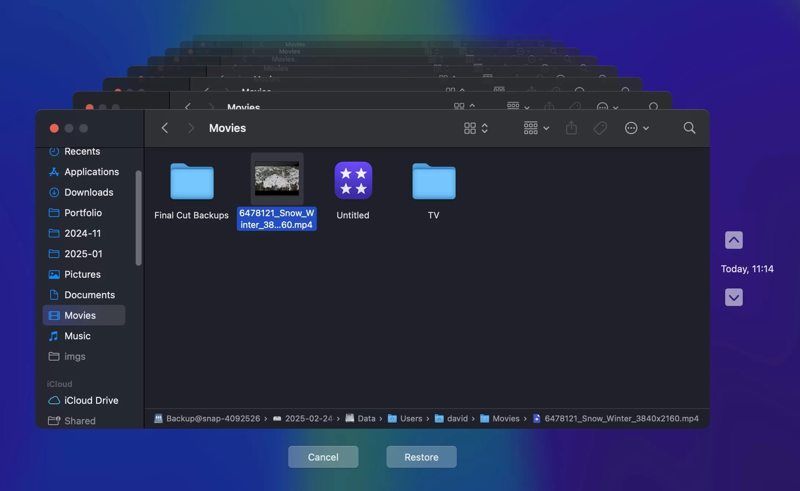
Шаг 1. Вставьте носитель резервной копии в свой Mac.
Шаг 2. Откройте Finder и найдите место, где хранится ваше видео.
Шаг 3. Нажмите Time Machine кнопку на верхней ленте и выберите Войти в Time Machine.
Шаг 4. Нажмите Вверх и Вниз нажимайте кнопки, пока не найдете нужную версию.
Шаг 5. Выберите нужный видеофайл, скопируйте его и вставьте в папку назначения.
Дальнейшее чтение
Часть 4: Как восстановить поврежденные видеофайлы с SD-карты с помощью PhotoRec
PhotoRec — это бесплатная программа с открытым исходным кодом для восстановления файлов. Она способна восстанавливать поврежденные видеофайлы с SD-карты. Однако она работает через командную строку и требует технических навыков.
Шаг 1. Загрузите TestDisk на свой жесткий диск.
Шаг 2. Откройте архив, щелкните правой кнопкой мыши по файлу. photorec.exe файл и выберите Запуск от имени администратора.
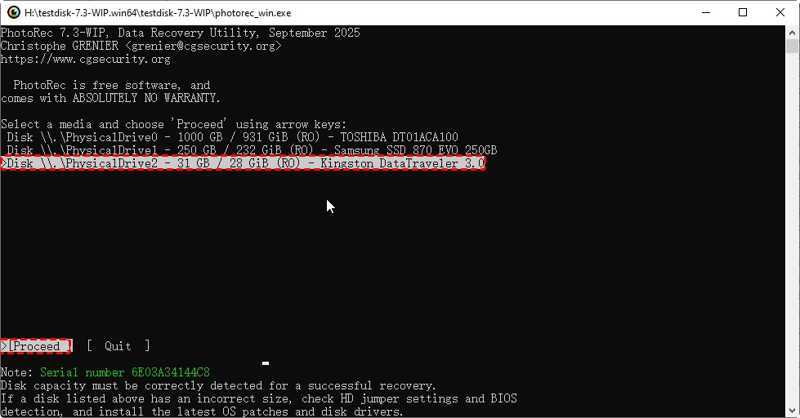
Шаг 3. Используйте клавиши со стрелками на клавиатуре, чтобы выбрать SD-карту.
Шаг 4. Нажмите Enter or ВОЗВРАТ .
Шаг 5. Далее выберите и выполните Продолжить.
Шаг 6. Затем выберите файловую систему вашей SD-карты.
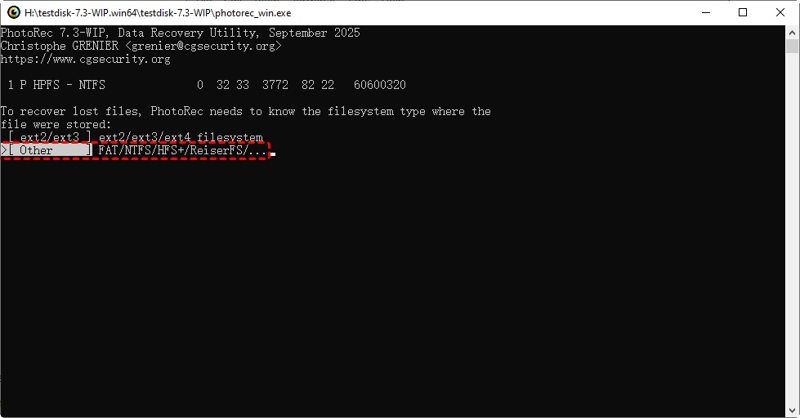
Шаг 7. Выбирайте Бесплатно or Цнлостным в соответствии с вашими потребностями.
Шаг 8. Выберите папку назначения и начните восстановление файлов.
Заключение
В этом руководстве представлены несколько способов Восстановить удаленные видео с SD-карты В различных ситуациях. Вы можете выбрать подходящий метод и следовать нашим инструкциям, чтобы быстро восстановить ваши видеофайлы. Apeaksoft Восстановление данных Это лучший способ извлечения видеофайлов с внутренних и внешних жестких дисков.
Статьи по теме




