

4 подробных метода легкого восстановления поврежденных ZIP-файлов

ZIP-архив играет важную роль в нашей повседневной жизни. Будь то упаковка материалов или передача больших файлов, ZIP-архив может быть повреждён, не распакован или его содержимое потеряно, что может обернуться серьёзными проблемами. Не волнуйтесь — его можно восстановить! Эта статья поможет вам… восстановить ZIP-файлы 4 полезных способа. Читать далее!
СОДЕРЖАНИЕ СТРАНИЦЫ:
- Часть 1: Почему ZIP-файлы повреждаются
- Часть 2: Универсальный способ восстановления поврежденных ZIP-файлов
- Часть 3: Восстановление поврежденных ZIP-файлов с помощью альтернативных инструментов распаковки
- Часть 4: Восстановление поврежденных ZIP-файлов с помощью профессиональных утилит восстановления
- Часть 5: Восстановление поврежденного ZIP-файла из резервной копии
Часть 1: Почему ZIP-файлы повреждаются
Прежде чем изучать способы восстановления повреждённого ZIP-файла, важно выяснить причину его повреждения. Структура ZIP-файла довольно сложная. Если какая-либо её часть повреждена, это может привести к невозможности нормального открытия всего сжатого файла. Ниже приведены распространённые причины:
Процесс передачи прерывается: Нестабильные сети или внезапные сбои во время передачи данных могут привести к неполному архивированию ZIP-файлов, из-за чего их будет невозможно извлечь.
Сбой устройства хранения данных: Поврежденные сектора, старение или внезапное отключение питания на USB-накопителях, жестких дисках или картах памяти могут привести к повреждению структуры файлов.
Ошибки сжатия или извлечения: Сбои программного обеспечения, зависания или прерванные операции могут привести к повреждению ZIP-файлов.
Вирусная инфекция: Некоторые вирусы могут повреждать ZIP-файлы.
Поврежденная файловая система: Сбои системы, неправильное форматирование или повреждение диска также могут привести к повреждению ZIP-архивов.
Несовместимые версии программного обеспечения: Использование устаревших инструментов сжатия может привести к невозможности корректного открытия ZIP-файлов.
Часть 2: Универсальный способ восстановления поврежденных ZIP-файлов
Крайне важно найти универсальный и эффективный способ восстановления повреждённых ZIP-файлов. Использование профессиональных инструментов, таких как Apeaksoft Восстановление данных может значительно повысить вероятность успеха.
Лучший универсальный инструмент для восстановления поврежденных ZIP-файлов
- Он обеспечивает режим глубокого сканирования для эффективного поиска ZIP-файлов.
- Восстановление ZIP-файлов, поврежденных в результате удаления, вирусов, сбоев системы и т. д.
- Во время процесса данные не перезаписываются и не повреждаются.
- Удобный интерфейс и 99.98% успеха.

Шаг 1. Нажмите кнопку выше, чтобы бесплатно загрузить это программное обеспечение.
Шаг 2. Запустите программу и выберите местонахождение повреждённых ZIP-файлов. Нажмите кнопку Начать сканирование .

Шаг 3. Подождите терпеливо, и вы увидите все файлы в интерфейсе. Перейдите на левую панель, чтобы выбрать архив.

Шаг 4. Проверьте результаты и нажмите кнопку Восстановить все в правом нижнем углу.
Советы: Этот инструмент также поможет вам восстановить данные с мертвого жесткого диска.
Часть 3: Восстановление поврежденных ZIP-файлов с помощью альтернативных инструментов распаковки
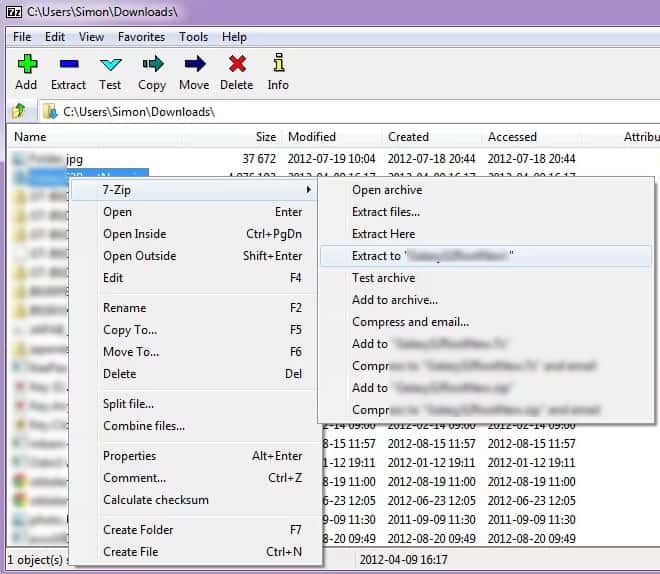
Иногда можно использовать альтернативные программы распаковки для частичного или полного восстановления содержимого ZIP-файла, если он лишь слегка повреждён. Многие встроенные программы распаковки перестают работать сразу после обнаружения ошибок, но сторонние программы зачастую более устойчивы к незначительным повреждениям. В качестве примера мы покажем, как бесплатно восстановить удалённые ZIP-файлы на примере 7-Zip.
Шаг 1. Загрузите и установите 7-Zip.
Шаг 2. Найдите поврежденный ZIP-файл и щелкните по нему правой кнопкой мыши.
Шаг 3. Нажмите Открыть архив сначала посмотрим, сможет ли 7-Zip прочитать структуру файла.
Шаг 4. Проверьте файлы и нажмите Выписка. Иногда 7-Zip всё же может извлечь пригодный для использования контент, несмотря на наличие ошибок.
Часть 4: Восстановление поврежденных ZIP-файлов с помощью профессиональных утилит восстановления
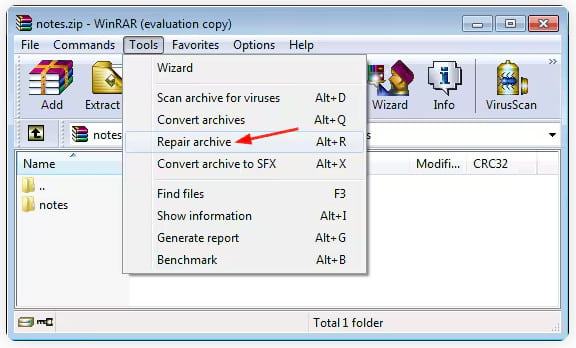
Если ZIP-файл серьёзно повреждён, обычные программы распаковки могут оказаться неспособны прочитать его содержимое. В таких случаях необходимо использовать профессиональную утилиту для восстановления. Восстановление WinRAR Один из самых распространённых. Он предлагает встроенную функцию восстановления архива, которая позволяет восстановить структуру повреждённого ZIP-архива.
Шаг 1. Загрузите WinRAR на свой компьютер и запустите его.
Шаг 2. Перейдите к поврежденным ZIP-файлам и нажмите Инструменты наверху.
Шаг 3. Выберите Архив ремонта и нажмите OK чтобы начать процесс ремонта.
Часть 5: Восстановление поврежденного ZIP-файла из резервной копии
Если ни один из способов восстановления не помог, попробуйте восстановить ZIP-файл из резервной копии. Возможно, у вас есть неповреждённая версия ZIP-файла, будь то резервная копия системы, история версий в облачном хранилище или сохранённая вручную копия.
Чтобы восстановить удаленные ZIP-файлы из предыдущей версии, выполните следующие действия.
В качестве примера мы возьмем компьютер под управлением Windows.
Шаг 1. Найдите поврежденный ZIP-файл.
Шаг 2. Щелкните правой кнопкой мыши и выберите Основные свойства.
Шаг 3. Перейдите на сайт Предыдущие версии вкладка. Windows автоматически сохраняет копии, если история заявки or Восстановить включен.
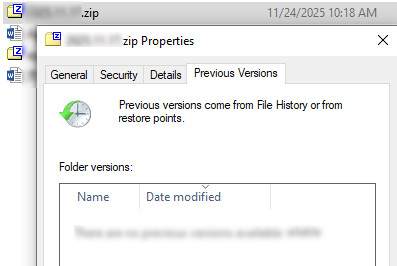
Шаг 4. Выберите версию, которая, по вашему мнению, содержит неповрежденный ZIP-файл.
Шаг 5. Нажмите Восстановить .
Шаг 6. Проверьте, восстановлены ли ZIP-файлы.
Советы: Вы также можете использовать этот метод для восстановить удаленные файлы PDF.
Заключение
Что касается как восстановить поврежденные ZIP-файлы, возможно, у вас есть ответ. Используете ли вы профессиональное программное обеспечение, например, Apeaksoft Восстановление данных, альтернативные инструменты распаковки, утилиты восстановления или резервные копии, мы надеемся, что вы сможете успешно восстановить поврежденные/удаленные ZIP-файлы!
Статьи по теме
Почему я не могу заархивировать файл на своем Mac? Как бесплатно создать zip-файл на Mac? Как открыть zip-файлы Mac? Здесь вы можете узнать, как сжимать или архивировать файлы Mac.
Если вы столкнулись с ошибкой «Отсутствующие DLL-файлы», не паникуйте. Вы можете узнать о нескольких способах поиска и восстановления удалённых DLL-файлов.
Независимо от того, очистили ли вы Корзину, вы можете восстановить файлы из нее на Windows и Mac, следуя нашему конкретному руководству.
Вы можете узнать пять эффективных методов восстановления утерянных фотографий с SD-карты, включая поврежденные, неисправные или аварийные SD-карты.



