Även om du har angett rätt Wi-Fi-lösenord eller delar iPhone-Wi-Fi-lösenordet till en annan iOS-enhet, kan det hända att Wi-Fi-lösenordet inte fungerar. När du just stötte på Wi-Fi-problemet kan det låta konstigt. Varför fungerar inte Wi-Fi-lösenordet för iPhone?
Artikeln delar 8 metoder för fixa Wi-Fi-lösenordet fungerar inte. Oavsett om det är en del av Wi-Fi från iPhone-problemet med Wi-Fi-router, Wi-Fi-nätverk, iPhone-inställningar, iPhone-programvara eller hårdvara, kan du lära dig de ultimata felsökningarna och det bästa alternativet från artikeln nu.

- Del 1: 8 Metoder för att fixa Wi-Fi-lösenord fungerar inte
- Del 2: Bästa alternativet för att överföra filer utan Wi-Fi
Del 1: 8 Metoder för att fixa Wi-Fi-lösenord fungerar inte
Topp 1: Starta om och återställ Wi-Fi Router
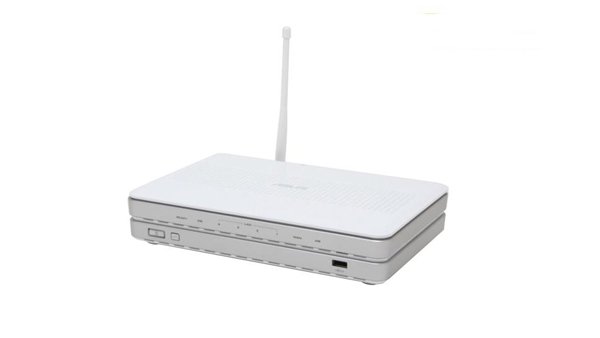
Om det finns något fel eller fel på Wi-Fi-routern eller modemet kan du inte få Wi-Fi-lösenordet att fungera. Starta bara om din Wi-Fi-router och se till att den delade iPhone och Wi-Fi-enheten är inom området för Wi-Fi-signaler om du behöver. Efter en minut eller så kan du återansluta till Wi-Fi-routern igen för att se om den fungerar. Dessutom kan du använda det här sättet för att skydda din Wi-Fi-säkerhet när din Wi-Fi attackeras av vissa Wi-Fi-hacker (ingen root) -appar.
Topp 2: Inaktivera Wi-Fi Assist på iPhone
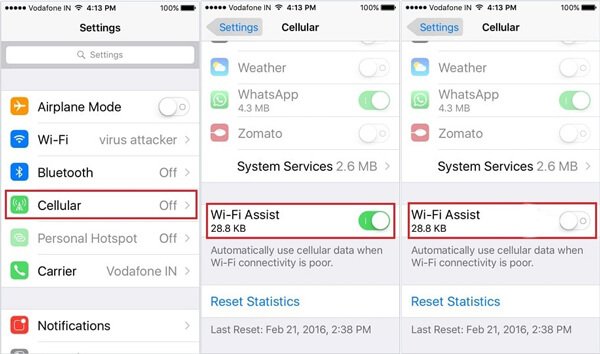
Wi-Fi Assist-funktionen använder automatiskt mobildata när Wi-Fi-anslutningen är dålig. För att fixa Wi-Fi-lösenordet som inte fungerar kan du bara inaktivera funktionen enligt nedan.
steg 1 Starta din iPhone och gå till appen "Inställningar".
steg 2 Välj alternativet "Cellular" och rulla ner för att hitta "Wi-Fi Assist" eller "WLAN Assist".
steg 3 Växla för att inaktivera funktionen och komma nära Wi-Fi-routern för att fixa att Wi-Fi-lösenordet inte fungerar.
Topp 3: Glöm och gå tillbaka till Wi-Fi-nätverket
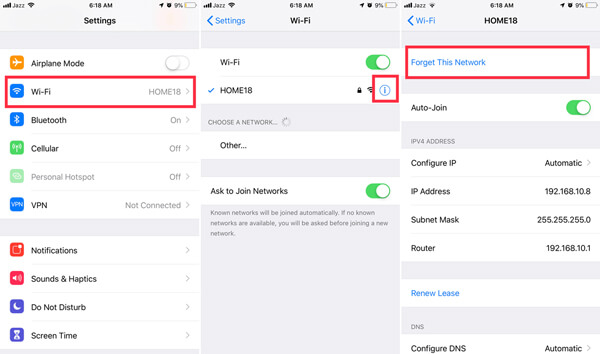
När Wi-Fi-anslutningen blir skadad kan du ansluta iPhone till Wi-Fi igen för att fixa Wi-Fi-lösenordet fungerar inte problem. Allt du behöver göra är att "Glöm det här nätverket" i förväg. Lär dig mer information enligt nedan.
steg 1 Gå till "Inställningar"> "Wi-Fi", kontrollera nätverket du inte kan ansluta.
steg 2 Klicka på "i"-knappen för att kontrollera informationen. Välj "Glöm det här nätverket" och uppdatera iPhone.
steg 3 Välj Wi-Fi-nätverket igen och ange samma lösenord för att se om det fungerar nu.
Topp 4. Återställ nätverksinställningar på iPhone
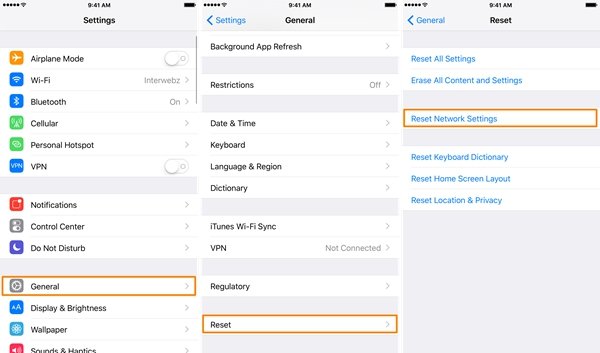
En annan metod för att fixa Wi-Fi-nätverket och fortsätta tappa är att återställa nätverksinställningarna på din iPhone. Det rensar alla nätverksinställningar för Wi-Fi tillsammans med det sparade lösenordet. Här är stegen du kan följa.
steg 1 Gå till appen "Inställningar" på din iPhone, välj alternativet "Allmänt" och tryck på alternativet "Återställ".
steg 2 Tryck på "Återställ nätverksinställningar"för att återställa iPhone-nätverksinställningarna. Du kan behöva ange lösenordet igen.
steg 3 Efter det kan du ange lösenordet för Wi-Fi igen för att kontrollera om det fungerar.
Överst 5. Starta om din iPhone och anslut Wi-Fi
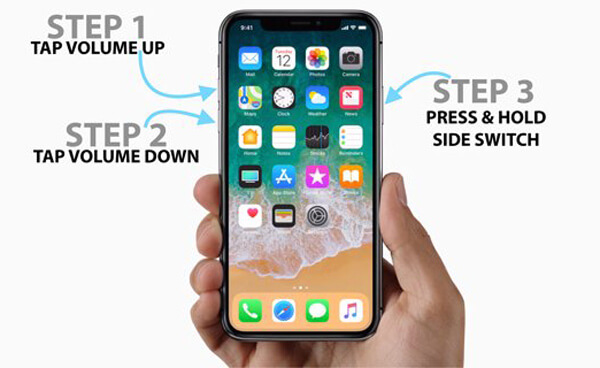
Att starta om din iPhone är ett bra alternativ för att åtgärda de flesta problem, till exempel att Wi-Fi-lösenordet inte fungerar. När du använder iPhone 18 Pro/17/16 kan du följa stegen för att starta om din iPhone för att åtgärda mindre problem.
steg 1 Tryck ner "Sleep / Wake" -knappen och Volym ned samtidigt.
steg 2 Svep åt höger på bilden för alternativet "Slide to Power Off" för att stänga av din iPhone.
steg 3 Tryck på sidoknappen till höger på din iPhone 18 Pro/17/16 för att öppna din iPhone igen.
Topp 6. Avaktivera VPN-appar på iPhone
Naturligtvis kan du också inaktivera VPN och andra relaterade tjänster för att få ett stabilt Wi-Fi-nätverk på din iPhone eller iPhone ansluter inte till Wi-Fi. Ibland är VPN-tjänsten inte stabil att du inte kan dela Wi-Fi-tjänsten.
Topp 7. Uppdatera iOS för iPhone
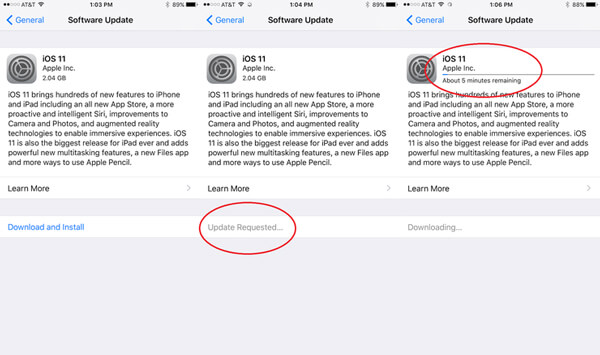
För att åtgärda problemet med att Wi-Fi-lösenord inte delas bör du se till att iOS-enheterna kör iOS 14/15/16/17/18/26/27. Wi-Fi-delningsfunktionen är endast tillgänglig för iOS 11.3 och senare eller Mac som kör macOS Big Sur, macOS High Sierra.
steg 1 Öppna appen "Inställningar" på din iPhone, du kan trycka på alternativet "Allmänt" och välja "Programuppdatering".
steg 2 Om din enhet redan kör den senaste iOS 26/27 får du ett meddelande "Din programvara är uppdaterad", eller så kan du trycka på "Ladda ner och installera" för att uppdatera iOS.
Upp 8. Reparera iPhone-antennen
Naturligtvis kan du också reparera antennen på iPhone om det är ett hårdvaruproblem. Om du har upplevt mycket bluetooth och Wi-Fi-relaterat problem kan du ta iPhone till Apple Store inom garantiperioden.
Del 2: Bästa alternativet för att överföra filer utan Wi-Fi
Vad ska du göra om ovanstående metoder fortfarande inte fungerar för dig? Finns det en alternativ metod för att ladda ner foton och videor för iPhone utan ett Wi-Fi-nätverk? MobieTrans kan överföra och säkerhetskopiera filer mellan olika enheter utan Wi-Fi-anslutning.
- Överför iPhone-foton, kontakter, musik, videor och andra utan Wi-Fi.
- Stödjer iPhone 18 Pro/17/16, etc., Samsung, HTC, Moto och mer.
- Ett klick för att överföra, säkerhetskopiera och hantera filerna på din smartphone.
- Ytterligare verktyg för att ringa ringsignaler, konvertera HEIC-bilder etc.
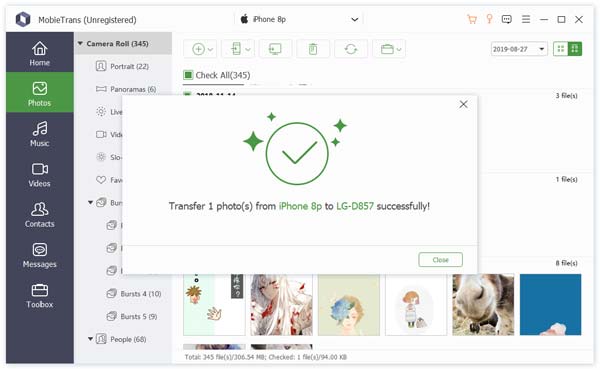
steg 1 Anslut både din iPhone och Android-telefon till din dator. Klicka sedan på Bild alternativet i den vänstra fältet för att hantera fotona.

steg 2 Välj foton från olika mappar på din iPhone. Välj sedan det mål Android-telefonen du vill överföra.

steg 3 Det överför iPhone-data till din Android-telefon om Wi-Fi-lösenord inte fungerar inom några sekunder.
Slutsats
Vad ska du göra om Wi-Fi-lösenord fungerar inte eller dela? Här är de 8 mest använda metoderna du borde veta för att lösa problemen. Naturligtvis kan du också använda den ultimata iPhone-överföringen för att enkelt synkronisera filerna mellan olika enheter.