

5 möjliga sätt att återställa raderade foton på din Mac

Återställa raderade foton på din Mac kan vara riktigt bra för att förhindra att värdefulla bilder förloras från din Mac, särskilt när de har ett personligt eller professionellt värde. Lyckligtvis erbjuder macOS flera sätt att enkelt återställa raderade eller förlorade foton. Oavsett om de raderades av misstag eller permanent, introducerar den här guiden flera effektiva metoder för att återställa raderade foton på en Mac säkert och effektivt.
SIDINNEHÅLL:
- Del 1: Hur man återställer permanent raderade foton på Mac
- Del 2: Inbyggd lösning: Återställ raderade foton via appen Foton
- Del 3: Hur man använder Time Machine för att återställa raderade foton
- Del 4: Hitta raderade foton från papperskorgen på din Mac
- Del 5: iCloud: Hur man hämtar och återställer raderade foton på Mac
Del 1: Hur man återställer permanent raderade foton på Mac
När foton raderas permanent och inte kan hittas i Papperskorgen eller Foto-appen blir specialiserad programvara den mest effektiva lösningen. För att återställa raderade foton från din Mac behöver du ett professionellt verktyg, förutsatt att du inte har en säkerhetskopia från en tidigare version. Och det är därför du behöver Apeaksoft Data RecoveryDen utför djupgående skanningar för att hitta dolda eller formaterade filer, vilket möjliggör säker och enkel återställning av dina värdefulla bilder.
Steg 1. Ladda ner Apeaksoft Data Recovery från dess officiella webbplats och installera det på din Mac.
Säker nedladdning
Steg 2. Starta Apeaksoft Data Recovery på din Mac för att fortsätta. För att återställa raderade data på din Mac, klicka på Mac Data Recovery på huvudgränssnittet.

Steg 3. All information om dina filer och lagringsutrymmen visas. Du kan klicka på Bild och Video som de valda filtyperna för dataåterställning. När det gäller hårddiskar, markera dem helt enkelt alla. Klicka sedan på scan.

Steg 4. Efter en kort tids skanning kommer alla foton, oavsett om de är borttagna eller inte, att upptäckas och listas. För att söka vidare efter önskade foton kan du klicka på FiltreraKlicka för att välja de raderade foton du vill återställa på din Mac.

Steg 5. När valet är klart klickar du på Recover och välj en utdatamapp för att spara dem. Och raderade foton på din Mac kommer att återställas automatiskt.

Del 2: Inbyggd lösning: Återställ raderade foton via appen Foton
Faktum är att raderade foton kan återställas på din Mac om du precis raderade dem nyligen, macOS Bilder-appen kan fortfarande lagra dem i Nyligen raderad mapp. Den här inbyggda funktionen sparar raderade foton i upp till 30 dagar och erbjuder ett enkelt sätt att återställa dem innan de tas bort permanent. Med den här inbyggda lösningen kan du snabbt återställa dina foton till ditt huvudbibliotek utan externa verktyg.
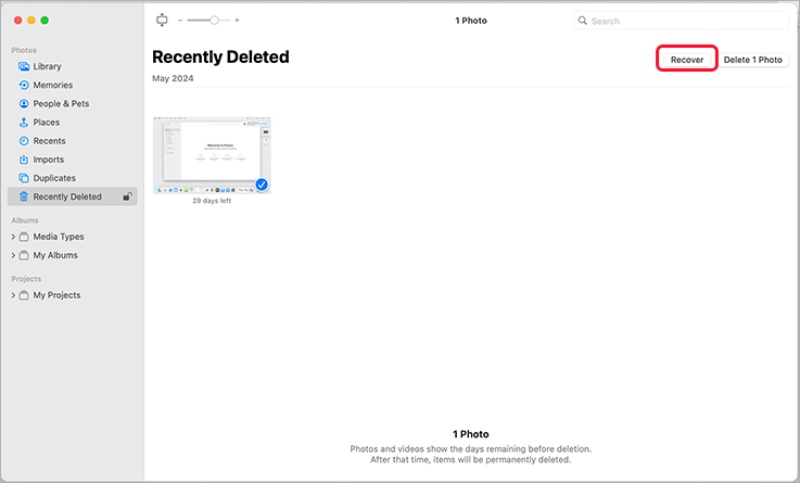
Steg 1. Starta Fotogalleri appen på din Mac. Under Bibliotek fliken, klicka Nyligen raderad för att kontrollera albumet som innehåller alla foton som raderats under de senaste 30 dagarna.
Steg 2. Från listan över foton kan du kontrollera detaljerna och hur många dagar som återstår innan de raderas permanent. Du kan klicka för att välja de raderade foton du vill återställa på din Mac och sedan klicka på Recover att fortsätta.
Tips: Funktionen Nyligen borttagna låter dig också Återställ raderade bilder från iPhone.
Del 3: Hur man använder Time Machine för att återställa raderade foton
Time Machine är ett kraftfullt säkerhetskopieringsverktyg som kan hjälpa till att återställa raderade foton på din Mac om du har konfigurerat det tidigare. När du öppnar Time Machine kan du bläddra bland äldre ögonblicksbilder av ditt fotobibliotek för att hämta raderat innehåll från tidigare säkerhetskopior. Det är ett idealiskt alternativ för dem som regelbundet säkerhetskopierar och vill ha en enkel återställningsprocess.
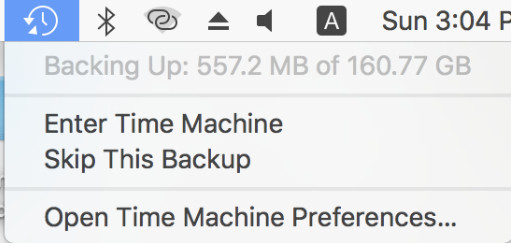
Steg 1. Klicka på på din Mac Ange Time Machine från Mac-menyn för att öppna Time Machine för att söka efter raderade foton.
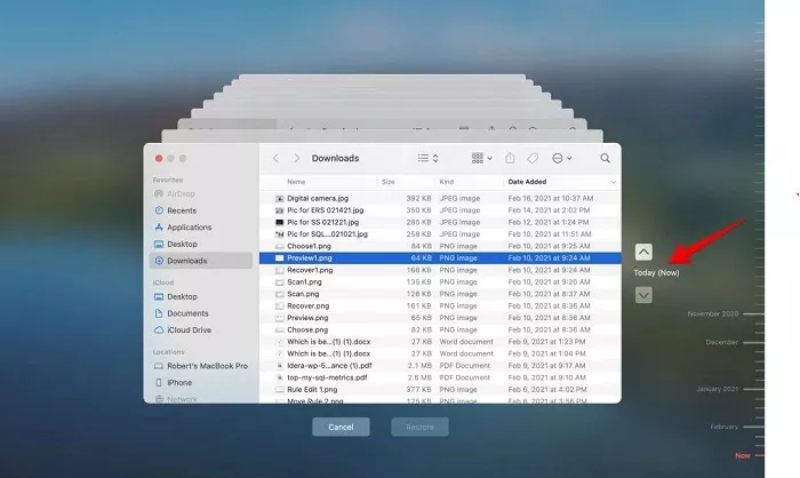
Steg 2. I Time Machine kan du använda tidslinjen för att söka efter de raderade foton du vill hitta. Om de inte raderas permanent hittar du dem tillsammans med datumet.
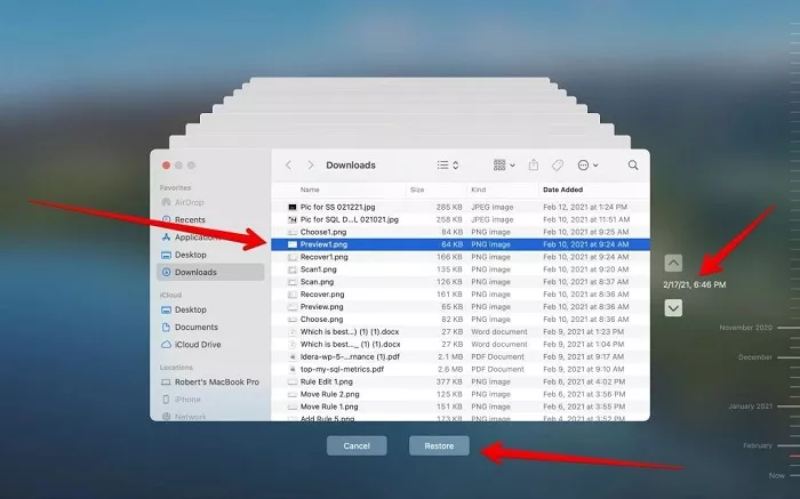
Steg 3. Du kan kontrollera detaljerad information om de raderade fotona genom att klicka på dem. När du har valt alla bilder som du raderat av misstag klickar du på återställa för att återställa raderade foton på din Mac.
Del 4: Hitta raderade foton från papperskorgen på din Mac
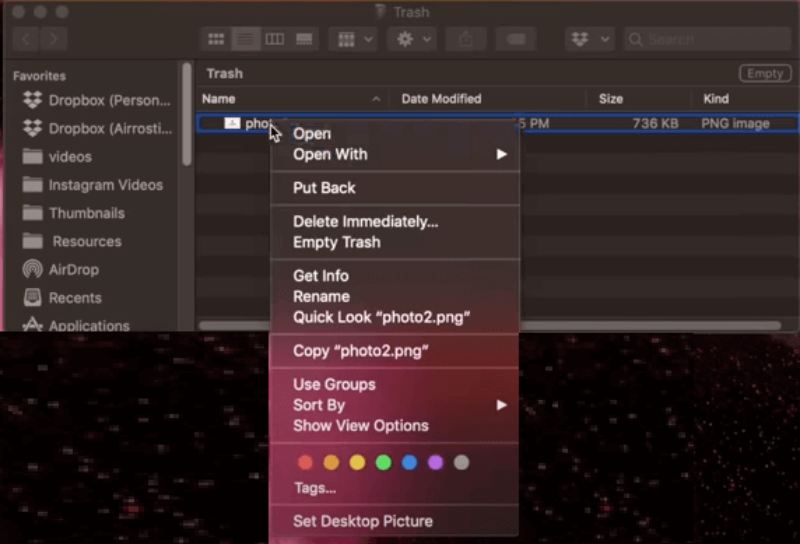
Ibland kanske raderade foton inte är borta permanent – de kan fortfarande finnas kvar i trash mapp. Att kontrollera papperskorgen bör alltid vara ditt första steg innan du använder mer avancerade metoder. Om filerna fortfarande finns där kan du enkelt återställa dem till sin ursprungliga plats genom att högerklicka på dem och sedan klicka på Ställ tillbaka, vilket sparar tid och undviker onödiga återställningssteg.
Del 5: iCloud: Hur man hämtar och återställer raderade foton på Mac
Om du använder iCloud-bilder kan dina raderade foton fortfarande återställas från molnet. iCloud sparar raderade foton i sin Nyligen raderad mappen i upp till 30 dagar och synkroniseras mellan alla dina Apple-enheter. Du kan logga in på iCloud.com eller använda appen Bilder för att återställa nyligen raderade bilder omedelbart, vilket säkerställer att dina viktiga minnen återställs på ett säkert sätt.
Steg 1. Navigera till iClouds officiella webbplats via din webbläsare och klicka på Logga in att fortsätta.
Steg 2. Ange din e-postadress eller ditt telefonnummer. Sedan kan du välja att logga in med ett lösenord eller en nyckel. Följ instruktionerna för att hålla dig inloggad.

Steg 3. Klicka nu på Nyligen raderade på din dator för att öppna mappen där dina nyligen raderade foton sparas. Recover för att återställa raderade bilder på Mac via iCloud.

Slutsats
Återställa raderade foton på en Mac behöver inte vara komplicerat. Från inbyggda verktyg som Bilder och Time Machine till molnbaserad återställning med iCloud finns det gott om pålitliga alternativ. För permanent förlorade filer, Apeaksoft Data Recovery erbjuder ett omfattande och säkert sätt att återställa dina bilder – vilket gör fotoåterställning på Mac enkelt och stressfritt.
Relaterade artiklar
Du kan lära dig fem effektiva metoder för att återställa förlorade foton från ett SD-kort, inklusive skadade, kraschade eller skadade SD-kort.
Vet du hur man hämtar borttagna foton från Google Foto inom eller längre än 60 dagar? Läs den här guiden och skaffa dig tre praktiska metoder.
Många klagar på att bilder försvann från iPhone efter uppdatering av iOS 26. Så det här inlägget erbjuder detaljerade sätt att hitta försvunna/försvunna foton tillbaka.
Hur hämtar du raderade bilder på iPad? Det här inlägget visar dig hur du återställer raderade bilder på iPad med iCloud-säkerhetskopia, utan säkerhetskopiering, etc.



