


Hur man fixar iPad som visar skärmen support.apple.com/ipad/restore

Om din iPad plötsligt visar support.apple.com/ipad/restore skärmen betyder det vanligtvis att en programuppdatering eller återställning misslyckades. Hur kan du komma ur återställningssidan? I den här guiden visar vi dig hur du felsöker din iPad som fastnat på sidan support.apple.com/ipad/restore steg för steg och hur du återställer förlorad data efter en fabriksåterställning.
SIDINNEHÅLL:
Del 1: Varför står det support.apple.com/ipad/restore på min iPad
När din iPad visar skärmen "support.apple.com/ipad/restore" betyder det att din iPad har fastnat i återställningslägeDet här specialläget är inbyggt i Apple-enheter för att hjälpa till att felsöka allvarliga programvaruproblem. En misslyckad uppdatering, systemfel eller andra programvaruproblem kan utlösa att din iPad går in i återställningsläge och visar sidan "support.apple.com/ipad/restore", vilket indikerar att den behöver hjälp från en dator för att installera om iPadOS.
Del 2: Hur man fixar en iPad som fastnat på support.apple.com/ipad/restore
Om din iPad har fastnat på skärmen "support.apple.com/ipad/restore", prova dessa fyra metoder för att få din iPad tillbaka till det normala.
Åtgärd 1: Tvinga omstart av din iPad
Att tvångsstarta din iPad är det snabbaste sättet att åtgärda problemet. En tvångsstart kan uppdatera systemet och reparera programvarufel. Kontrollera din iPad-modell för att tvångsstarta den korrekt.
iPad med hemknapp: Tryck och håll ner hem- och strömknapparna samtidigt tills Apple-logotypen visas.
iPad utan hemknapp: Tryck snabbt och släpp den volym upp -knappen, sedan volym Ner knappen och slutligen tryck och håll nere Effekt knappen tills Apple-logotypen visas.
Fix 2: Uppdatera din iPad via iTunes
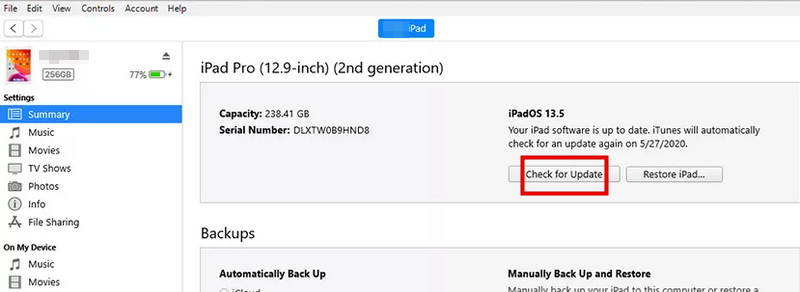
Ibland visar din iPad ett support.apple.com/ipad/restore-fel eftersom den behöver en programuppdatering. Att uppdatera den via en dator kan åtgärda problemet utan att radera dina data.
Steg 1. Anslut din iPad till en dator och öppna iTunes.
Steg 2. Klicka Sök efter uppdatering i Sammanfattning fliken.
Steg 3. Om en uppdatering är tillgänglig klickar du på Hämta och uppdatera för att installera den senaste iPadOS-versionen.
Fix 3: Återställ din iPad till fabriksinställningarna
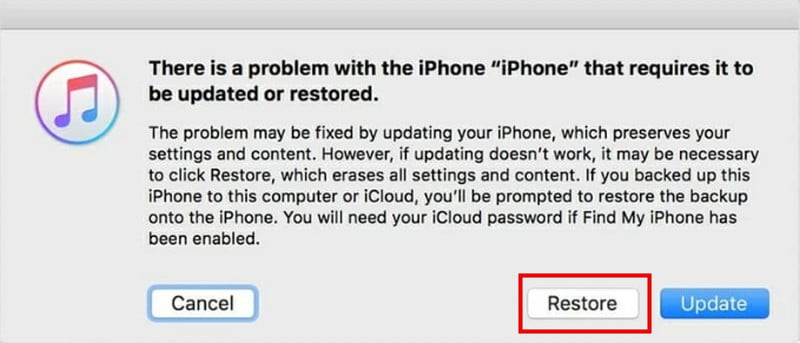
Om din iPad har fastnat i återställningsläge kan du återställa den via iTunes eller Finder. Den här metoden raderar dock all data på enheten, så säkerhetskopiera din iPad i förväg!
Steg 1. Anslut din iPad till en dator och öppna Finder eller iTunes.
Steg 2. Välj din iPad från listan och klicka sedan på återställa iPad.
Steg 3. Efter återställningen kan du konfigurera din iPad eller återställa från en säkerhetskopia.
Åtgärd 4: Kontakta Apple-supporten
Om ingen av ovanstående metoder fungerar kan det finnas ett djupare problem med programvaru- eller maskinvaran. Kontakta Apple-supporten för professionell hjälp. De kan hjälpa till att diagnostisera problemet, vägleda dig genom avancerad felsökning eller ordna en reparation om det behövs.
Del 3: Hur man återställer data från iPad efter en fabriksåterställning
Men efter att ha utfört en fabriksåterställning för att åtgärda felet support.apple.com/ipad/restore har all data på din iPad raderats. Så, hur kan du få tillbaka dina data? Apeaksoft iPhone Data Recovery kan hjälpa dig att återställa förlorad data säkert och effektivt. Den kan återställa data som orsakats av fabriksåterställning, oavsiktlig radering, systemfel och andra situationer.

Nedladdad av över 1,000,000 användare
- Återställ raderad och förlorad data från iPhone, iPad och iPod.
- Återställ iOS-data efter en fabriksåterställning.
- Återställ meddelanden, foton, dokument och alla typer av iOS-data.
- Återställa från en skadad eller stulen iOS-enhet.

Så här återställer du data från en iPad:
Steg 1. Starta programmet och välj iPhone Data RecoveryAnslut din iPad via en USB-kabel och tryck på Litar på din iPad.

Steg 2. Klicka på Starta Scan knappen för att tillåta att den här programvaran skannar all din data på din iPad.

Steg 3. Du kan nu förhandsgranska den återställningsbara informationen. Markera den information du vill återställa. Klicka sedan på Recover knappen i det nedre högra hörnet för att starta återställningen.

Del 4: Vanliga frågor om support.apple.com/ipad/restore
Kan jag fixa support.apple.com/ipad/restore utan en dator?
Tyvärr kräver de flesta lösningar en dator. Skärmen support.apple.com/ipad/restore betyder vanligtvis att din iPad inte kan slutföra en uppdatering eller återställning på egen hand. Du kan prova en tvångsomstart för att åtgärda problem, men om det inte fungerar behöver du en dator med Finder eller iTunes för att uppdatera eller återställa din iPad.
Hur går jag manuellt in i återställningsläget på min iPad?
För iPads med Face ID: Tryck snabbt på volym upp knappen och sedan volym ned-knappen. Håll in ★★★★ tills återställningsskärmen visas.
För iPads med hemknapp: Tryck och håll in Hem och Top / Side knapparna samtidigt tills skärmen för återställningsläge visas.
Hur får jag bort min iPad från support.apple.com/iPad/restore?
För att få bort din iPad från skärmen support.apple.com/iPad/restore, försök att tvångsstarta den först. Om det inte fungerar, anslut din iPad till iTunes eller Finder och välj att uppdatera eller återställa din enhet. Om problemet kvarstår, kontakta Apple-supporten för hjälp.
Slutsats
De flesta iPads fastnar på support apple com iPad-återställning sidan kan åtgärdas genom en tvångsomstart, uppdatering via Finder eller iTunes, eller genom att utföra en fabriksåterställning. Om du förlorade data under processen kan verktyg som Apeaksoft iPhone Data Recovery kan hjälpa dig att återställa dina foton, meddelanden och dokument. Kom ihåg att säkerhetskopiera din iPad regelbundet för att undvika problem med dataförlust!
 Apeaksoft iPhone Data Recovery
 Återställ raderad eller förlorad data från iOS-enheter, iTunes och iCloud-säkerhetskopia.
Relaterade artiklar




