

4 种安全有效的闪存盘修复方法

如何 修复U盘这个问题可能会出现。当U盘停止响应或无法打开文件时,可能会中断您的工作流程,甚至导致数据丢失。但别担心。本指南概述了几种安全修复U盘的实用方法,从动手修复和扫描工具到重新格式化和专业技术支持,应有尽有。
第一部分:U盘物理损坏修复
物理损坏是U盘停止工作的最常见原因之一。这个问题可能由多种意外因素造成,例如连接器断裂、进水、内部电路故障等等。对于如何修复物理损坏的U盘,许多用户都会感到困惑。

首先,检查U盘是否可以顺利插入电脑。如果不能,请用棉签清洁USB接口和U盘。
然后,将U盘插入电脑后,轻轻晃动一下,看看连接是否稳定,因为连接松动可能会导致读取数据时出错。
最后,如果所有这些快速检查都无效,则应考虑寻求专业支持来解决物理损坏问题。
第二部分:如何扫描和修复U盘
当您的U盘出现逻辑错误或无法读取时,使用系统内置工具进行扫描和修复通常是最直接的解决方法。Windows和macOS都提供了实用工具,可以自动检测并修复损坏的扇区或文件系统错误,无需任何额外操作即可恢复U盘的正常运行。 SD卡恢复软件.
Windows 用户 - 通过文件资源管理器扫描和修复闪存驱动器
步骤 1。 将U盘插入Windows电脑,并确保连接稳定。
步骤 2。 媒体中心 Win + E 打开文件资源管理器,找到U盘。右键单击U盘,然后单击“属性”。.
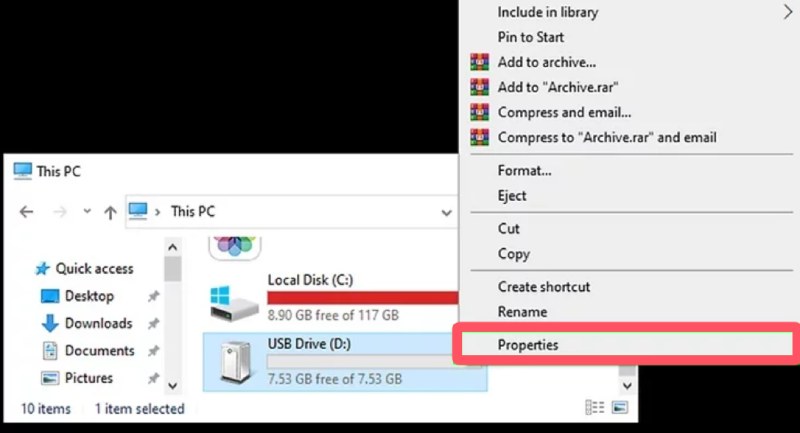
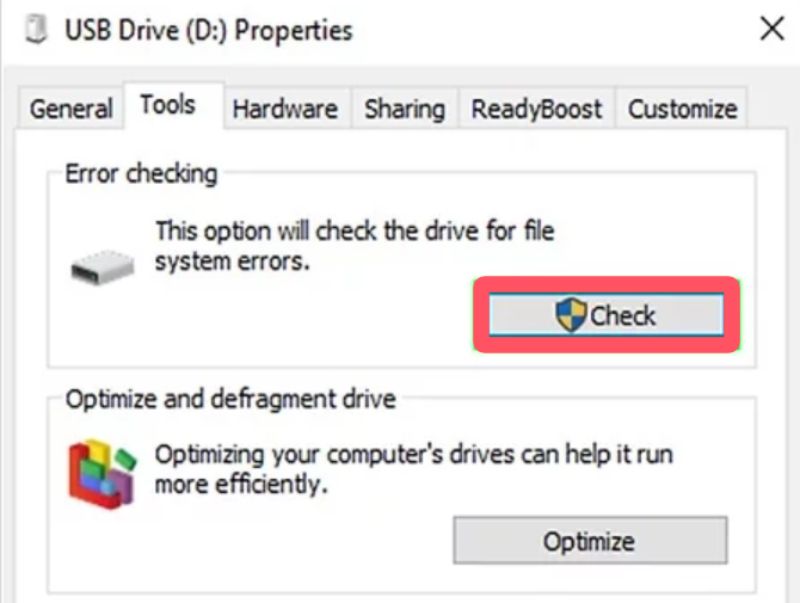
步骤 3。 在下面 工具 标签,点击 看看 为……召唤一个新窗口 错误检查在弹出的窗口中,点击 Scan 扫描 并修复驱动器以自动修复闪存驱动器。
适用于 Mac 的 - 通过急救功能扫描和修复 U 盘
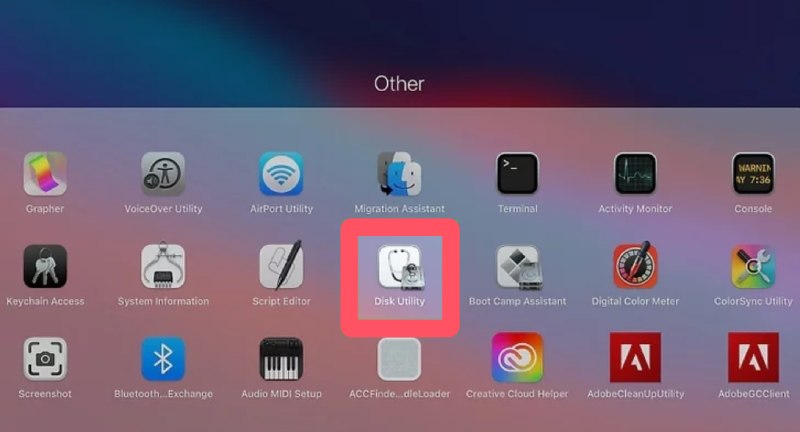
步骤 1。 将U盘插入Mac,然后输入以下命令启动“磁盘工具”: 磁盘工具 在 Launchpad 中。
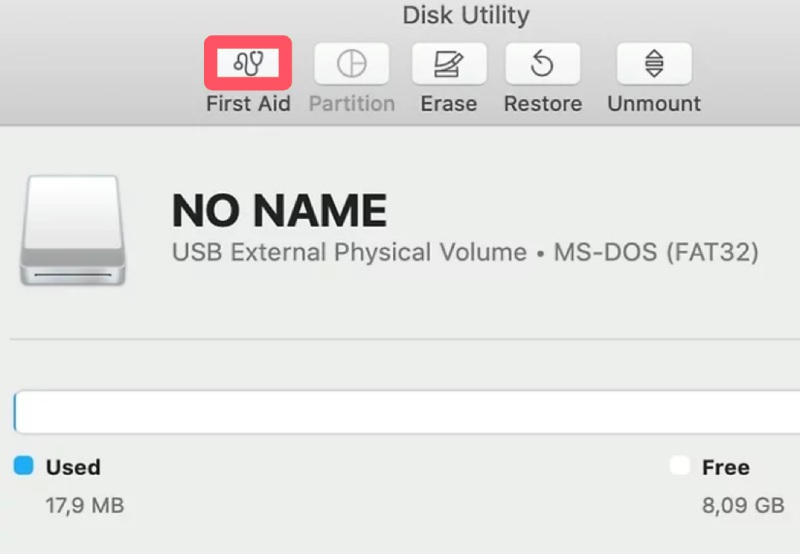
步骤 2。 点击选择您的U盘 外置 点击标签页。在顶部右上角,点击 急救 然后 运行 确认在您的 Mac 上开始 U 盘修复。
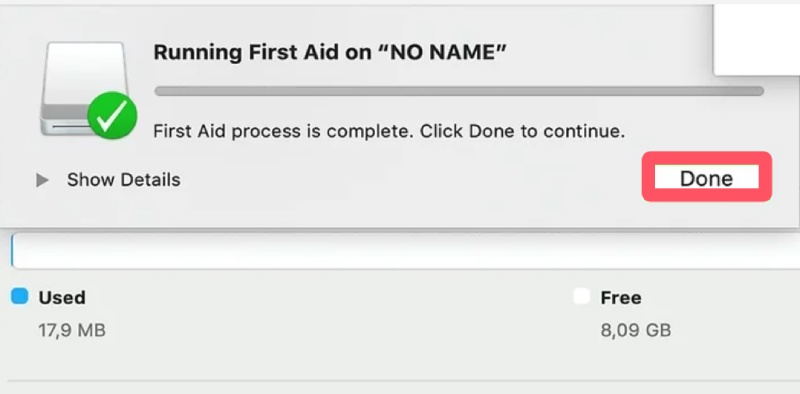
步骤 3。 修复过程短暂后,会弹出一个窗口。点击 完成 完成此过程后,您的U盘现在应该已经恢复了。
第三部分:闪存盘修复的重新格式化
如果系统扫描无法修复您的U盘,重新格式化通常是下一个有效的解决方案。虽然重新格式化会擦除所有存储的数据,但它有助于清除深层损坏并重新配置U盘的文件系统。本节将介绍如何正确、安全地重新格式化U盘,以恢复其功能并重新使用。
在 Windows 系统上重新格式化闪存驱动器以进行修复
步骤 1。 将U盘插入Windows电脑后,按下 Win 以及 E 在您的设备上打开文件资源管理器。您也可以右键单击。 Windows 打开它。

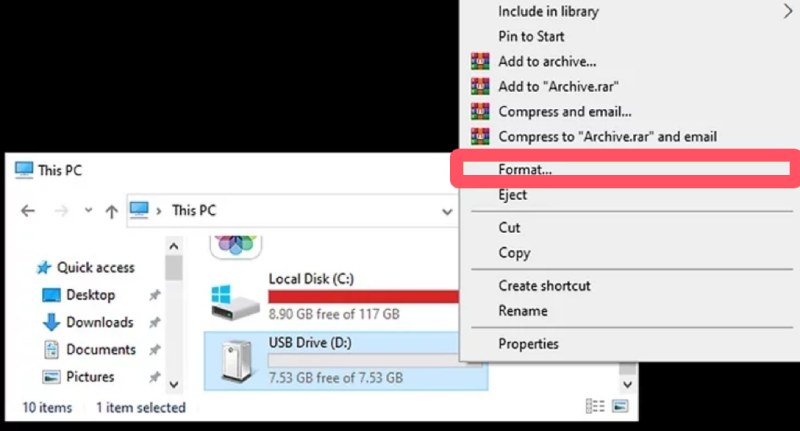
步骤 2。 在文件资源管理器窗口中,找到您的U盘并右键单击它。单击 格式... 继续。
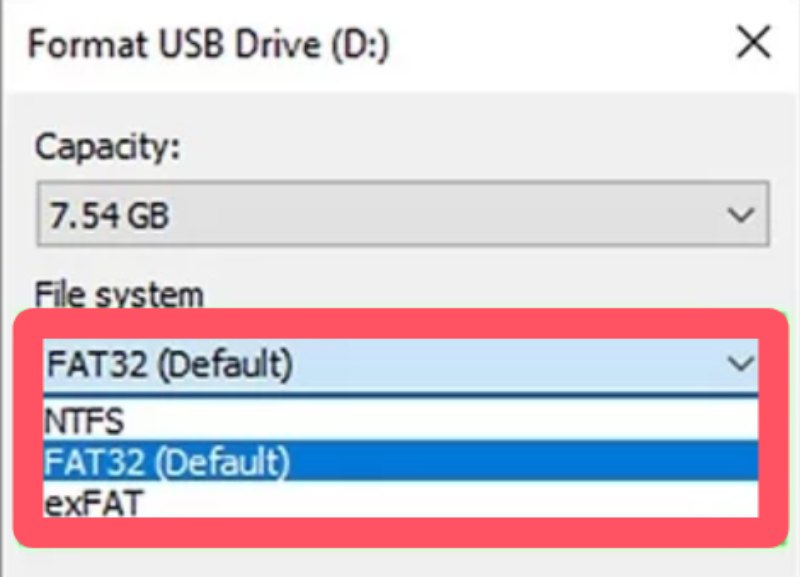
步骤 3。 在 格式化USB驱动器 窗口中,单击 FAT32(默认) 在下面 文件 系统选项卡。然后,单击 开始.
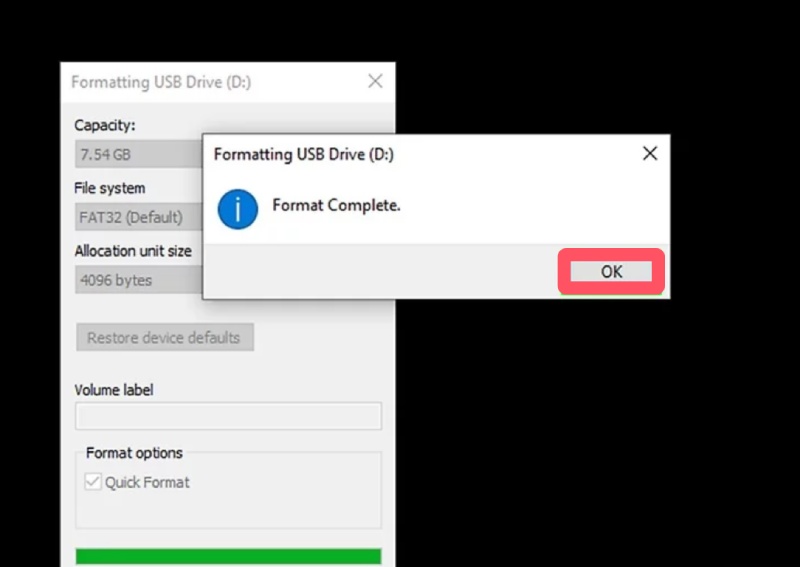
步骤 4。 格式化完成后,您的U盘将被修复,所有数据将被清除。点击 OK 结束 Windows 文件恢复.
在 Mac 上重新格式化闪存驱动器以进行修复
步骤 1。 可选 磁盘工具 通过 Mac 上的启动台。在“磁盘工具”中找到您的闪存驱动器并点击选择它。
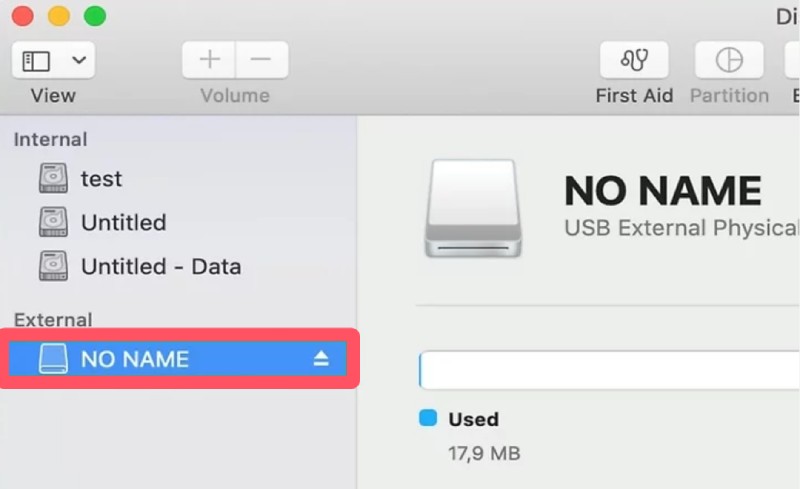
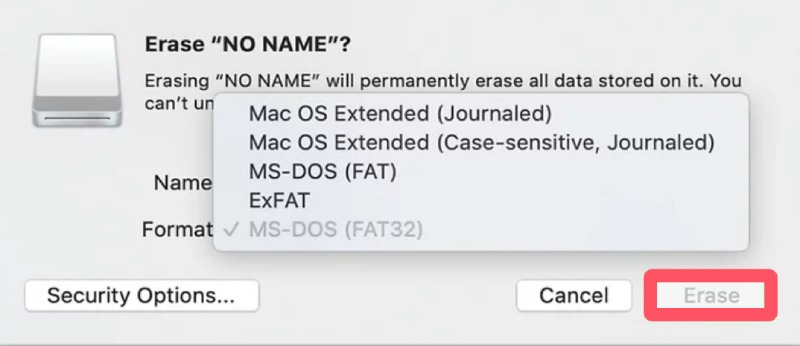
步骤 2。 点击 抹去 在窗口顶部。输入以重命名U盘,并在下方选择所需的格式。 格式 标签。
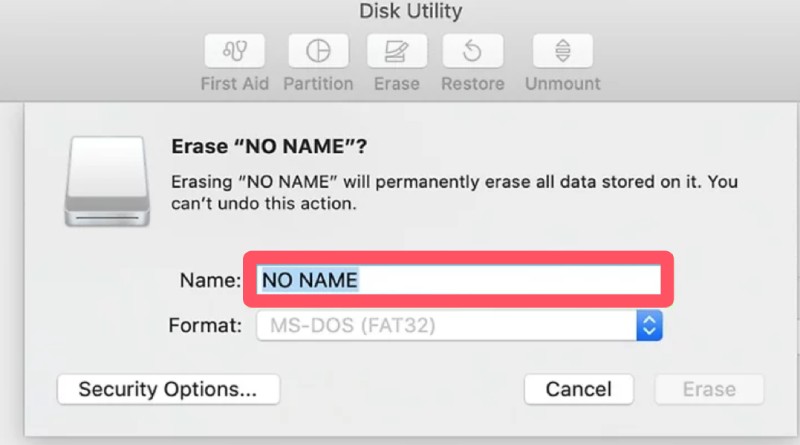
步骤 3。 最后点击 抹去 确认对U盘进行修复时将清除所有数据的操作。
第四部分:安全修复U盘
为了在不擦除数据的情况下安全修复U盘,您需要一款专业的工具来辅助完成修复过程。 Apeaksoft数据恢复即使是没有任何相关知识的初学者也能成功完成此过程。如果您想知道如何使用此工具一键修复U盘,可以按照以下步骤操作:
步骤 1。 从官方网站下载 Apeaksoft 数据恢复软件的安装包。下载完成后,安装并启动该软件即可。
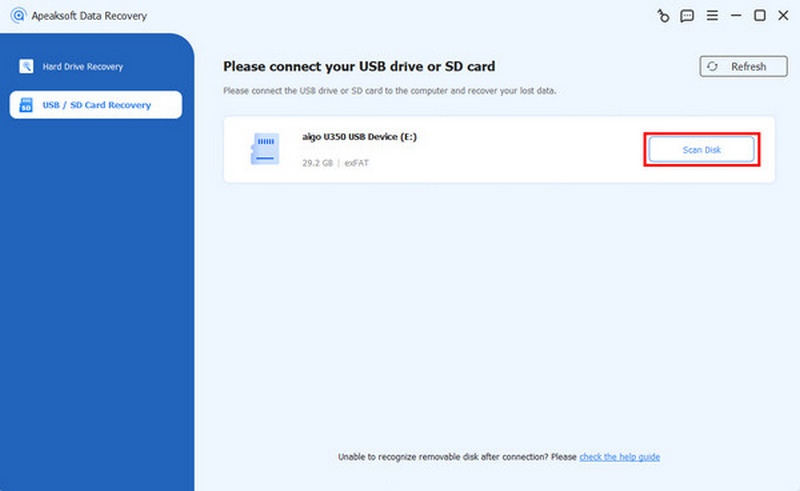
步骤 2。 将U盘插入电脑。在主界面中,点击 USB/SD卡恢复。 然后,点击 扫描磁盘 选择您的 CF 卡以读取其中的内容。
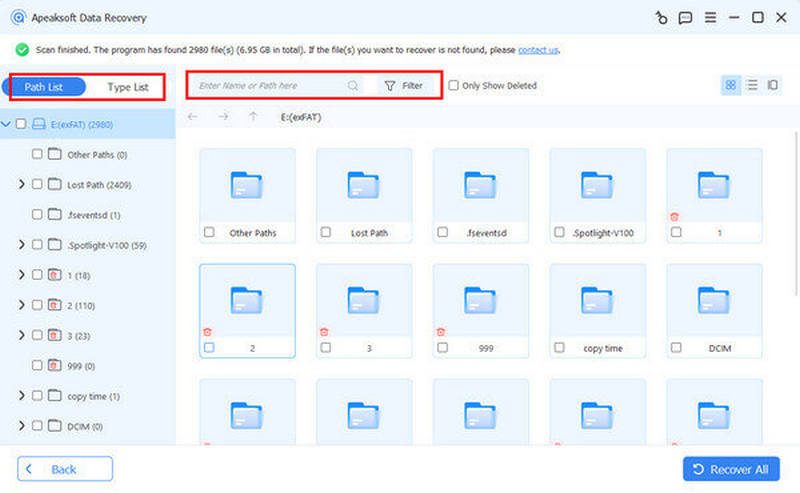
步骤 3。 经过短暂的深度扫描后,U盘中的所有内容都会列出。您可以点击选择要恢复的数据。 筛选要查看更详细的信息,请选择要检查的具体数据。
步骤 4。 选择好U盘维修所需的所有选项后,点击 恢复 该过程将自动启动。您只需选择保存恢复数据的目标文件夹即可。

第五部分:技术支持下的U盘维修
有时,U盘可能会出现一些超出家庭故障排除能力范围的复杂问题。在这种情况下,寻求数据恢复专家或制造商维修中心的技术支持是最佳选择。本文将介绍何时需要寻求专业帮助以及维修过程中可能遇到的情况。
结语
U盘修复 如果你以前从未遇到过U盘损坏,可能会觉得棘手。但是,只要方法得当,大多数问题都可以在不丢失数据的情况下解决。从基本的扫描和重新格式化到寻求专业帮助,每种方法都针对不同程度的损坏。定期备份和养成安全的弹出习惯也能预防未来出现问题。记住这些方法,就能确保U盘的可靠性和使用寿命。
相关文章
如果您遇到未分配硬盘错误,请不要惊慌!这里有三种解决方案可以修复它并恢复您的数据。
本教程演示了如何在 Windows 和 Mac 上从有或没有备份的格式化硬盘恢复数据。
您可以学习五种有效的方法来从 SD 卡中恢复丢失的照片,包括损坏、崩溃或损坏的 SD 卡。
无论您是否清空了回收站,您都可以按照我们的具体指南从 Windows 和 Mac 上的回收站中恢复文件。



