


Heslo k Apple ID nefunguje? Běžné problémy a 7 řešení

"Proč se nemůžu přihlásit pomocí svého Apple ID?"Proč mi nefunguje Apple ID, i když jsem zadal správné heslo?“ Toto jsou běžné otázky, když se uživatelé setkají s problémy s přihlášením.
Někdy se při přihlašování k účtu Apple může zobrazit zpráva „Apple ID není aktivní“. V důsledku toho se zaseknete na obrazovce pro zadávání hesla a nemůžete se připojit k iCloudu, App Storu ani iMessage. Pokud se s tím nyní potýkáte, přečtěte si tohoto průvodce, který obsahuje příčiny a užitečná řešení, jak rychle znovu získat přístup k zařízení.
OBSAH STRÁNKY:
Část 1: Proč mi nefunguje Apple ID
Pokud vaše Apple ID nefunguje, obvykle to znamená, že je problém s ověřením, síťovým připojením, nastavením systému nebo stavem vašeho účtu.
- Nesprávné heslo k Apple ID: Můžete omylem zadat nesprávné Apple ID a heslo.
- Výpadky serverů Apple: Pokud jsou systémové služby Apple nedostupné, přihlášení a ověření se může nezdařit.
- Problémy se sítí: Slabé nebo nestabilní internetové připojení může přerušit proces přihlášení.
Část 2: Rychlé opravy, pokud vaše Apple ID nefunguje
Většinu problémů s Apple ID lze vyřešit několika jednoduchými kontrolami. Vyzkoušejte postupně následující řešení k obnovení účtu.
Oprava 1: Zkontrolujte stav systému Apple
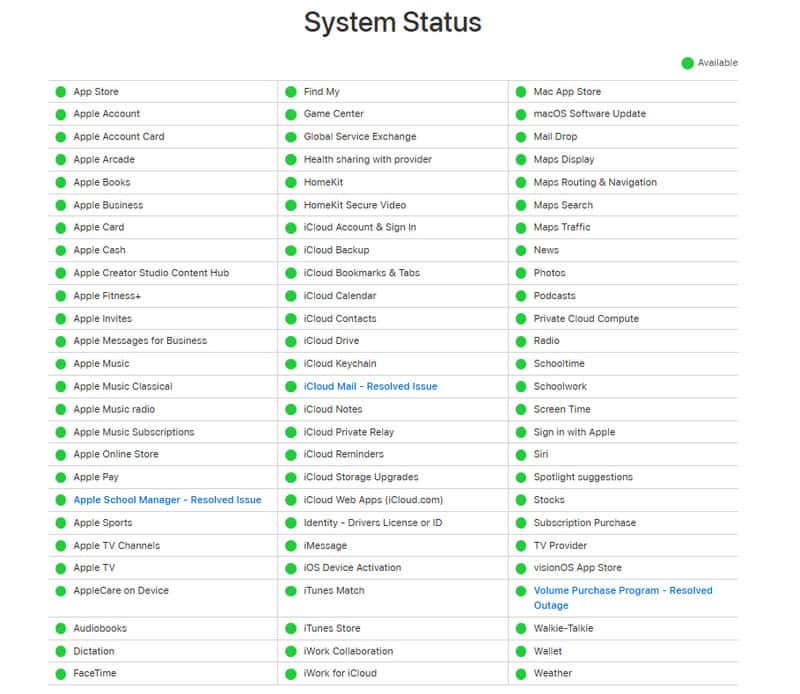
Někdy problém není ve vašem zařízení. Navštivte stránku Stav systému Apple a zkontrolujte, zda nejsou některé služby Apple dočasně nedostupné. Pokud je služba nedostupná, bude vedle svého názvu označena červenou nebo žlutou tečkou. Pokud vše funguje normálně, zobrazí se místo toho zelená tečka.
Oprava 2: Zkontrolujte omezení času stráveného na obrazovce
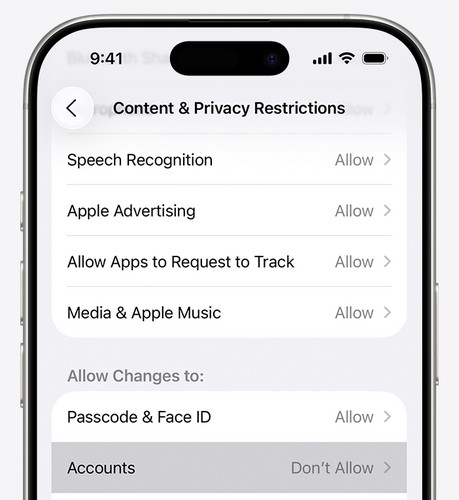
Nastavení Času u obrazovky může někdy omezit určité funkce a přihlášení na vašem zařízení. Přejděte na Nastavení > Čas na obrazovce > Omezení obsahu a soukromía vypněte tuto možnost. Pokud je vaše zařízení spravováno prostřednictvím Rodinného sdílení zákonným zástupcem, nemůžete vypnout čas obrazovky na vlastní pěst.
Oprava 3: Zkontrolujte nastavení data a času
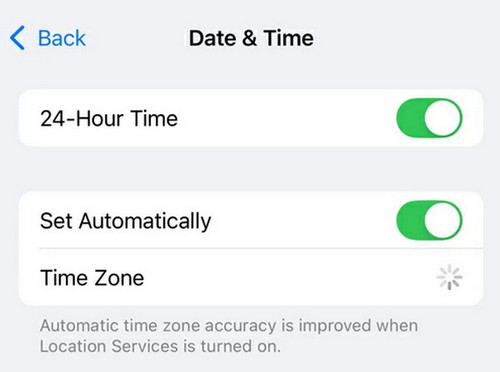
Nesprávné nastavení data a času může způsobit nefunkčnost Apple ID a může dokonce ovlivnit některé služby, jako je iMessage a FaceTime. Chcete-li to opravit, přejděte na Nastavení > obecně > Datum Časa přepínat dál Nastavte automaticky chcete, aby se vaše zařízení synchronizovalo se servery Apple. Můžete také klepnout na doba Zone pro ruční nastavení regionu.
Oprava 4: Odhlaste se a znovu se přihlaste do Apple ID
Odhlášením z Apple ID a opětovným přihlášením můžete obnovit připojení vašeho účtu k serverům Apple. Často se tím vyřeší chyby synchronizace a problémy s ověřováním. Před odhlášením si nezapomeňte zapamatovat heslo k Apple ID.
Krok 1. Otevřená Nastavení, klepněte na jméno svého profilu a poté stiskněte Odhlásit v dolní části.
Krok 2. Potvrďte zadáním hesla svého Apple ID.
Krok 3. Restartujte zařízení a poté se vraťte do Nastavení a znovu se přihlaste.
Oprava 5: Vynucení restartování zařízení
Vynucený restart může vymazat dočasné systémové chyby, které mohou způsobovat problém s nefunkčním heslem Apple ID. Restartujte systém a zjistěte, zda byly softwarové závady opraveny.
Jak vynutit restart iPhonu:
- Pro iPhone 8 nebo novější: Rychle stiskněte a uvolněte tlačítko objem Up tlačítko, pak tlačítko objem Down tlačítko. Dlouze stiskněte Strana , dokud se neobjeví logo Apple.
- Pro iPhone 7 / 7 Plus: Stiskněte a přidržte tlačítko objem Down a Strana tlačítka, dokud se nezobrazí logo Apple.
- Pro iPhone 6 nebo starší: Stiskněte a přidržte tlačítko Home a tlačítka Spánek / Wake stiskněte a podržte tlačítka současně, dokud se neobjeví logo Apple.
Oprava 6: Obnovení všech nastavení
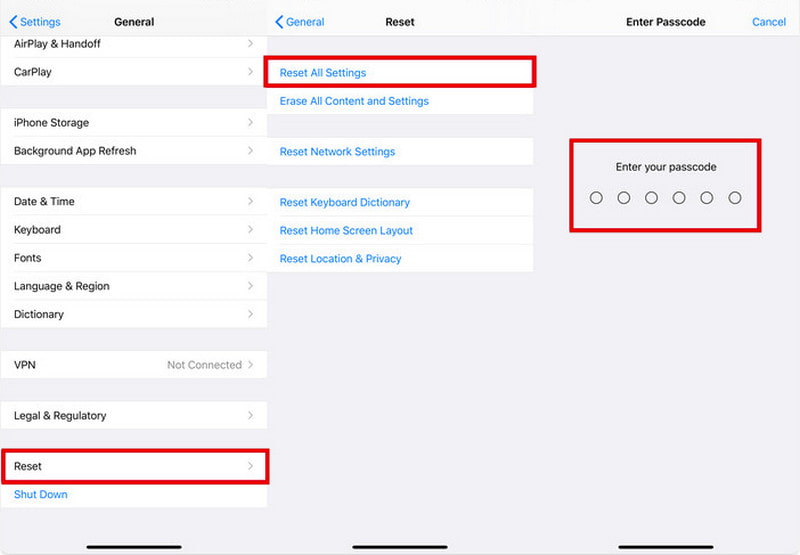
Pokud jsou některá systémová nastavení nesprávně nakonfigurována, mohou způsobit problém s nefunkčností Apple ID. Obnovení nastavení na výchozí hodnoty může pomoci obnovit normální funkčnost bez ztráty dat. Přejděte na Nastavení > obecně > resetovat > Reset All SettingsZadejte přístupový kód a znovu jej potvrďte, abyste zahájili resetování. Tímto resetem se odstraní hesla Wi-Fi, připojení Bluetooth, předvolby zobrazení a nastavení sítě.
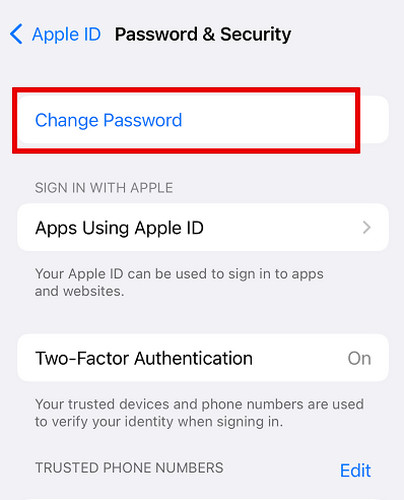
Oprava 7: Obnovení hesla Apple ID
Pokud vaše Apple ID na iPhonu nefunguje, zkuste resetovat heslo, abyste zjistili, zda se problém vyřešil. Přejděte na Nastavení > [tvé jméno] > Přihlášení a zabezpečení > Změnit hesloZadejte heslo zařízení pro jeho potvrzení, poté si vytvořte nové heslo Apple ID a klepněte na Přeměna zachránit.
Tip: Po aktualizaci hesla se možná budete muset na svém zařízení znovu přihlásit ke službám, jako je iCloud, App Store a iMessage. To je normální a pomáhá to obnovit připojení k vašemu účtu.
Část 3: Jak odstranit Apple ID, pokud jste zapomněli heslo
Pokud jste zapomněli heslo k Apple ID, nemusí se vám podařit odhlásit se ze svého účtu přímo ze zařízení. Standardním řešením je nejprve resetovat heslo. To však nemusí být vždy možné, pokud jste zapomněli důvěryhodné telefonní číslo, nemůžete přijmout ověřovací kód nebo vás zařízení opakovaně vyzývá k zadání hesla. V takových případech… Apeaksoft iPhoneKit může být vaší poslední možností, jak odstranit účet Apple bez hesla.

Staženo více než 1,000,000 uživatelé
- Pokud jste zapomněli heslo, snadno odeberte Apple ID.
- Vymažte různé zámky obrazovky během několika kliknutí.
- Bezpečně odstraňte omezení MDM, času u obrazovky a SIM karty.
- Podpora všech modelů a verzí iOS (iOS 26/27, iPadOS 26/27).
Bezpečné stahování
Bezpečné stahování

Krok 1. Spusťte software v počítači a vyberte Odebrat Apple ID režim v rozhraní. Připojte zařízení iOS k počítači a klepněte na Věřte na vašem zařízení, abyste povolili připojení.

Krok 2. Klepněte na tlačítko Začít nyní tlačítko pro zahájení procesu odstraňování.
Pokud je funkce Najít zakázána, software okamžitě začne odstraňovat vaše Apple ID.
Pokud je povolena funkce Najít, musíte nejprve resetovat zařízení iOS podle pokynů na obrazovce.
Poznámka: Reset smaže všechna data v zařízení, proto si předem zálohujte důležitá data.

Krok 3. klikněte OK, poté klepněte na tlačítko Znovu potvrdit po zobrazení výzvy. Aktuální Apple ID bude brzy odstraněno.

Část 4: Nejčastější dotazy ohledně nefunkčního Apple ID
Proč se nemůžu přihlásit pomocí svého Apple ID?
Vyzkoušejte následující řešení: (1) Zkontrolujte stránku Stav systému Apple. (2) Ujistěte se, že jste přihlášeni ke stejnému účtu Apple. (3) Aktualizujte své zařízení na nejnovější verzi systému iOS.
Proč je moje Apple ID z bezpečnostních důvodů deaktivováno?
K tomu obvykle dochází, když bylo heslo nebo informace o účtu zadáno příliš mnohokrát nesprávně. Chcete-li znovu získat přístup, budete muset obnovte své heslo pro Apple ID.
Proč je můj účet Apple v Nastavení šedý?
To může být způsobeno omezeními času u obrazovky. Přejděte na Nastavení > Čas na obrazovce > Omezení obsahu a soukromíPokud je zapnutá, přejděte dolů a vyberte ji. Účty, a nastavte ji na povolit.
Závěr
Nyní jste pochopili běžné příčiny a účinná řešení Apple ID nefunguje problém. Oprava pomocí uvedených řešení není tak složitá, jak si myslíte! Pokud žádná z metod nepomůže problém vyřešit, můžete se obrátit na podporu Apple. Doufáme, že se vše brzy vrátí do normálu!
 Apeaksoft iPhoneKit
 Odemkněte všechny typy hesel pro iOS z iPhone, iPad a iPod.
Bezpečné stahování
Bezpečné stahování
Související články




