


Uživatelská příručka
- Úvod
- Nainstalujte a zaregistrujte se
- Obnovení systému iOS
- Upgrade/downgrade iOS
- Vstupte/ukončete režim obnovení
- Reset zařízení
- Oprava aplikací pro iPhone nefunguje
- Opravit nefunguje iPhone
- Opravte uvíznutí iPhone
- Opravte nehody iPhone
- Oprava resetování iOS
- Opravte problémy s obrazovkou iPhone
- iPhone Data Recovery Guide
- Příručka pro zálohování a obnovu dat v systému iOS
- Průvodce přenosem WhatsApp
Zkus to nyní!
Úvod
Apeaksoft iOS System Recovery je software pro obnovu systému iOS, který si oblíbila většina zákazníků. Jakožto lídr v oblasti obnovy systémů iOS dokáže Apeaksoft iOS System Recovery vyřešit jakýkoli problém se systémem iOS, jako je selhání odemknutí, zaseknutí v režimu obnovy, zaseknutí s logem Apple, zaseknutí v režimu sluchátek, černá/červená/modrá/bílá obrazovka atd. Navíc vám tento nástroj může také pomoci upgradovat nebo downgradovat váš systém iOS jedním kliknutím. Tento software navíc funguje pro všechna zařízení iOS, jako je iPhone a iPad.

Nainstalovat a spustit
instalovat
Krok 1: Ke stažení stiskněte tlačítko níže Apeaksoft Recovery systému iOS na vašem počítači automaticky.
Krok 2: Otevřete stažený soubor v pravém horním rohu a vyberte Ano poté, co se stránka objeví.
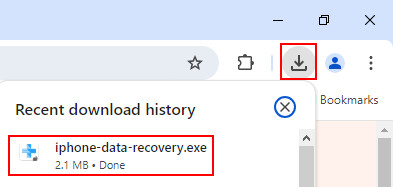
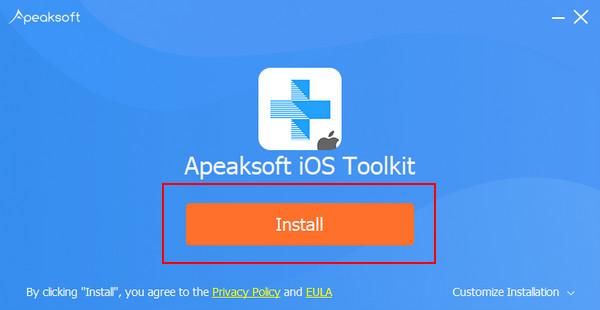
Krok 3: klikněte instalovat uprostřed stránky. Po několika sekundách můžete instalaci dokončit.
zaregistrovat
Při prvním spuštění tohoto softwaru se vám zobrazí registrační okno.
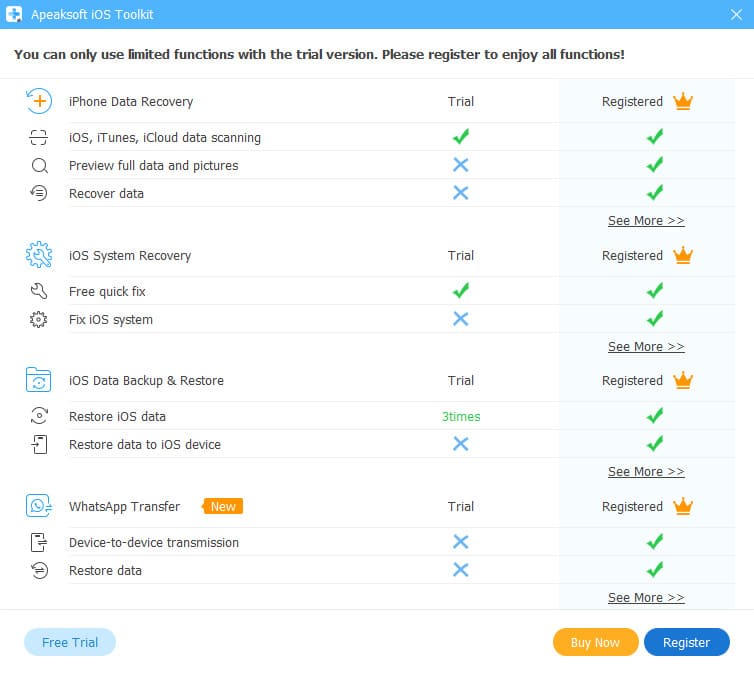
Klepněte na tlačítko zaregistrovat a poté zadejte svou e-mailovou adresu a registrační kód.
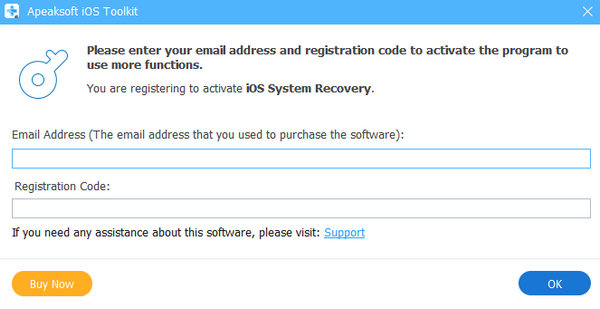
Druhým způsobem registrace je kliknout na tlačítko s klíčem v pravém horním rohu rozhraní, čímž se otevře okno registrace.
Poznámka: Po úspěšném zakoupení bude registrační kód zaslán na vaši e-mailovou adresu, kterou jste vyplnili v objednávkovém formuláři.
Emailová adresa: E-mailovou adresu, kterou vyplníte v objednávkovém formuláři.
Registrační kód: Řetězec znaků označených jako aktivační klíč, licenční kód nebo KEYCODE (S) v potvrzovacím listu objednávky, který jste obdrželi po úspěšném nákupu.
Obnovení systému iOS
Krok 1: Spusťte obnovu systému iOS
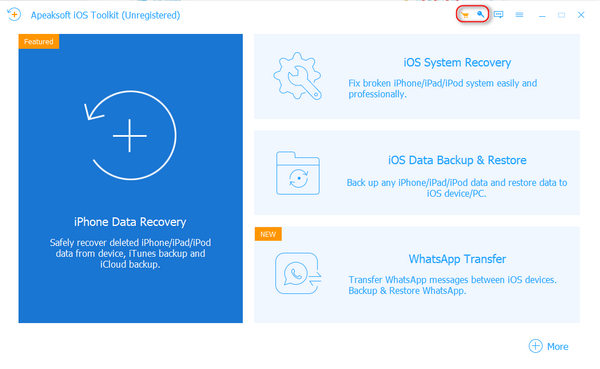
Spusťte na vašem počítači obnovení systému iOS. Klikněte na Nástroj pro obnovu systému iOS v hlavním rozhraní. Pak zadáte Nástroj pro obnovu systému iOS volba.

Krok 2: Vyberte možnost Oprava systému
Na hlavním rozhraní stiskněte tlačítko Home pod tlačítkem System Repair Karta.
Krok 3: Připojte zařízení iOS
Po spuštění softwaru je třeba připojit iDevice k počítači přes USB. V následujícím okně jsou dva typy oprav.
Standardní režim: Opravte problém se systémem vašeho iPhonu a zachovejte všechna data v zařízení neporušená.
Pokročilý režim: Opraví problém se systémem vašeho iPhonu, ale smaže všechna data v zařízení. Tento režim dokáže vyřešit všechny vaše systémové problémy a míra úspěšnosti je vyšší.
Přemýšlejte o tom pečlivě a vyberte požadovaný režim. Poté klikněte na Potvrdit.

Krok 6: Nastavení firmwaru pro opravu zařízení
Jak vidíte na následujícím obrázku, musíte si vybrat kategorii, typ a správný model iOS vašeho zařízení iOS.

Věnujte pozornost stavu každé verze, čtvrtému řádku grafu.
Pokud verzi v PC nemáte, musíte kliknout Ke stažení ke stažení systému. Dokončení stahování bude trvat několik minut.
Pokud ano, klikněte na import pro zadání firmwaru.
V levém dolním rohu můžete nastavit cestu pro uložení staženého firmwaru.

Krok 7: Začněte obnovovat
Po nastavení všech možností klikněte na další pro zahájení procesu obnovy.

Upgrade/downgrade iOS
Upgrade na iOS
Krok 1: Zvolte obnovu systému iOS
Spusťte v počítači Apeaksoft iOS System Recovery a vyberte Nástroj pro obnovu systému iOS možnost v softwarovém rozhraní.
Krok 2: Vyberte možnost Upgrade/downgrade iOS
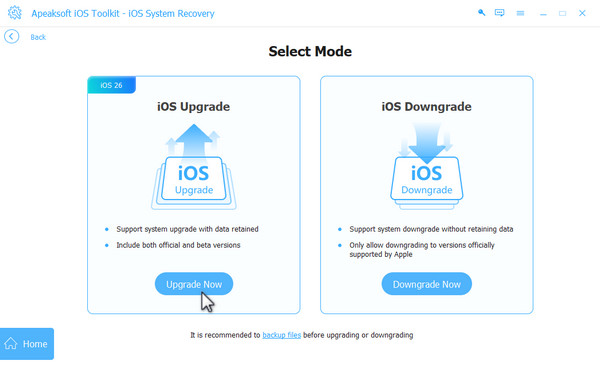
Klepněte na tlačítko Upgrade/downgrade iOS Karta.
Krok 3: Vyberte aktualizaci iOS
Stiskněte Vylepšit nyní pod tlačítkem Upgrade iOS Karta.
Krok 4: Nastavení firmwaru pro aktualizaci zařízení
Vyberte Kategorie, Typ, a Model vašeho zařízení iOS. Obvykle se vyplní automaticky. Vyberte odpovídající verzi.
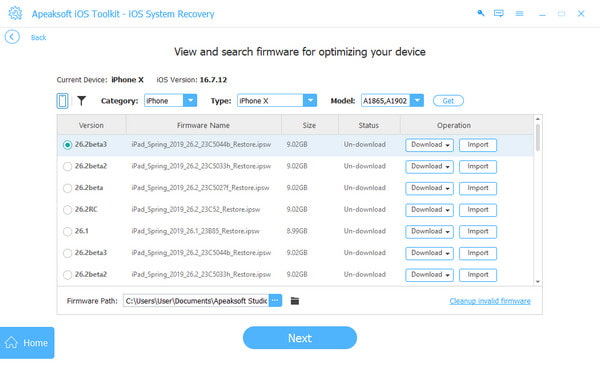
Poznámka: Pokud ve vašem počítači není odpovídající verze, měli byste kliknout na Ke stažení tlačítko pro přístup k němu. Pokud ano, stačí stisknout import .
Krok 5: Začněte s upgradem vašeho iOS
Stiskněte další tlačítko pro spuštění procesu aktualizace.
downgrade iOS
Krok 1: Opakovat Krok 1 a Krok 2 výše, dokud neuvidíte Vyberte režim rozhraní.
Krok 2: Stiskněte Snížit verzi nyní tlačítko na pravé stránce.
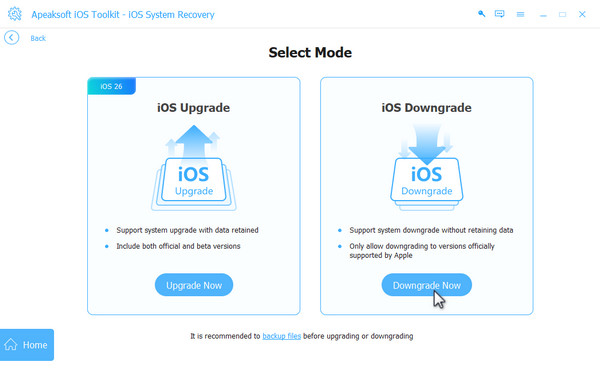
Krok 3: Vyberte požadovaný firmware a poté stiskněte tlačítko další tlačítko. Proces downgradu bude zahájen automaticky.
Vstupte/ukončete režim obnovení
Tento výkonný nástroj pro obnovení systému iOS vám také umožňuje vstoupit do režimu obnovení nebo jej ukončit jediným kliknutím. Mimochodem, tato funkce je zcela zdarma.
Zadejte režim obnovení
Krok 1: Spusťte software a vyberte Nástroj pro obnovu systému iOS z rozhraní. Připojte zařízení k počítači.
Krok 2: Klepněte na tlačítko vstoupit pod tlačítkem Recovery Mode sekce pro přechod do režimu obnovení jedním kliknutím.
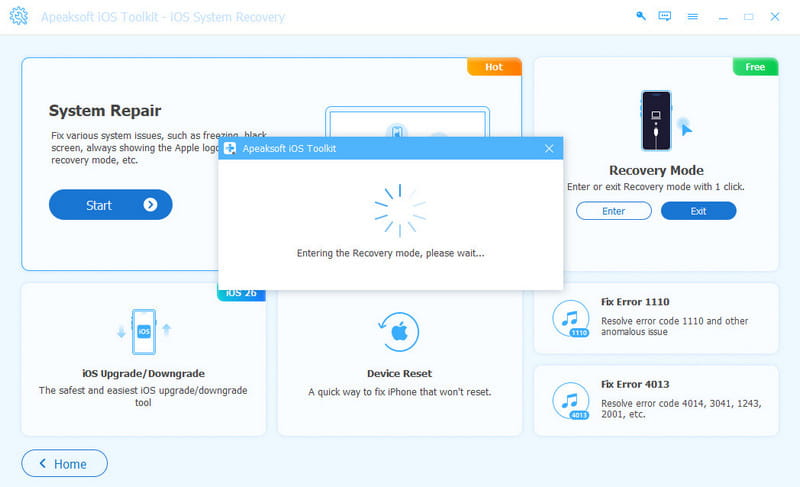
Krok 3: Počkejte několik sekund, na vašem zařízení se zobrazí obrazovka „připojení k iTunes“.
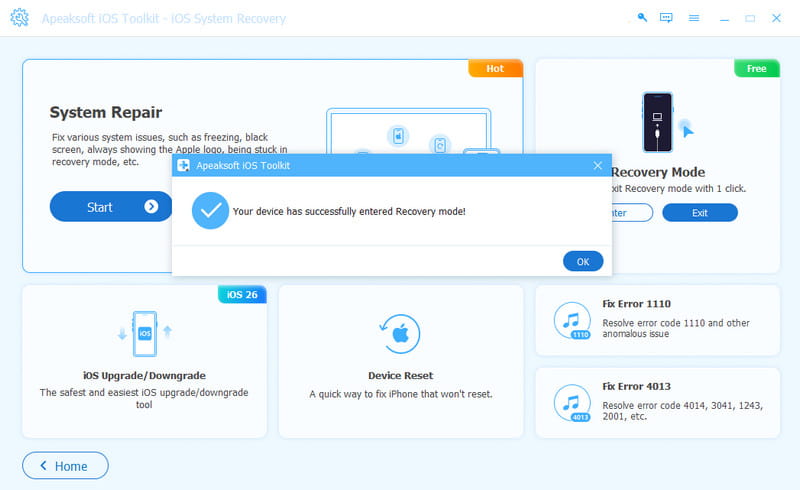
Opustit režim obnovení
Připojte zařízení k tomuto softwaru a spusťte tento nástroj. Klikněte na Výstup pod tlačítkem Recovery Mode sekce. Zařízení se poté během několika sekund vrátí do normálního režimu.
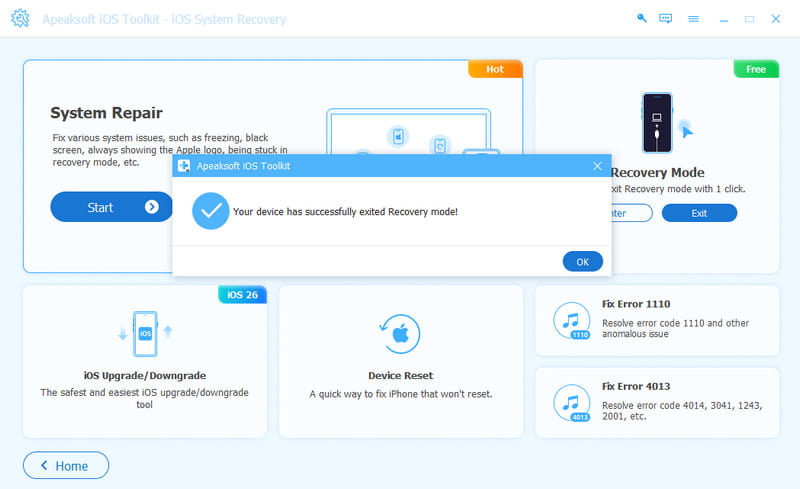
Reset zařízení
Tento nástroj pro opravu iOS dokáže snadno opravit iPhone, který se neresetuje, a pomocí tohoto pohodlného řešení pro resetování uvede zařízení zpět do normálního provozního stavu.
Krok 1: zadejte Nástroj pro obnovu systému iOS rozhraní a klikněte na Reset zařízení sekce.
Krok 2: Připojte zařízení k počítači a vyberte režim podle svých potřeb.
Krok 3: Stáhněte si potřebný firmware a počkejte, až tento software snadno resetuje vaše zařízení.
Oprava aplikací pro iPhone nefunguje
Pokud vám aplikace na iPhonu nefungují, prvním řešením, které vás může napadnout, je vyřešit problém podle online návodu k řešení problémů. Pokud však aplikace nefungují kvůli problémům se softwarem iOS, může vám velkou laskavost prokázat i Obnovení systému iOS.
Opravit nefunguje iPhone
iPhone nepřehrává videa? iPhone se nepřipojí k iTunes? iPhone se neotáčí?
Opravte tyto problémy změnou nastavení iPhone. Kromě toho nechte obnovení systému iOS, aby vám pomohlo při jejich opravě způsobených problémy se systémem iOS.
Opravte uvíznutí iPhone
Když se váš iPhone/iPad/iPod zasekne v logu Apple nebo se restartuje smyčka, obnovení systému iOS pro vás stále funguje.
Opravte nehody iPhone
Nikdo nedokáže předvídat nehody. Když se váš iPhone stane nehodou, jako je kapka vody, přehřátí, náhlý výpadek zvuku atd., iOS System Recovery dokáže problémy přesně vyřešit.
Oprava resetování iOS
Je iPhone uzamčen bez hesla? Resetujte to hned teď pomocí iOS System Recovery. Může to být jako odstranění hesla pro ty zapomnětlivé muže.
Oprava obrazovky iPhone
Stále se cítíte naštvaní kvůli bílé nebo červené obrazovce na vašem iPhone? iOS System Recovery to rychle vyřeší.
Uživatelská příručka
- Úvod
- Nainstalujte a zaregistrujte se
- Obnovení systému iOS
- Upgrade/downgrade iOS
- Oprava aplikací pro iPhone nefunguje
- Opravit nefunguje iPhone
- Opravte uvíznutí iPhone
- Opravte nehody iPhone
- Oprava resetování iOS
- Opravte problémy s obrazovkou iPhone
- iPhone Data Recovery Guide
- Příručka pro zálohování a obnovu dat v systému iOS
- Průvodce přenosem WhatsApp
Zkus to nyní!
Úvod
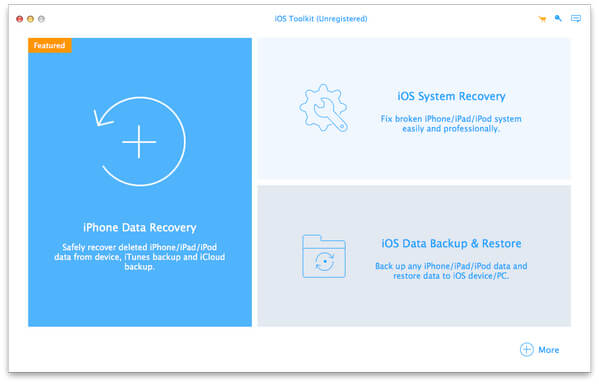
Apeaksoft iOS System Recovery for Mac je software pro obnovu systému iOS, který si oblíbila většina zákazníků. Jakožto lídr v oblasti obnovy systémů iOS dokáže Apeaksoft iOS System Recovery for Mac vyřešit jakýkoli problém se systémem iOS, jako je selhání odemknutí, zaseknutí v režimu obnovy, zaseknutí s logem Apple, zaseknutí v režimu sluchátek, černá/červená/modrá/bílá obrazovka atd. Tento software můžete také použít k upgradu nebo downgradu systému iOS jedním kliknutím. Tento software funguje pro všechna zařízení iOS, jako je iPhone 18 Pro/17/16, iPad Pro/Air/mini, iPod a další.
A aby se vyřešil nějaký snadný problém, iOS System Recovery for Mac také nabízí funkci rychlé opravy zdarma. Kliknutím na něj nemusíte vybírat kategorii, typ, model a další operace. Stačí jedno kliknutí. Vyřeší to problém za vás.
Nainstalujte a zaregistrujte se
instalovat
Krok 1: Nejprve si musíte stáhnout Apeaksoft iOS System Recovery pro Mac kliknutím na následující odkaz: https://downloads.apeaksoft.com/mac/iphone-data-recovery-for-mac.dmg
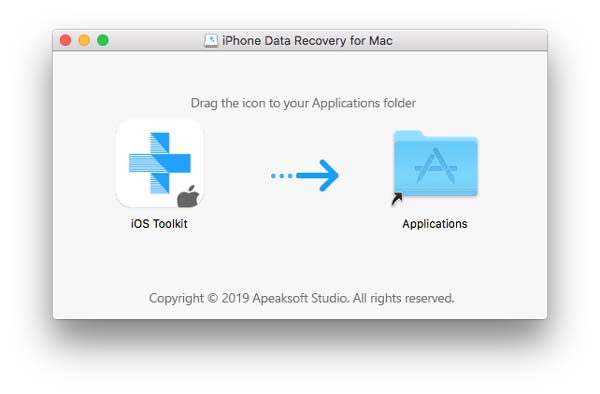
Krok 2: Dvakrát klikněte na stažený soubor. Zobrazí se okno, ve kterém můžete tlačítko přetáhnout do složky Aplikace. Software můžete také spustit pouhým dvojitým kliknutím na tlačítko.
zaregistrovat
Když spustíte tento software bez registrace, tento software vám vyskočí registrační okno. Zadejte svou e-mailovou adresu a registrační kód.
Druhým způsobem registrace je kliknout na ikonu klíče v pravém horním rohu rozhraní pro otevření registračního okna.
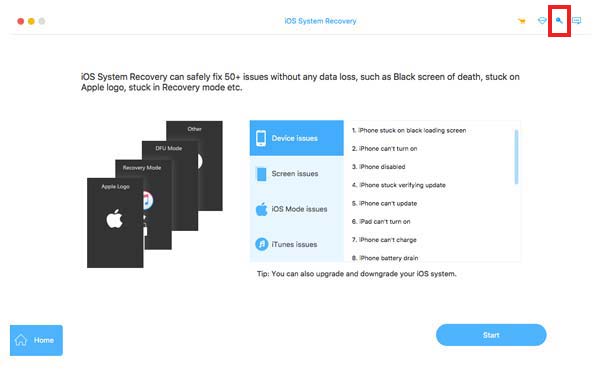
Mimochodem, je to stejné jako kliknout na nabídku Nápověda a najít zaregistrovat volba.

Poznámka: Po úspěšném zakoupení bude registrační kód zaslán na vaši e-mailovou adresu, kterou jste vyplnili v objednávkovém formuláři.
Emailová adresa: E-mailovou adresu, kterou vyplníte v objednávkovém formuláři.
Registrační kód: Řetězec znaků označených jako aktivační klíč, licenční kód nebo KEYCODE (S) v potvrzovacím listu objednávky, který jste obdrželi po úspěšném nákupu.
Obnovení systému iOS
Krok 1: Otevřete obnovení systému iOS
V počítači Mac dvakrát klikněte na Obnovení systému iOS. Vybrat Nástroj pro obnovu systému iOS v hlavním rozhraní. Pak zadáte Nástroj pro obnovu systému iOS volba.
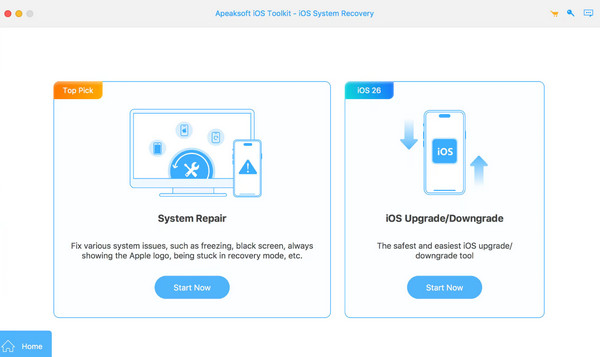
Krok 2: Klikněte na Oprava systému
Stiskněte Začít nyní pod tlačítkem System Repair.
Krok 3: Připojte zařízení iOS
Připojte zařízení iOS k Macu přes USB. Klikněte na Home aby software detekoval vaše zařízení.
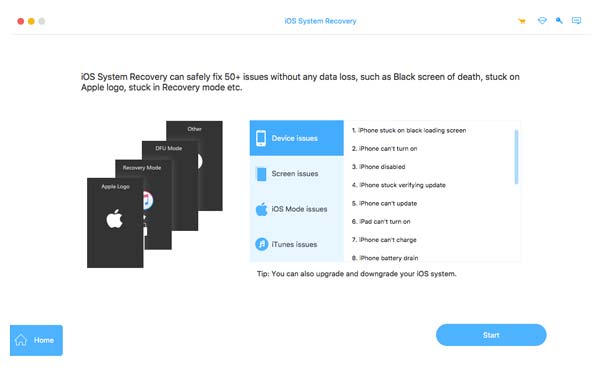
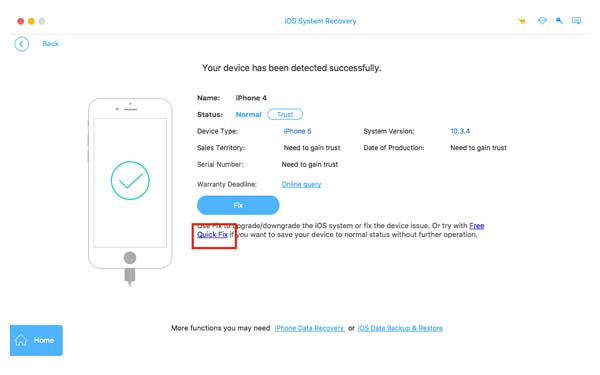
Krok 4: Opravte běžné problémy snadno v režimu Rychlá oprava
Můžete kliknout Rychlá oprava zdarma označené na dalším obrázku, když narazíte na nějaké běžné problémy, jako je rozdrcení nebo zamrznutí, a chcete uložit zařízení do normálního stavu bez další operace. Tato malá funkce vám pomůže vyřešit tyto problémy během několika sekund.
Krok 5: Opravte klíčové systémové problémy ve dvou režimech
V případě, že Rychlá oprava zdarma funkce nevyřeší váš problém se systémem iOS, pak musíte kliknout Opravit pro vstup do dalšího okna pro nalezení odpovědí.
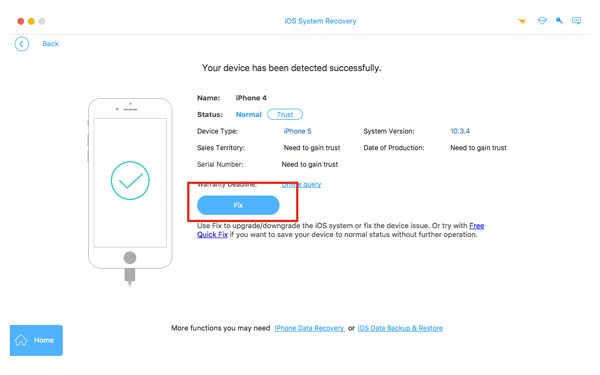
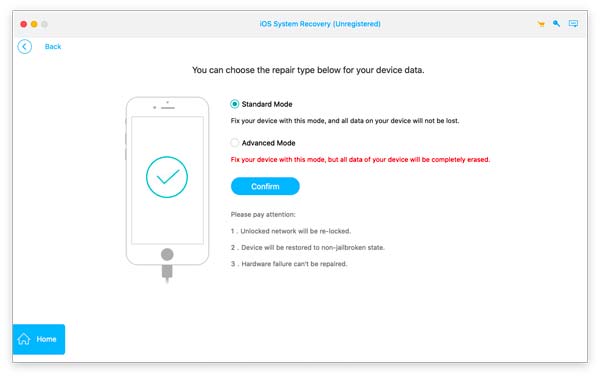
Zde jsou dva typy oprav v systému Apeaksoft iOS System Recovery.
Standardní režim: Opravte problém se systémem iPhone a všechna data v zařízení nechte neporušená.
Pokročilý režim: Opravte problém se systémem iPhone, ale vymažete všechna data na vašem zařízení. A tento režim dokáže vyřešit všechny vaše systémové problémy a úspěšnost je vyšší.
Vyberte požadovaný režim a klikněte na Potvrdit.
Krok 6: Nastavení firmwaru pro obnovu
Jak vidíte na následujícím obrázku, musíte si vybrat kategorii, typ a vhodný model iOS.
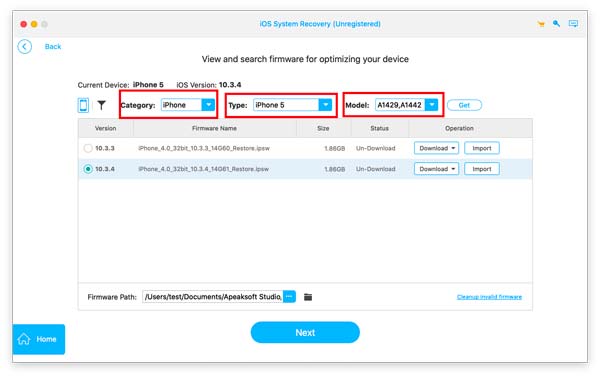
Podívejte se na stav každé verze. Pokud verzi na svém Macu nemáte, musíte kliknout Ke stažení ke stažení cílové verze. Dokončení stahování bude trvat několik minut. Pokud máte, klikněte import pro zadání firmwaru.
V levém dolním rohu můžete nastavit cestu pro uložení staženého firmwaru.
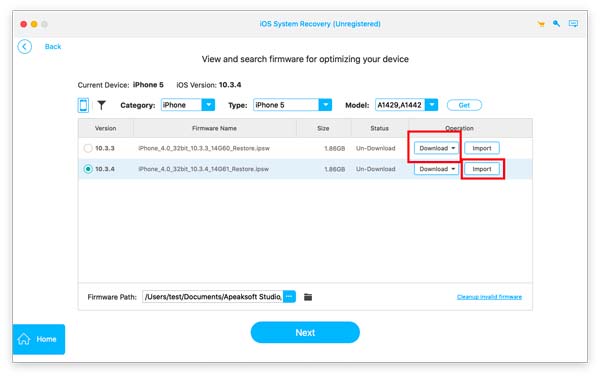
Krok 7: Začněte obnovovat
Po nastavení všech možností klikněte na další k zahájení procesu obnovy.
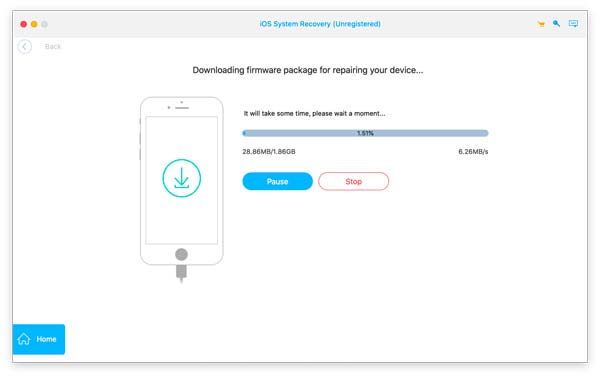
Upgrade/downgrade iOS
Upgrade na iOS
Krok 1: Vybrat Nástroj pro obnovu systému iOS na hlavním rozhraní.
Krok 2: Stiskněte Začít nyní pod tlačítkem Upgrade/downgrade iOS Karta.
Krok 3: Stiskněte Vylepšit nyní tlačítko vlevo.
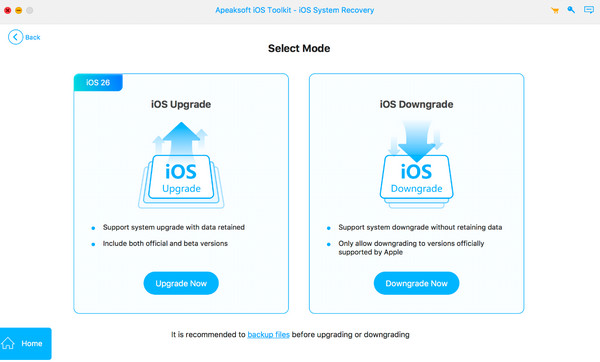
Krok 4: Nastav Kategorie, Typ, a Model vašeho iOS zařízení v dalším okně vyhledejte vhodný firmware. Nezapomeňte vybrat cestu k uložení v počítači.
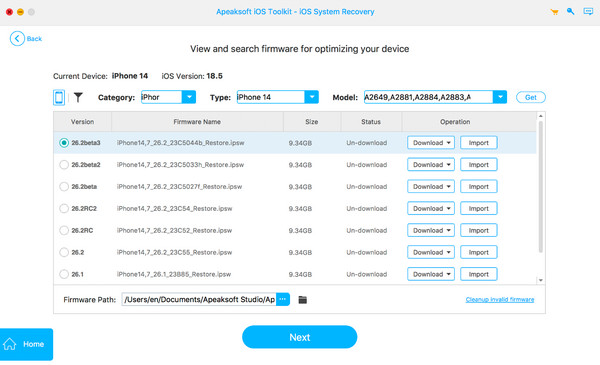
Stiskněte další tlačítko pro stažení odpovídajícího firmwaru.
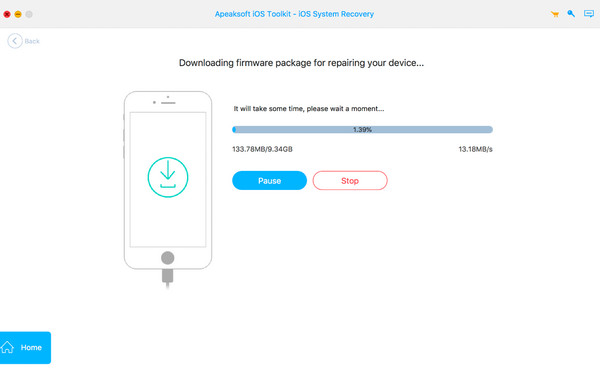
Krok 5: Trpělivě počkejte, až software aktualizuje váš systém iOS.
downgrade iOS
Krok 1: Spusťte tento software a vyberte Nástroj pro obnovu systému iOSPak přejděte do Upgrade/downgrade iOS obrazovka.
Krok 2: Stiskněte Snížit verzi nyní .
Krok 3: Na další stránce vyhledejte a stáhněte si cílový firmware.
Proces downgradu iOS bude zahájen po stisknutí tlačítka další tlačítko. Trpělivě čekejte.
Oprava aplikací pro iPhone nefunguje
Pokud vám aplikace na iPhonu nefungují, prvním řešením, které vás může napadnout, je vyřešit problém pomocí online průvodce. Pokud však aplikace nefungují kvůli problémům se softwarem iOS, může vám velkou laskavost prokázat i Obnovení systému iOS.
Opravit nefunguje iPhone
iPhone nepřehrává videa? iPhone se nepřipojí k iTunes? iPhone se neotáčí?
Opravte tyto problémy změnou nastavení iPhone. Kromě toho nechte obnovení systému iOS, aby vám pomohlo při jejich opravě způsobených problémy se systémem iOS.
Opravte uvíznutí iPhone
Když se váš iPhone/iPad/iPod zasekne v logu Apple nebo se restartuje smyčka, obnovení systému iOS pro vás stále funguje.
Opravte nehody iPhone
Nikdo nedokáže předvídat nehody. Když se váš iPhone stane nehodou, jako je kapka vody, přehřátí, náhlý výpadek zvuku atd., iOS System Recovery dokáže problémy přesně vyřešit.
Oprava resetování iOS
Je iPhone uzamčen bez hesla? Resetujte to hned teď pomocí iOS System Recovery. Může to být jako odstranění hesla pro ty zapomnětlivé muže.
Oprava obrazovky iPhone
Stále se cítíte naštvaní kvůli bílé nebo červené obrazovce na vašem iPhone? iOS System Recovery to rychle vyřeší.
 Ano
Ano Děkujeme! Vaše zpětná vazba pro nás hodně znamená!