


So entfernen Sie ein Gerät von Ihrer Apple-ID (mit oder ohne Passwort)

Eine Apple-ID dient als Zugangsberechtigung im Apple-Ökosystem. Nutzer mehrerer Geräte können sich mit demselben Konto auf all ihren Apple-Geräten anmelden, um Daten geräteübergreifend zu synchronisieren. Wenn Sie eines Ihrer Geräte weitergeben oder gebraucht verkaufen, müssen Sie die Apple-ID entfernen. Gerät von Ihrer Apple-IDDie gute Nachricht ist, dass Ihnen mehrere Methoden zur Verfügung stehen, um die Aufgabe zu erledigen.
SEITENINHALT:
- Teil 1: So entfernen Sie ein Gerät von der Apple-ID in iCloud
- Teil 2: So entfernen Sie ein Gerät von Ihrer Apple-ID über „Meine Suche“.
- Teil 3: So entfernen Sie ein Gerät von Ihrer Apple-ID im Kontoverwaltungsportal
- Teil 4: So entfernen Sie ein Gerät von der Apple-ID auf Ihrem iPhone/iPad/Mac
- Teil 5: So entfernen Sie ein Gerät ohne Passwort von einer Apple-ID.
Teil 1: So entfernen Sie ein Gerät von der Apple-ID in iCloud
Sie können ein Gerät auf der iCloud-Website von Ihrer Apple-ID entfernen. Beachten Sie, dass Sie die Web-App auf Ihrem Computer verwenden sollten. Wenn Sie sie auf einem Mobilgerät ausführen, wechseln Sie in den Desktop-Modus.
Voraussetzungen:
- 1.„Wo ist?“ ist auf Ihrem Gerät aktiviert.
- 2.Ihr Gerät ist online.
- 3.Ihre Apple-ID und Ihr Passwort.
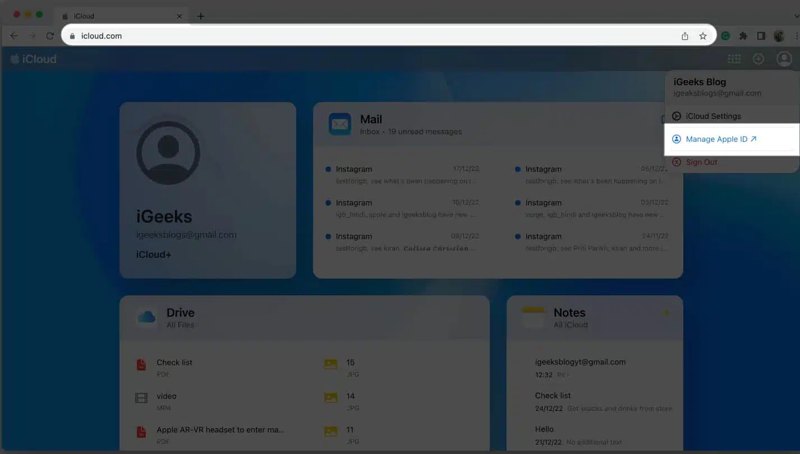
Schritt 1: Zurück Nach www.icloud.com in einem Webbrowser.
Schritt 2: Melden Sie sich mit Ihrer Apple-ID und Ihrem Passwort an.
TIPP: Wenn für Ihr Konto die Zwei-Faktor-Authentifizierung eingerichtet ist, geben Sie den auf Ihrem Gerät angezeigten Bestätigungscode ein.
Schritt 3: Klicken Sie oben rechts auf Ihren Namen.
Schritt 4: Wählen Apple-ID verwaltenund navigiere zu Geräte Alle mit demselben Konto verknüpften Geräte anzeigen.
Schritt 5: Wählen Sie das Gerät aus, das Sie entfernen möchten.
Schritt 6: Klicken Sie auf die Vom Konto entfernen und wählen Sie Entfernen im Bestätigungsdialogfeld.
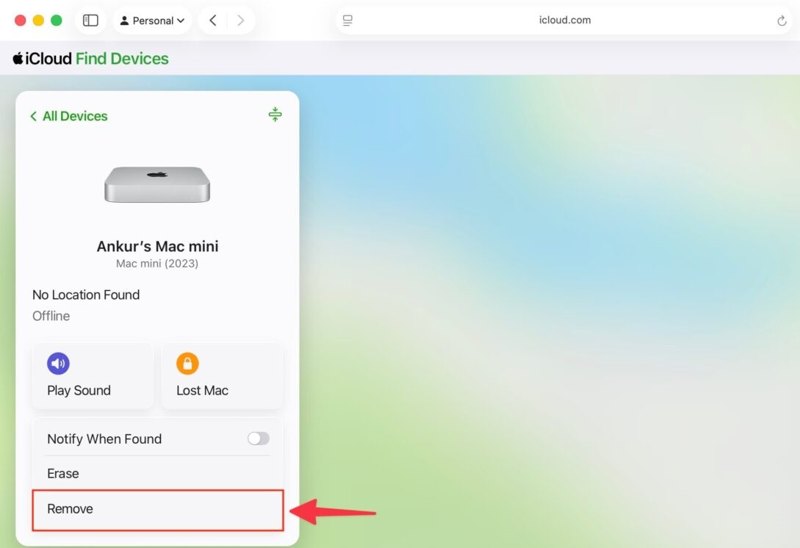
Hinweis: Oder melden Sie sich bei www.icloud.com/find an und wählen Sie das gewünschte Gerät aus der Liste aus. Alle Geräte Liste, und klicken Sie auf Entfernen.
Teil 2: So entfernen Sie ein Gerät von Ihrer Apple-ID über „Meine Suche“.
Ohne die iCloud-Website können Sie ein Gerät mithilfe der „Wo ist?“-App auf einem geliehenen Apple-Gerät von der Apple-ID entfernen. Wenn Ihr Gerät offline ist, wird die Entfernung durchgeführt, sobald es wieder online ist.
Voraussetzungen:
- 1.Ein weiteres Apple-Gerät.
- 2.„Mein Gerät suchen“ ist auf Ihrem Gerät eingerichtet.
- 3.Ihr Gerät verbindet sich mit einem Netzwerk.
- 4.Ihre Apple-ID und Ihr Passwort.
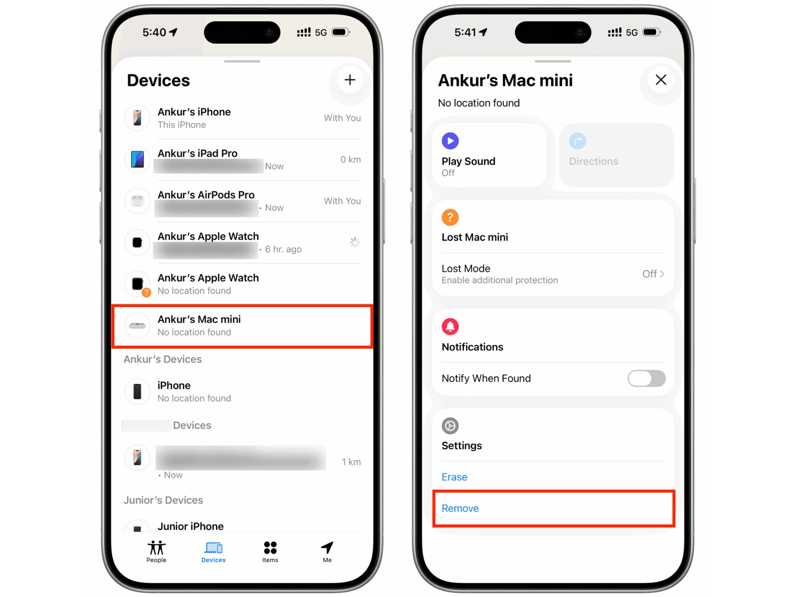
Schritt 1: Installieren Sie die „Wo ist?“-App auf einem geliehenen Apple-Gerät.
Schritt 2: Melden Sie sich mit Ihren Apple-ID-Anmeldeinformationen an.
Schritt 3: Gehen Sie zur Geräte Registerkarte am unteren Rand.
Schritt 4: Erweitern Sie die Symbolleiste und drücken Sie die Taste Entfernen .
Schritt 5: Als nächstes wählen Sie Entfernen Bestätigen Sie Ihre Aktion im Pop-up-Dialog.
Teil 3: So entfernen Sie ein Gerät von Ihrer Apple-ID im Kontoverwaltungsportal
Eine weitere Möglichkeit, ein Gerät von Ihrem Apple-ID-Account zu entfernen, bietet das Apple-Account-Verwaltungsportal. Diese Methode steht Ihnen zur Verfügung, wenn „Wo ist?“ auf Ihrem Gerät deaktiviert ist. Sie benötigen lediglich eine stabile Internetverbindung.
Voraussetzungen:
- 1.Ihre Apple-ID und Ihr Passwort.
- 2.Eine stabile Internetverbindung.
- 3.Ihr Gerät ist online.
Schritt 1: Besuchen Sie https://account.apple.com/ in Ihrem Browser.
Schritt 2: Klicken Sie auf die Anmelden Klicken Sie auf die Schaltfläche und melden Sie sich mit Ihren Apple-ID-Zugangsdaten an.
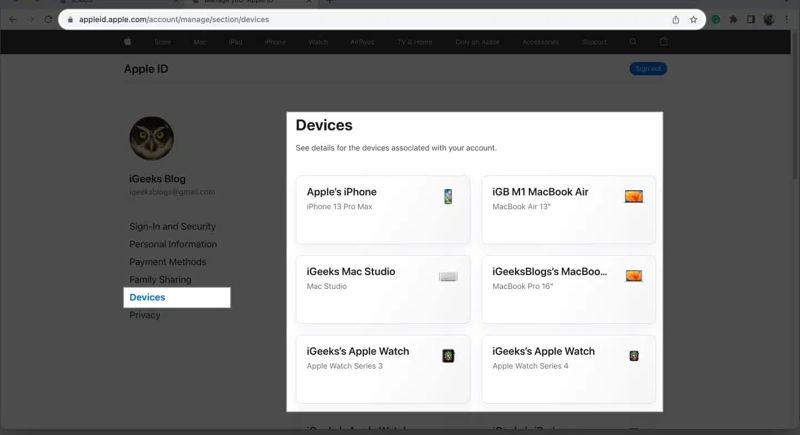
Schritt 3: Gehen Sie zur Geräte Abschnitt und wählen Sie Ihren Gerätenamen.
Schritt 4: Klicken Sie auf die Vom Konto entfernen .
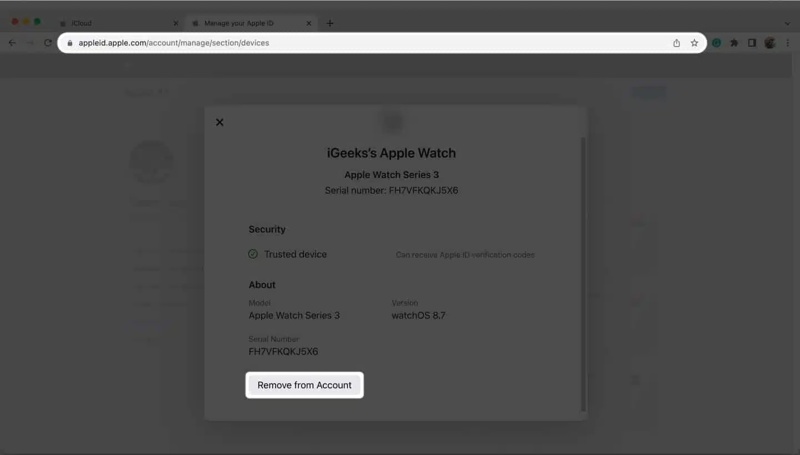
Schritt 5: Als Nächstes klicken Sie auf Entfernen im Bestätigungsdialogfeld.
Teil 4: So entfernen Sie ein Gerät von der Apple-ID auf Ihrem iPhone/iPad/Mac
Für Nutzer mehrerer Geräte ist es einfacher, ein Gerät von der Apple-ID zu entfernen. Sie können diesen Vorgang auf einem anderen Apple-Gerät durchführen, das mit demselben Apple-Account verknüpft ist. Beachten Sie, dass ein Gerät sich nicht selbst von der Apple-ID entfernen kann.
Voraussetzungen:
- 1.Sie besitzen mehrere Apple-Geräte.
- 2.Alle Geräte melden sich mit demselben Apple-Account an.
- 3.Nicht Vergessen Sie Ihre Apple-ID und Ihr Passwort.
So entfernen Sie ein Gerät von der Apple-ID auf Ihrem iPhone/iPad
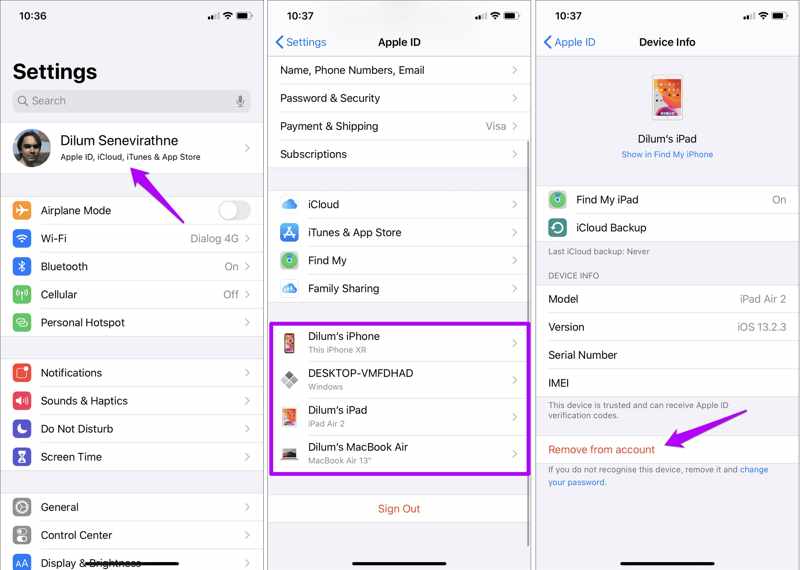
Schritt 1: Tippe auf das Profilbild im Einstellungen App.
Schritt 2: Scrollen Sie nach unten und wählen Sie das Gerät aus, das Sie entfernen möchten.
Schritt 3: Tippen Sie auf die Vom Konto entfernen .
Schritt 4: Tippen Sie anschließend auf Entfernen noch einmal, um es zu bestätigen.
So entfernen Sie ein Gerät von der Apple-ID auf dem Mac
Schritt 1: Klicken Sie auf die Apple Menü.
Schritt 2: Wählen Systemeinstellungen or Systemeinstellungen.
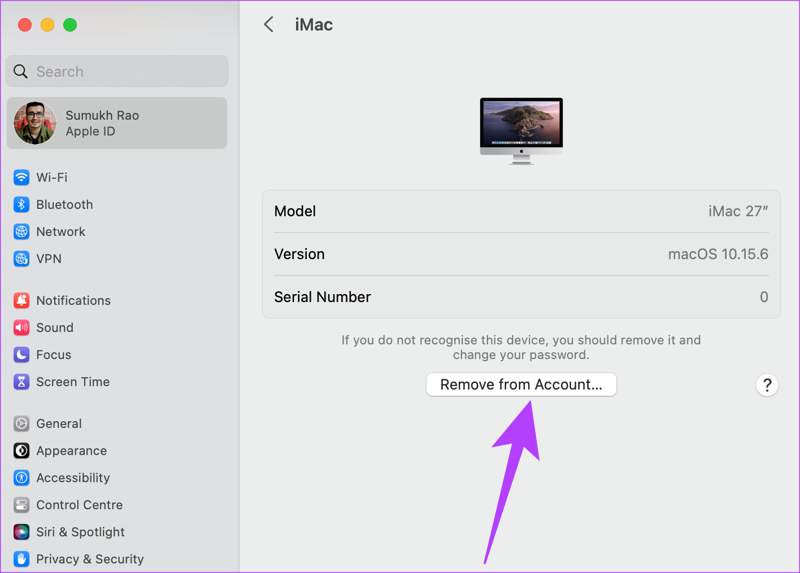
Schritt 3: Klicken Sie auf apple IDund wählen Sie die gewünschte Gerät unter der Rubrik Geräte.
Schritt 4: Klicken Sie auf die Vom Konto entfernen .
Schritt 5: Falls Sie dazu aufgefordert werden, drücken Sie diese Taste. Entfernen im Bestätigungsdialogfeld.
Weiterführende Literatur
Teil 5: So entfernen Sie ein Gerät ohne Passwort von einer Apple-ID.
Wie bereits erwähnt, benötigen Sie Ihre Kontodaten, um ein Gerät von Ihrer Apple-ID zu entfernen. Falls Sie Ihr Apple-ID-Passwort vergessen haben, versuchen Sie Folgendes: Apeaksoft iFoneKit iOS UnlockerEs ermöglicht Ihnen, den alten Apple-Account ohne Einschränkungen oder technische Vorkenntnisse von einem iOS-Gerät zu entfernen.

wurde von über 1,000,000 Nutzer
- Apple-ID in 3 Schritten von Ihrem iPhone oder iPad entfernen.
- Benötigen Sie weder Ihren iPhone-Passcode noch Ihr Apple-ID-Passwort.
- Bieten Sie Bonusfunktionen wie MDM-Bypass an.
- Unterstützt die neuesten Versionen von iPhone- und iPad-Geräten.
Sicherer Download
Sicherer Download

So entfernen Sie ein Gerät ohne Passwort von Ihrer Apple-ID
Schritt 1: iFoneKit installieren
Starten Sie das Tool zum Entfernen der Apple-ID, sobald Sie es auf Ihrem PC installiert haben. Es gibt eine weitere Version für macOS 10.7 und höher. Wählen Sie die … Apple ID entfernen Modus, um fortzufahren.

Schritt 2: Verbindung zu Ihrem Gerät herstellen
Verbinden Sie Ihr iPhone mit einem Lightning-Kabel mit Ihrem PC. Sobald die Software Ihr Gerät erkennt, werden die iPhone-Informationen geladen. Klicken Sie auf Jetzt starten um fortzufahren.

Schritt 3: Entferne dein Gerät von der Apple-ID.
Wenn „Wo ist?“ deaktiviert ist, entfernt die Software Ihr Gerät von Ihrer Apple-ID. Wenn „Wo ist?“ aktiviert ist, setzen Sie alle Einstellungen auf Ihrem Gerät zurück. Klicken Sie anschließend auf OKund traf Erneut bestätigen um den Prozess einzuleiten.

Fazit
Dieser Artikel stellte mehrere Möglichkeiten vor Ein Gerät von Ihrer Apple-ID entfernen Konto. Wenn Sie mehrere Apple-Geräte besitzen und auf diesen Geräten mit demselben Konto angemeldet sind, können Sie nicht verwendete iPhones, iPads, Apple Watches, Macs oder Apple TVs schnell entfernen. Falls Ihr Gerät nicht erreichbar ist, können Sie den Vorgang auch über iCloud oder das Apple Management Portal durchführen. Apeaksoft iFoneKit iOS Unlocker ist das ultimative Werkzeug, um das Gerät ohne Passwort oder technische Kenntnisse zu entfernen.
 Apeaksoft iFoneKit
 Entsperren Sie alle Arten von iOS-Passwörtern von iPhone, iPad und iPod.
Sicherer Download
Sicherer Download
Ähnliche Artikel




