

Apple-ID des Vorbesitzers sicher und ohne Passwort entfernen

Sie können iCloud auf Ihrem gebrauchten iPhone nicht nutzen, weil es noch mit der Apple-ID des Vorbesitzers verknüpft ist? Möchten Sie mehr erfahren? Wie entferne ich die Apple-ID des Vorbesitzers?Dieser Leitfaden beschreibt die effektivsten Methoden, um die Apple-ID zu entfernen und Ihr Gerät ohne Einschränkungen zu nutzen.
SEITENINHALT:
Teil 1: So entfernen Sie die Apple-ID des Vorbesitzers
Wenn Sie den Vorbesitzer kontaktieren können, lässt sich die Apple-ID des Vorbesitzers leichter entfernen. Hier sind die effektivsten Methoden, die Sie gemeinsam ausprobieren können.
Hinweis: Wurde das Gerät über eine zertifizierte Gebrauchtgeräteplattform erworben, versuchen Sie, den Vorbesitzer über diese Plattform zu kontaktieren. Bei privaten Transaktionen achten Sie bitte darauf, Ihre Privatsphäre zu schützen und keine sensiblen Geräteinformationen preiszugeben.
Methode 1: Apple-ID des Vorbesitzers per iCloud aus der Ferne entfernen
Bestens geeignet für: Wenn der Vorbesitzer zur Verfügung steht (am schnellsten).
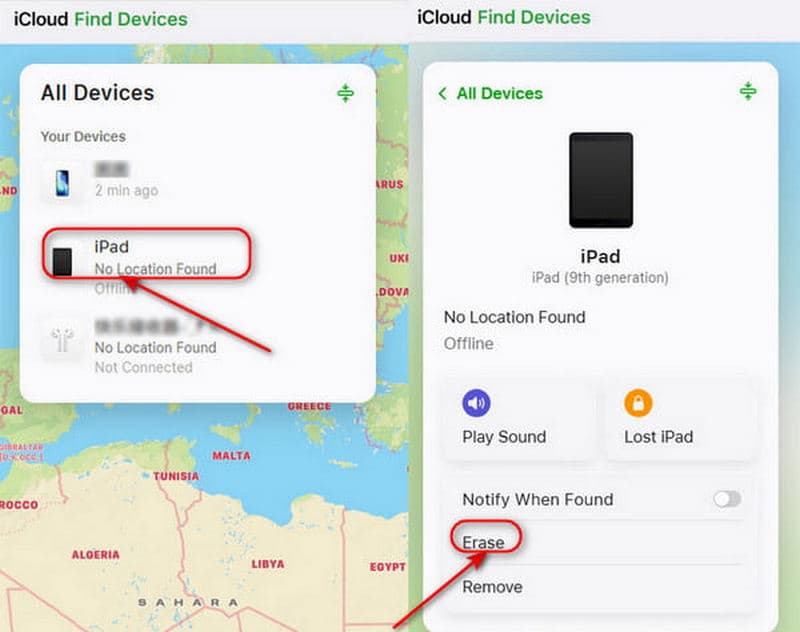
Der Vorbesitzer kann seine Apple-ID über iCloud.com aus der Ferne vom Gerät entfernen.
Schritt 1: Zurück Nach iCloud.com zugreifen. und sich in ihren Apple-Account einloggen.
Schritt 2: Klicken Sie auf Gerät suchenIn der Liste von Alle GeräteWählen Sie das Gerät aus, das Sie entfernen möchten.
Schritt 3: Auswählen Löschen Sie dieses GerätTippen Sie auf „Löschen“, um die vorherige Apple-ID zu entfernen.
Methode 2: iPhone aus der Apple-ID-Geräteliste entfernen
Bestens geeignet für: Wenn der Vorbesitzer keinen Zugriff auf einen Computer hat, aber ein anderes Apple-Gerät bedienen kann.
Der Vorbesitzer kann sich auch in seinen Apple-Account einloggen, um Ihr Gerät aus dem Account zu entfernen.
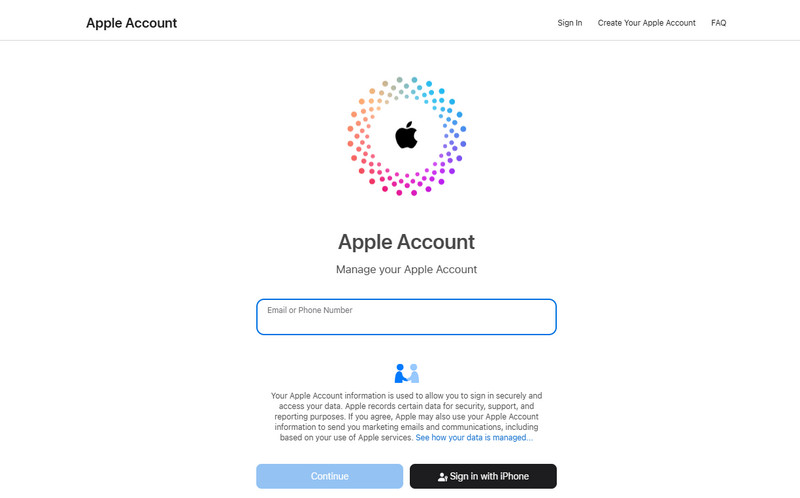
Schritt 1: Gehen Sie zu account.apple.com und melden Sie sich mit der Apple-ID des Vorbesitzers an.
Schritt 2: Scrollen Sie nach unten, um die Option auszuwählen. Geräte Abschnitt und wählen Sie Ihr Gerät aus.
Schritt 3: Klicken Sie auf Vom Konto entfernenDann wird die Apple-ID des Vorbesitzers nicht mehr mit Ihrem Gerät verknüpft.
Teil 2: So entfernen Sie eine Apple-ID ohne vorherigen Besitzer
Wenn Sie den Vorbesitzer nicht kontaktieren können, gibt es eine Möglichkeit, die Apple-ID ohne dessen Hilfe zu entfernen? Die Antwort lautet: Ja – sehen Sie sich die vier unten aufgeführten Methoden an.
Methode 1: Apeaksoft iFoneKit – Apple-ID ohne Passwort entfernen
Bestens geeignet für: Nutzer, die ihre Apple-ID ohne den vorherigen Besitzer entfernen möchten.
Am schnellsten und einfachsten geht es mit einem professionellen Drittanbieter-Tool. Apeaksoft iFoneKit iFoneKit ist eine zuverlässige Lösung, die verschiedene Arten von iOS-Sperren umgehen kann. Es kann die Apple-ID in unterschiedlichen Szenarien entfernen – egal ob Sie Ihr Passwort vergessen haben oder ein gebrauchtes iPhone gekauft haben, das mit dem Apple-Account einer anderen Person gesperrt ist. iFoneKit kann diese Einschränkungen problemlos umgehen und Ihnen die Nutzung aller Apple-Dienste ermöglichen.
Ihre zuverlässige iOS-Entsperrlösung
- Apple-ID auf iPhone/iPad einfach und sicher ohne Passwort entfernen.
- Löschen Sie Face ID/Touch ID/4-stellige/6-stellige Passwörter mit wenigen Klicks.
- Entfernen Sie MDM, iTunes-Backup-Verschlüsselung und Bildschirmzeitsperren.
- Kompatibel mit allen iOS-Modellen und -Versionen (iOS 26/27 Beta, iPadOS 26/27 Beta).
Sicherer Download
Sicherer Download

Schritt 1: Starten Sie die Software auf Ihrem Computer und wählen Sie die Option Apple ID entfernen Wechseln Sie in der Benutzeroberfläche in den Modus. Verbinden Sie Ihr iOS-Gerät mit dem Computer und tippen Sie auf Vertrauen können auf Ihrem Gerät, um die Verbindung zu ermöglichen.

Schritt 2: Klicken Sie auf die Jetzt starten Schaltfläche zum Starten des Entfernungsprozesses.
Wenn „Wo ist?“ deaktiviert ist, beginnt die Software sofort mit dem Entfernen Ihrer Apple-ID.
Wenn „Wo ist?“ aktiviert ist, müssen Sie zuerst die Anweisungen auf dem Bildschirm befolgen, um Ihr iOS-Gerät zurückzusetzen.
Hinweis: Durch das Zurücksetzen werden alle Daten auf Ihrem Gerät gelöscht. Sichern Sie daher unbedingt vorher Ihre wichtigen Informationen.

Schritt 3: Klicken Sie auf die OK Um fortzufahren, klicken Sie auf die Schaltfläche und anschließend auf „Weiter“. Erneut bestätigen Wenn Sie dazu aufgefordert werden. Die Apple-ID des vorherigen Besitzers wird in Kürze entfernt.

Methode 2: Kontaktieren Sie den Apple Support, um Ihre Apple-ID entfernen zu lassen.
Bestens geeignet für: Nutzer, die einen gültigen Kaufbeleg besitzen und eine offizielle Entfernungsmethode bevorzugen.
Wenn Sie das iPhone über offizielle Kanäle erworben haben oder einen gültigen Eigentumsnachweis besitzen, können Sie beim Apple Support eine Anfrage zur Entfernung der Apple-ID des Vorbesitzers stellen.
Halten Sie Ihren Kaufbeleg bereit, z. B. eine Quittung oder Rechnung eines Apple Stores, eines autorisierten Händlers oder Ihres Mobilfunkanbieters. Sie können den Apple Support über die offizielle Website kontaktieren oder einen Apple Store besuchen. Die Überprüfung kann einige Tage dauern. Sobald Ihr Antrag genehmigt wurde, entfernt Apple die Apple-ID von Ihrem Gerät.
Methode 3: Apple-ID über iTunes/Finder wiederherstellen
Bestens geeignet für: Wenn das Apple-ID-Passwort bekannt ist, das Konto aber aufgrund von Systemproblemen nicht normal aus den Einstellungen entfernt werden kann.
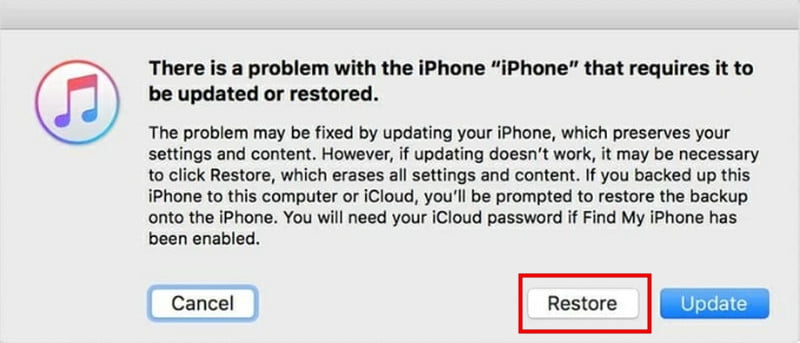
Eine weitere offizielle Methode, die Apple-ID des Vorbesitzers zu entfernen, ist die Wiederherstellung Ihres iPhones über iTunes/Finder. Dabei werden alle Daten auf Ihrem Gerät gelöscht. Sichern Sie daher unbedingt Ihre wichtigen Informationen, bevor Sie die Wiederherstellung durchführen. Stellen Sie Ihr iPhone aus einem vorherigen Backup wieder her..
Schritt 1: Versetzen Sie Ihr iPhone in den Wiederherstellungsmodus.
Für iPhone 8 und höher:
Drücken Sie kurz die Volume Up schnell auf den Knopf drücken, dann den Volume Down Taste. Drücken und halten Sie die Tuning Drücken Sie so lange, bis der Wiederherstellungsmodus angezeigt wird.
Für iPhone 7 / 7 Plus:
Halten Sie die Taste gedrückt Volume Down -Taste und Seite Halten Sie die Taste gedrückt, bis der Wiederherstellungsmodus auf dem Bildschirm erscheint.
Für iPhone 6S und ältere Modelle:
Drücken Sie auf Startseite und Seite Halten Sie die Tasten gleichzeitig gedrückt, bis der Wiederherstellungsmodus auf Ihrem Telefon erscheint.
Schritt 2: Verbinden Sie Ihr iPhone mit Ihrem Computer über ein USB-Kabel und öffnen Sie iTunes/Finder.
Schritt 3: Wähle aus Zusammenfassung Registerkarte, dann wählen Sie Wiederherstellen iPhone um Ihre Apple-ID wiederherzustellen.
Methode 4: Apple-ID des vorherigen Besitzers über die Einstellungen löschen
Bestens geeignet für: Wenn das Apple-ID-Passwort verfügbar ist und das Gerät zugänglich ist.
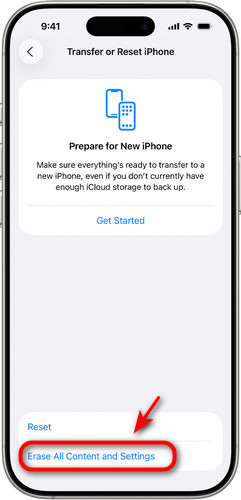
Wie kann man die Apple-ID des Vorbesitzers ohne zusätzliche Apps entfernen? Das geht Setzen Sie Ihr Gerät auf die Werkseinstellungen zurück um die wertvolle Apple-ID des Besitzers zu löschen.
Schritt 1: Zurück Nach Einstellungen und wählen Sie Allgemein.
Schritt 2: Zylinderkopfschrauben iPhone übertragen oder zurücksetzen und wählen Sie Löschen aller Inhalte und Einstellungen.
Schritt 3: Tippen Sie anschließend auf Fortfahren und folgen Sie den Anweisungen, um die Apple-ID des vorherigen Besitzers zu entfernen.
Teil 3: Häufig gestellte Fragen zum Entfernen der Apple-ID des Vorbesitzers
Ist es möglich, eine Apple-ID ohne vorherigen Besitzer zu entfernen?
Ja! Sie können versuchen, ein professionelles Entsperrtool wie Apeaksoft iFoneKit zu verwenden, Ihr Gerät auf Werkseinstellungen zurückzusetzen oder den Apple Support zu kontaktieren, falls Sie einen gültigen Kaufbeleg besitzen.
Wie füge ich eine neue Apple-ID hinzu, nachdem ich die vorherige entfernt habe?
Zurück Nach Einstellungen , Zapfhahn Melden Sie sich bei Ihrem iPhone anGeben Sie anschließend Ihre Apple-ID und Ihr Passwort ein. Nach der Anmeldung haben Sie Zugriff auf alle Apple-Dienste.
Kann Apple die Apple-ID des Vorbesitzers für mich entfernen?
Ja, Apple kann die Apple-ID des Vorbesitzers entfernen, allerdings nur, wenn Sie einen gültigen Eigentumsnachweis vorlegen. Sie können den Apple Support online kontaktieren oder einen Apple Store besuchen.
Fazit
Jetzt wissen Sie Wie entferne ich die Apple-ID des Vorbesitzers ohne Passwort?Wenn Sie den Vorbesitzer erreichen können, ist das optimal – dann lässt sich das Problem problemlos lösen. Falls nicht, keine Sorge, Sie können auch alternative Lösungen ausprobieren, zum Beispiel Apeaksoft iFoneKit. Welche Methode hat bei Ihnen am besten funktioniert?
Ähnliche Artikel




