

Supprimer l'identifiant Apple du propriétaire précédent sans mot de passe en toute sécurité

Impossible d'utiliser iCloud sur votre iPhone d'occasion car il est encore lié à l'identifiant Apple de l'ancien propriétaire ? Vous voulez en savoir plus ? Comment supprimer l'identifiant Apple de l'ancien propriétaire ?Ce guide présente les méthodes les plus efficaces pour supprimer l'identifiant Apple et utiliser votre appareil sans restrictions.
CONTENU DE LA PAGE :
Partie 1 : Comment supprimer l’identifiant Apple de l’ancien propriétaire
Si vous parvenez à contacter l'ancien propriétaire, la suppression de son identifiant Apple sera facilitée. Voici les méthodes les plus efficaces à essayer ensemble.
À noter: Si l'appareil a été acheté sur une plateforme de revente d'occasion certifiée, essayez de contacter le précédent propriétaire via cette plateforme. Pour les transactions entre particuliers, veillez à protéger votre vie privée et à ne divulguer aucune information sensible concernant l'appareil.
Méthode 1 : Supprimer à distance l’identifiant Apple du propriétaire précédent via iCloud
Idéal pour : Lorsque l'ancien propriétaire est disponible pour aider (le plus rapide).
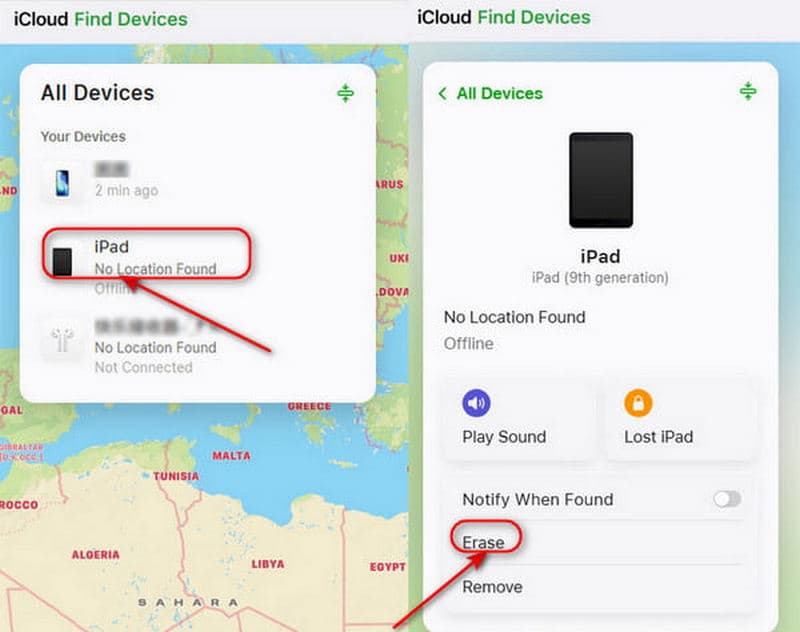
L'ancien propriétaire peut supprimer son identifiant Apple de l'appareil à distance via iCloud.com.
Étape 1 : Allez dans iCloud.com et se connecter à leur compte Apple.
Étape 2 : Cliquez sur Rechercher un périphérique. Dans la liste de Tous les dispositifs, sélectionnez le périphérique que vous souhaitez supprimer.
Étape 3 : Sélectionner Effacez cet appareilTouchez Effacer pour commencer la suppression de l'identifiant Apple précédent.
Méthode 2 : Supprimer l’iPhone de la liste des appareils associés à l’identifiant Apple
Idéal pour : Lorsque l'ancien propriétaire ne peut pas accéder à un ordinateur mais peut utiliser un autre appareil Apple.
L'ancien propriétaire peut également se connecter à son compte Apple pour supprimer votre appareil de ce compte.
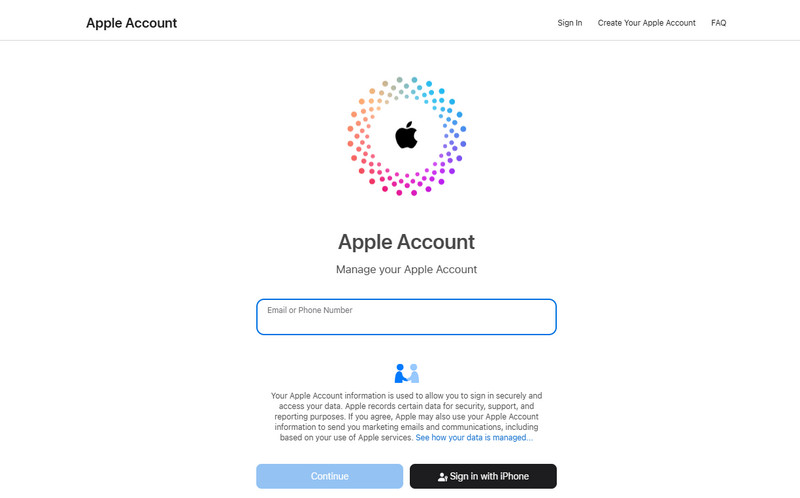
Étape 1 : Rendez-vous sur account.apple.com et connectez-vous avec l'identifiant Apple de l'ancien propriétaire.
Étape 2 : Faites défiler vers le bas pour sélectionner le Appareils section et sélectionnez votre appareil.
Étape 3 : Cliquez à nouveau Supprimer du compteL'identifiant Apple du propriétaire précédent ne sera alors pas lié à votre appareil.
Partie 2 : Comment supprimer un identifiant Apple sans l’ancien propriétaire
Si vous ne parvenez pas à contacter l'ancien propriétaire, existe-t-il un moyen de supprimer l'identifiant Apple sans son aide ? La réponse est oui : découvrez les quatre méthodes ci-dessous pour y parvenir.
Méthode 1 : Apeaksoft iFoneKit - Supprimer l’identifiant Apple sans mot de passe
Idéal pour : Utilisateurs souhaitant supprimer un identifiant Apple sans l'ancien propriétaire.
La solution la plus rapide et la plus simple consiste à utiliser un outil professionnel tiers. Apeaksoft iFoneKit iFoneKit est une solution fiable capable de gérer différents types de verrouillage iOS. Elle permet de supprimer l'identifiant Apple dans diverses situations : mot de passe oublié, iPhone d'occasion verrouillé sur le compte Apple d'une autre personne, etc. iFoneKit contourne facilement ces restrictions et vous permet de profiter pleinement des services Apple.
Votre solution fiable pour déverrouiller votre appareil iOS
- Supprimer facilement et en toute sécurité l'identifiant Apple sur iPhone/iPad sans mot de passe.
- Effacez Face ID/Touch ID/mot de passe à 4 chiffres/6 chiffres en quelques clics.
- Supprimez la gestion des appareils mobiles (MDM), le chiffrement des sauvegardes iTunes et le verrouillage du Temps d'écran.
- Compatible avec tous les modèles et versions iOS (iOS 26/27, iPadOS 26/27).
Téléchargement sécurisé
Téléchargement sécurisé

Étape 1 : Lancez le logiciel sur votre ordinateur et choisissez le Supprimer l'identifiant Apple mode dans l'interface. Connectez votre appareil iOS à l'ordinateur et appuyez sur Confiance sur votre appareil pour autoriser la connexion.

Étape 2 : Cliquez sur Commencez maintenant bouton pour démarrer le processus de suppression.
Si la fonction Localiser est désactivée, le logiciel commencera immédiatement à supprimer votre identifiant Apple.
Si la fonction Localiser est activée, vous devez d'abord suivre les instructions à l'écran pour réinitialiser votre appareil iOS.
À noter: La réinitialisation effacera toutes les données de votre appareil, alors assurez-vous de sauvegarder vos informations importantes au préalable.

Étape 3 : Cliquez sur OK bouton pour continuer, puis cliquez Confirmer à nouveau Lorsque vous y serez invité, l'identifiant Apple du propriétaire précédent sera bientôt supprimé.

Méthode 2 : Contactez l’assistance Apple pour supprimer votre identifiant Apple.
Idéal pour : Les utilisateurs qui disposent d'une preuve d'achat valide et qui préfèrent une méthode de retrait officielle.
Si vous avez acheté l'iPhone via les canaux officiels ou si vous disposez d'une preuve de propriété valide, vous pouvez soumettre une demande à l'assistance Apple pour supprimer l'identifiant Apple du propriétaire précédent.
Préparez une preuve d’achat, comme un ticket de caisse ou une facture d’un Apple Store, d’un revendeur agréé ou de votre opérateur. Vous pouvez contacter l’assistance Apple via son site web officiel ou vous rendre dans un Apple Store. La vérification peut prendre quelques jours. Une fois votre demande approuvée, Apple supprimera votre identifiant Apple de votre appareil.
Méthode 3 : Restaurer l’identifiant Apple via iTunes/Finder
Idéal pour : Lorsque le mot de passe de l'identifiant Apple est connu, mais que le compte ne peut pas être supprimé normalement des Réglages en raison de problèmes système.
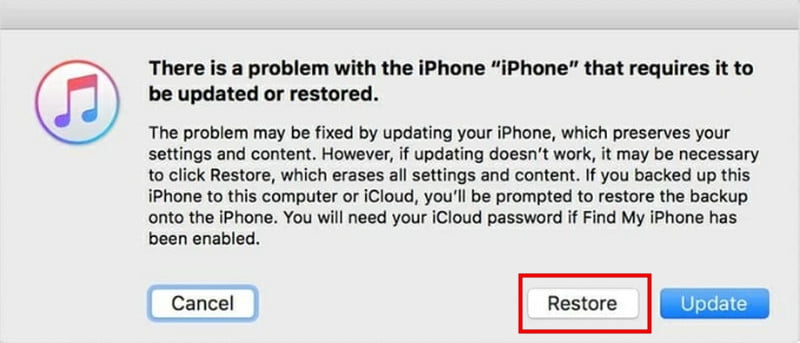
Une autre méthode officielle pour supprimer l'identifiant Apple de l'ancien propriétaire consiste à utiliser iTunes/Finder pour restaurer votre iPhone. Cette méthode effacera toutes vos données, alors assurez-vous de sauvegarder vos informations importantes avant la restauration. Restaurez votre iPhone à partir d'une sauvegarde précédente.
Étape 1 : Mettez votre iPhone en mode de récupération.
Pour iPhone 8 et versions ultérieures:
Appuyez et relâchez le Augmenter le volume bouton rapidement, puis le le volume vers le bas bouton. Appuyez et maintenez le Tuning Moteur appuyez sur le bouton jusqu'à ce que le mode de récupération apparaisse.
Pour iPhone 7 / 7 Plus:
Continuez à appuyer sur le le volume vers le bas touche et Côté Maintenez les boutons enfoncés jusqu'à ce que le mode de récupération apparaisse à l'écran.
Pour l'iPhone 6S et les modèles antérieurs :
Appuyez sur la touche Accueil et Côté Appuyez simultanément sur les boutons et maintenez-les enfoncés jusqu'à ce que le mode de récupération apparaisse sur votre téléphone.
Étape 2 : Connectez votre iPhone à votre ordinateur à l'aide d'un câble USB et ouvrez iTunes/Finder.
Étape 3 : Sélectionnez le Résumé onglet, puis choisissez Restaurer l'iPhone pour restaurer votre identifiant Apple.
Méthode 4 : Effacer l’identifiant Apple du propriétaire précédent via les réglages
Idéal pour : Lorsque le mot de passe de l'identifiant Apple est disponible et que l'appareil est accessible.
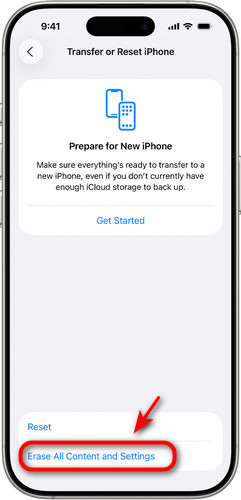
Comment supprimer l'identifiant Apple de l'ancien propriétaire sans application supplémentaire ? C'est possible. réinitialiser votre appareil aux paramètres d'usine effacer l'identifiant Apple du précieux propriétaire.
Étape 1 : Allez dans Paramètres et sélectionnez Généralités.
Étape 2 : Exploiter Transférer ou réinitialiser l'iPhone et choisissez Effacer contenu et réglages.
Étape 3 : Ensuite, appuyez sur Continuer et suivez les instructions pour supprimer l'identifiant Apple du propriétaire précédent.
Partie 3 : FAQ concernant la suppression de l’identifiant Apple du propriétaire précédent
Est-il possible de supprimer un identifiant Apple sans connaître le propriétaire précédent ?
Oui ! Vous pouvez essayer d'utiliser un outil de déverrouillage professionnel comme Apeaksoft iFoneKit, réinitialiser votre appareil aux paramètres d'usine ou contacter l'assistance Apple si vous disposez d'une preuve d'achat valide.
Comment ajouter un nouvel identifiant Apple après avoir supprimé le précédent ?
Allez dans Paramètres, robinet Connectez-vous à votre iPhoneSaisissez ensuite votre identifiant Apple et votre mot de passe. Une fois connecté, vous aurez accès à l'ensemble des services Apple.
Apple peut-il supprimer l'identifiant Apple de l'ancien propriétaire pour moi ?
Oui, Apple peut supprimer l'identifiant Apple de l'ancien propriétaire, mais uniquement si vous fournissez une preuve de propriété valide. Vous pouvez contacter l'assistance Apple en ligne ou vous rendre dans un Apple Store.
Conclusion
Maintenant tu sais Comment supprimer l'identifiant Apple de l'ancien propriétaire sans mot de passe ?Si vous parvenez à contacter l'ancien propriétaire, c'est l'idéal : vous pourrez résoudre le problème sans difficulté. Sinon, pas de panique ! Vous pouvez toujours essayer d'autres solutions, comme utiliser Apeaksoft iFoneKit. Alors, quelle méthode a le mieux fonctionné pour vous ?
Articles Relatifs




