


Az Apple ID szerverhez való csatlakozási hiba javítása

„Most nyitottam meg az iPhone-omat körülbelül egy hónap után, és nem tudok bejelentkezni az Apple ID-mbe. Az iPhone-om egy hibaüzenetet ad…” Hiba történt az Apple ID szerverhez való csatlakozáskor„Hogyan javíthatom ki ezt a hibát?” A csatlakozási hiba gyakori iOS-eszközökön, amikor a felhasználók megpróbálnak bejelentkezni Apple-fiókjukba, vagy alkalmazásokat vagy tartalmakat vásárolni. Ez a cikk hatékony megoldásokat mutat be a hiba kijavítására.
OLDAL TARTALMA:
1. rész: Mit jelent a hiba az Apple ID-kiszolgálóhoz való csatlakozáskor?
Ahogy korábban említettük, az Apple ID szerverhez való csatlakozás hibája akkor fordulhat elő, amikor megpróbál bejelentkezni az Apple ID hitelesítő adataival, vagy hozzáférni a fiókjához kapcsolódó szolgáltatáshoz. Ilyen esetekben az eszközének kommunikálnia kell az Apple szervereivel, és egyeztetnie kell a fiókadatait. Ha az eszköz nem fér hozzá a szerverhez, vagy nem tud csatlakozni hozzá, akkor a hibaüzenet jelenik meg. A gyakori okok a következők:
- 1.Gyenge internetkapcsolat.
- 2.Hibás Apple ID, jelszó vagy információ.
- 3.Az Apple szerverei nem működnek.
- 4.Az Apple-fiókod zárolva van vagy letiltva.
- 5.Szoftverhibák.
2. rész: Mi a teendő, ha hiba történt az Apple ID-kiszolgálóhoz való csatlakozáskor?
1. megoldás: Ellenőrizze az internetkapcsolatot
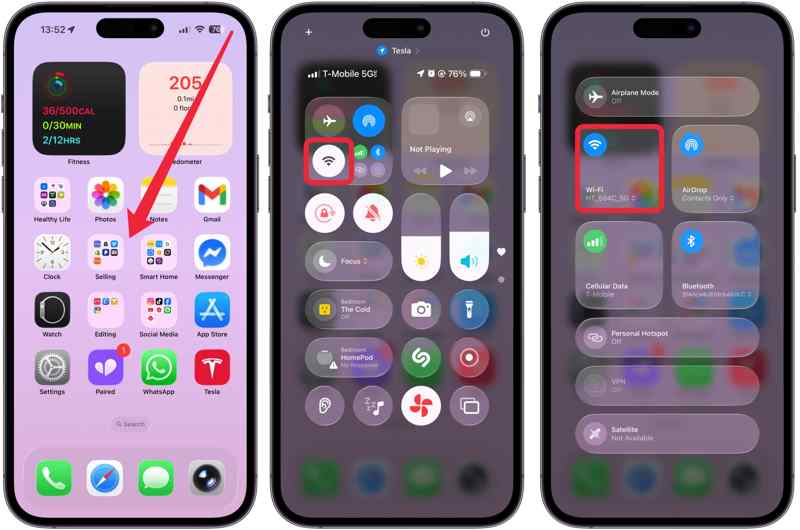
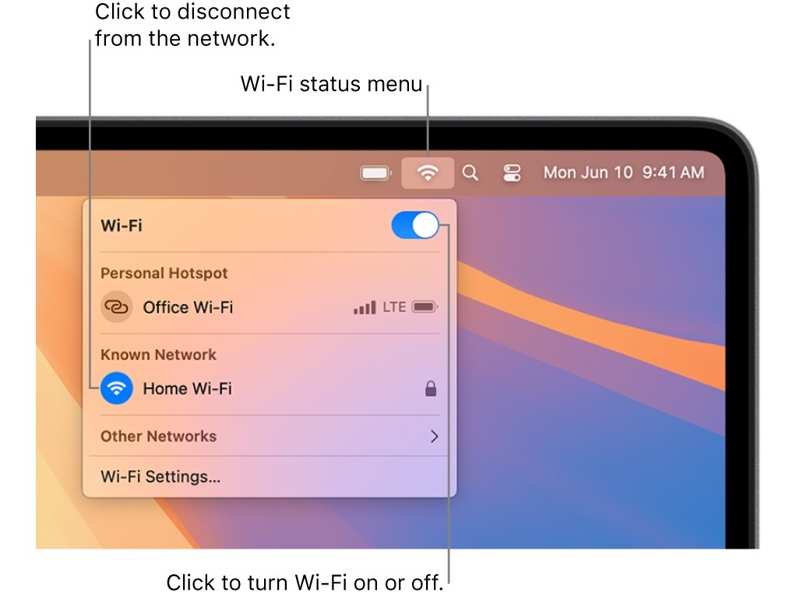
Amikor a „Hiba történt az Apple ID-kiszolgálóhoz való csatlakozáskor” hibát tapasztalja, először is ellenőrizze a hálózatát. Írja be a következőt: Középre iPhone-on, iPaden vagy Macen. Nyomja meg a Wi-Fi gombot, és ellenőrizze a jelet. Ha a hálózat gyenge, váltson egy erős Wi-Fi-re.
2 megoldás: Indítsa újra az eszközt
Bár az eszköz újraindítása egy egyszerű megoldás, alapvető hibákat és apró programhibákat javíthat. Ha hibát tapasztal az Apple ID-kiszolgálóhoz való csatlakozáskor, megpróbálhatja újraindítani az eszközt.
IPhone / iPad készüléken
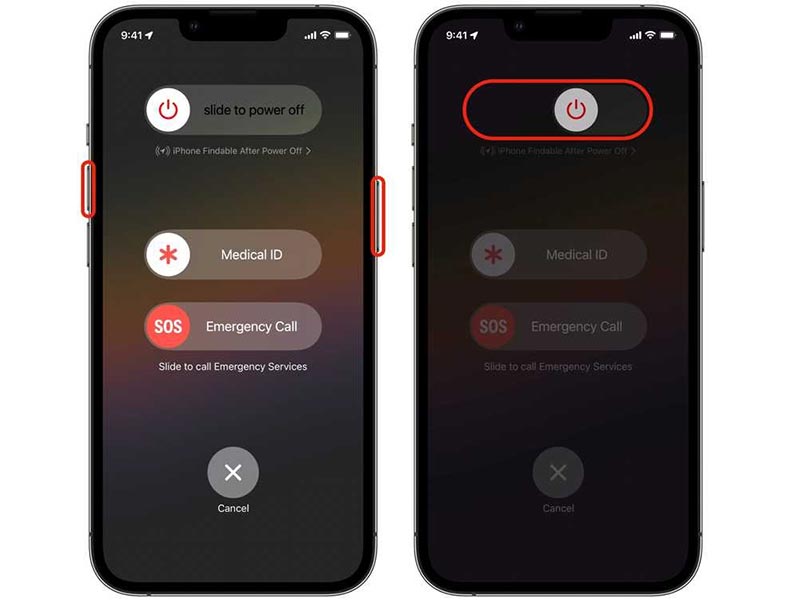
Lépés 1. Nyomja meg és tartsa lenyomva bármelyiket kötet gomb + Oldal gomb iOS-eszközön Face IDRégebbi eszközök esetén tartsa lenyomva a Oldal or Power gombot.
Lépés 2. Amikor megjelenik a kikapcsolási képernyő, engedje el a vagy a gombot.
Lépés 3. Mozgassa a csúszkát a készülék kikapcsolásához.
Lépés 4. Néhány perccel később tartsa lenyomva a gombot Oldal or Power gombot, amíg meg nem jelenik az Apple logó.
Macen
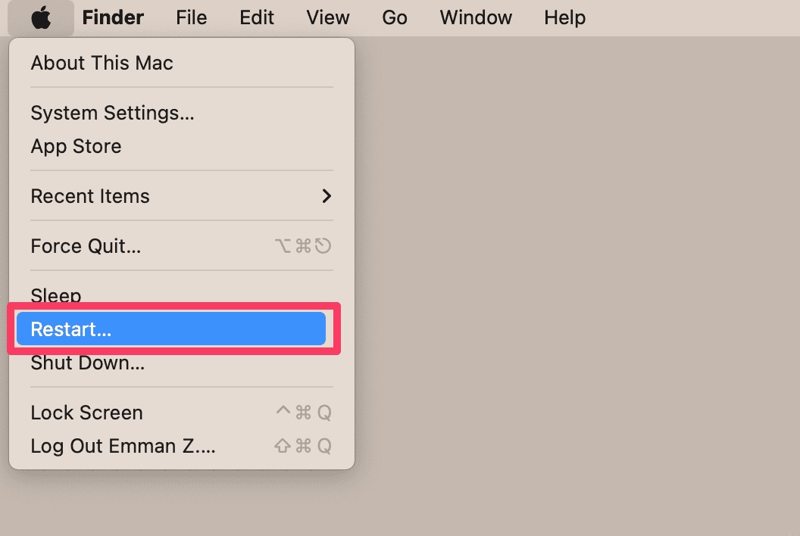
Lépés 1. Menj a Alma menüben.
Lépés 2. Válassza a Újraindítás opciót.
Lépés 3. Várja meg, amíg a Mac újraindul, és adja meg a bejelentkezési jelszavát.
3. megoldás: Kijelentkezés és bejelentkezés az Apple ID-jével
Miután módosította az Apple ID adatait, érdemes frissíteni azokat az összes Apple-eszközén. Ellenkező esetben hiba lép fel az Apple ID-kiszolgálóhoz való csatlakozáskor. A módosítások frissítéséhez újra bejelentkezhet fiókjába.
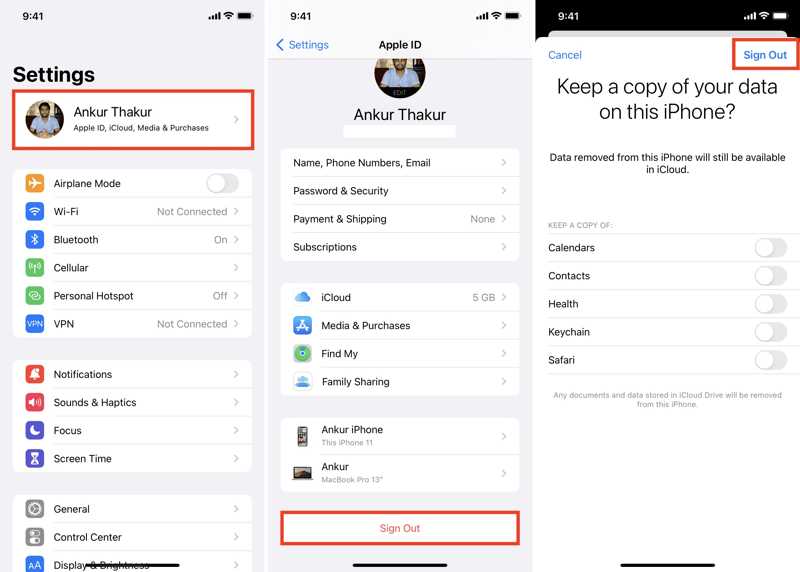
Lépés 1. Nyissa meg a beállítások or Rendszerbeállítások alkalmazás az Apple eszközödön.
Lépés 2. Sajtó Apple ID or Apple fiók.
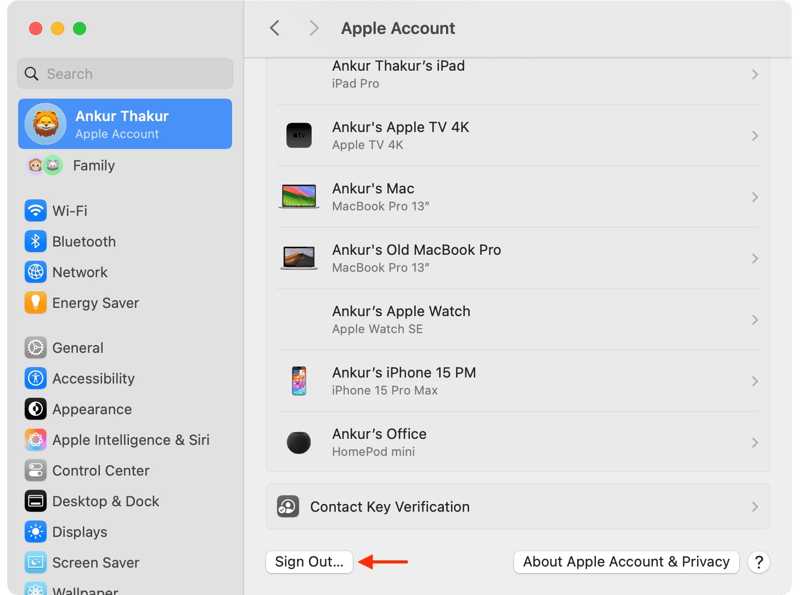
Lépés 3. Görgessen le, és nyomja meg a gombot Kijelentkezés gombot.
Lépés 4. Írd be az Apple ID jelszavadat, és koppints Kikapcsolása.
Lépés 5. Válassza ki azokat az adatokat, amelyekről másolatot szeretne tartani, vagy hagyja figyelmen kívül őket.
Lépés 6. Találat Kijelentkezés ismét megerősíteni.
Lépés 7. Ezután jelentkezzen be Apple ID-jével és jelszavával az információk frissítéséhez.
4. megoldás: Ellenőrizze az Apple szerver állapotát
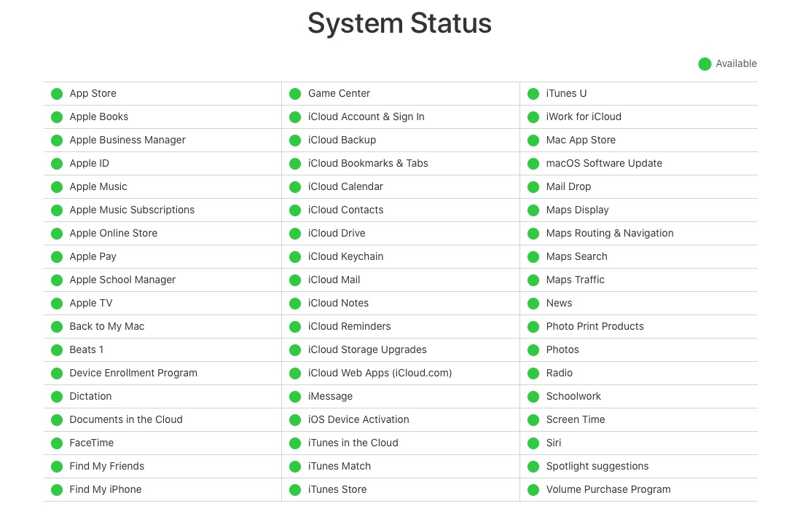
Amikor hiba történik az Apple ID szerverhez való csatlakozáskor, ellenőriznie kell az Apple szerverek állapotát. Ha a relatív szerverek nem működnek, meg kell várnia, amíg újra működnek. Látogasson el a https://www.apple.com/support/systemstatus/ oldalra egy webböngészőben, és ellenőrizze a szerverek állapotát.
5. megoldás: Módosítsa Apple ID jelszavát
Ha az Apple ID-kiszolgálóhoz való csatlakozás során hiba történik az Apple-eszközödön, akkor a fiókod jelszavát is meg kell változtatnod. Ehhez a megoldáshoz engedélyezni kell a kétfaktoros hitelesítés funkciót.
Lépés 1. Futtassa a beállítások or Rendszerbeállítások app.
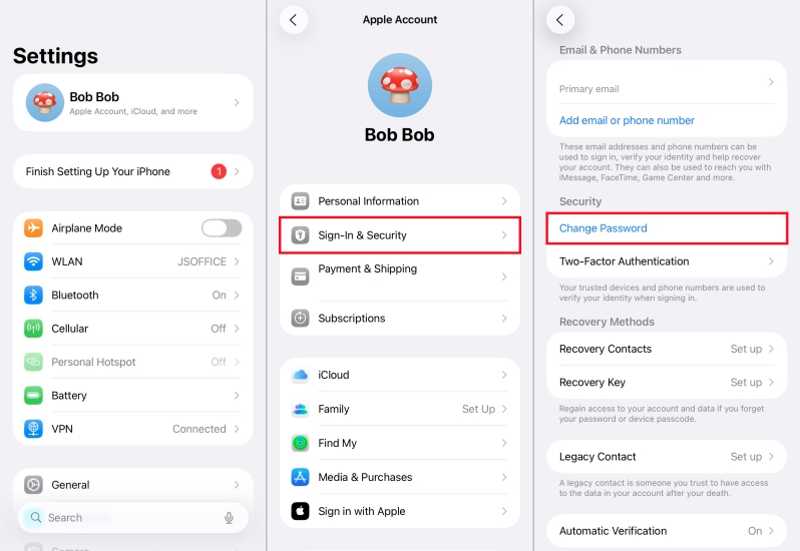
Lépés 2. Koppints a profilodra, vagy kattints Apple fiók.
Lépés 3. Tovább Bejelentkezés és biztonság.
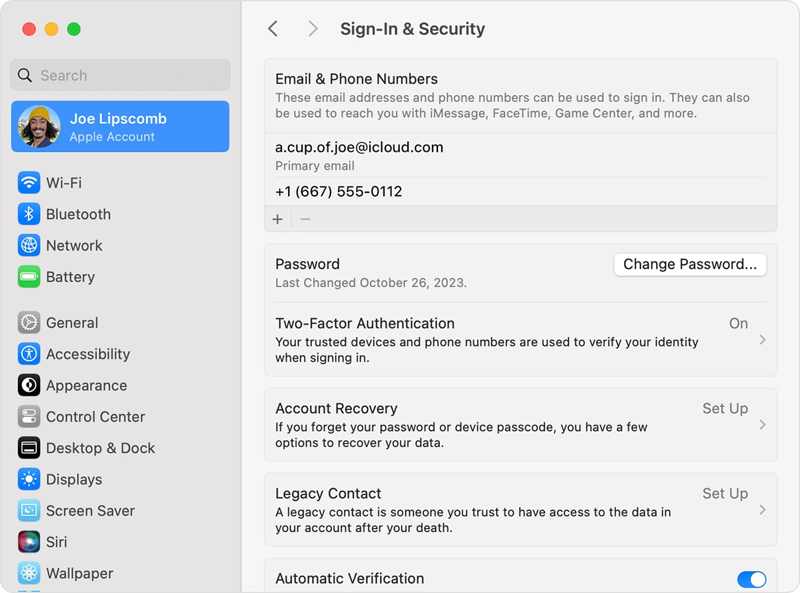
Lépés 4. Kattintson az Jelszó módosítása gombot.
Lépés 5. Hitelesítsd magad a jelszavaddal vagy a bejelentkezési jelszavaddal.
Lépés 6. Ezután adjon meg egy új jelszót, és ellenőrizze.
További olvasnivalók
3. rész: Egyablakos megoldás az Apple ID-kiszolgálóhoz való csatlakozási hiba javítására
Ha a fenti megoldásokat kipróbálta, de az Apple ID-kiszolgálóhoz való csatlakozás hibája továbbra is fennáll, akkor egy hatékony megoldásra lesz szüksége, például Apeaksoft iFoneKit iOS feloldóJelszó nélkül képes eltávolítani az elavult Apple ID fiókot az iOS-eszközről.

Letöltötte több mint 1,000,000 Felhasználók
- Távolítsa el a régi Apple ID-fiókot az iOS-ből három lépésben.
- Nincs szükség iPhone jelszóra vagy Apple ID jelszóra.
- Zárolt vagy letiltott Apple-fiókokhoz érhető el.
- Kínáljon bónusz funkciókat, például gyári beállításokra visszaállított iPhone-t.
- Széles körű iPhone és iPad eszközök támogatása.
Biztonságos letöltés
Biztonságos letöltés

Hogyan javítsuk ki az Apple ID-kiszolgálóhoz való csatlakozás hibáját iPhone-on
Lépés 1. Telepítse az iOS Unlocker alkalmazást
Futtassa az Apple ID eltávolító szoftvert a számítógépére telepítés után. Mac-re is elérhető egy másik verzió. Válassza a Apple ID eltávolítása mód.

Lépés 2. iPhone csatlakoztatása
Csatlakoztasd iPhone-odat a számítógépedhez Lightning kábellel. Győződj meg róla, hogy megbízhatónak minősítetted ezt a számítógépet. Miután a rendszer észlelte az eszközödet, kattints a Kapcsolat gombot.

Lépés 3. Régi fiók eltávolítása
Ha a Lokátor le van tiltva, a szoftver automatikusan eltávolítja az Apple ID-t. Ha a Lokátor engedélyezve van, állítsa vissza az eszköz összes beállítását. Kattintson OK a megerősítő párbeszédpanelen, és kattintson a gombra Megerősítés újraEzután a szoftver elindítja a folyamatot.

Összegzés
Most már meg kellene értened, hogy miért hiba történt az Apple ID szerverhez való csatlakozáskor előfordul. Ami még fontosabb, a megoldásainkat követve különféle helyzetekben is kijavíthatja ezt a hibát. Az általános megoldások segíthetnek abban, hogy Apple-fiókját a szokásos módon használja. Ha nem érhetők el, Apeaksoft iFoneKit iOS feloldó egyablakos megoldás a hiba gyors javítására.
 Apeaksoft iFoneKit
 Az összes iOS-jelszó feloldása iPhone, iPad és iPod készüléken.
Biztonságos letöltés
Biztonságos letöltés
Kapcsolódó cikkek




