

4 bevált, működőképes módszer a pendrive biztonságos javítására

Hogyan pendrive javítása? Felmerülhet ez a kérdés. Amikor egy pendrive nem reagál, vagy nem tudja megnyitni a fájlokat, az megszakíthatja a munkafolyamatot, és akár adatvesztést is okozhat. De ne aggódjon. Ez az útmutató számos gyakorlati módszert vázol fel a pendrive biztonságos javítására, a gyakorlati javításoktól és a szkennelési eszközöktől kezdve az újraformázásig és a professzionális technikai támogatásig.
OLDAL TARTALMA:
1. rész: Pendrive javítása fizikai sérülés esetén
A fizikai sérülés az egyik leggyakoribb oka annak, hogy a pendrive leáll. Ez a probléma számos véletlen tényezőnek tulajdonítható, például egy törött csatlakozónak, víznek, belső áramköri problémáknak stb. A fizikailag sérült pendrive-ok javítása során sok felhasználó tanácstalan lehet.

Először is ellenőrizd, hogy a pendrive-ot gond nélkül be tudod-e helyezni a számítógépbe. Ha nem, tisztítsd meg mind az USB-portot, mind a pendrive-ot egy vattapálcikával.
Ezután, miután behelyezted a pendrive-ot a számítógépbe, óvatosan mozgatd meg, hogy megbizonyosodj arról, hogy a csatlakozás stabil-e, mivel a laza csatlakozás hozzájárulhat az adatok olvasási hibájához.
Végül, ha ezek a gyors ellenőrzések nem működnek, érdemes szakember segítségét kérni a fizikai károk esetén.
2. rész: Hogyan szkenneljünk és javítsunk egy flash meghajtót
Amikor a pendrive logikai hibákba ütközik, vagy olvashatatlanná válik, a beépített rendszereszközökkel történő szkennelés és javítás gyakran a legközvetlenebb megoldás. Mind a Windows, mind a macOS olyan segédprogramokat kínál, amelyek automatikusan észlelik és kijavítják a sérült szektorokat vagy fájlrendszeri hibákat, visszaállítva a pendrive normál működését. SD kártya helyreállítási szoftver.
Windows rendszeren - Flash meghajtó beolvasása és javítása a Fájlkezelő segítségével
Lépés 1. Helyezze be a pendrive-ot a Windows számítógépbe, és ellenőrizze, hogy a kapcsolat stabil-e.
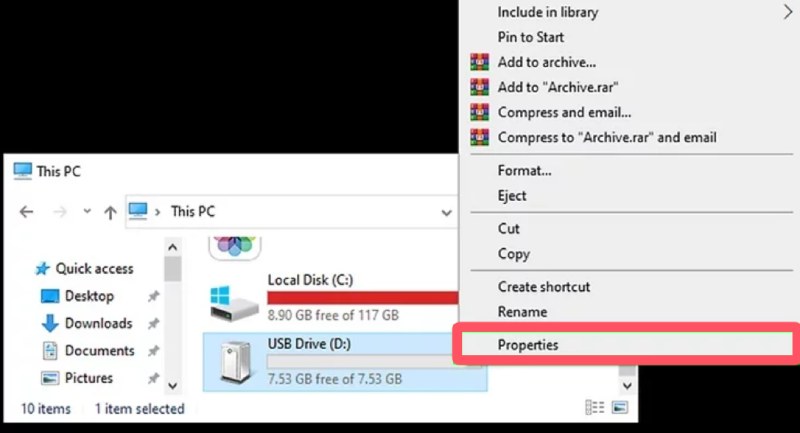
Lépés 2. Sajtó győzelem + E a Fájlkezelő megnyitásához és a pendrive megkereséséhez. Kattintson rá jobb gombbal, majd válassza a Tulajdonságok lehetőséget..
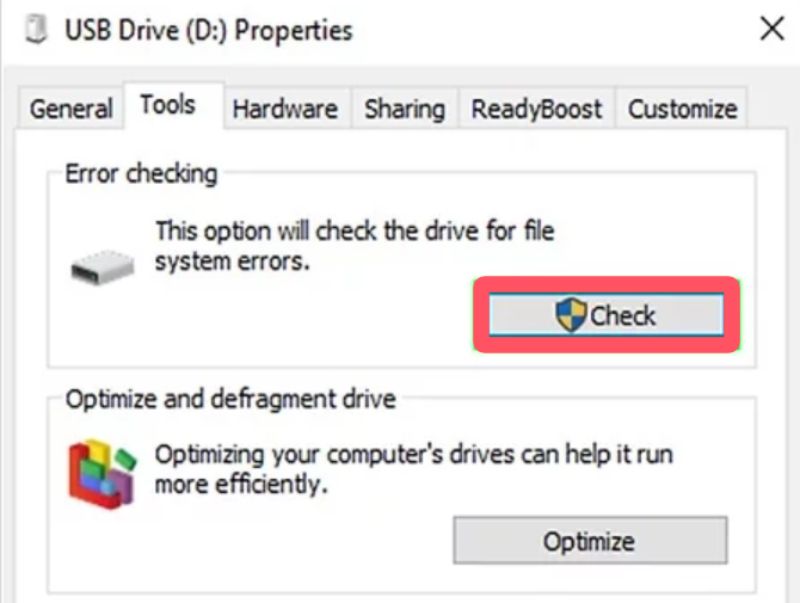
Lépés 3. Alatt Eszközök fülre kattintva Jelölje be új ablakot hívni Hibaellenőrzés. A felugró ablakban kattintson a gombra Keresés és a meghajtó javítása a flash meghajtó automatikus javításához.
Mac rendszerhez - Flash meghajtó beolvasása és javítása az Elsősegélynyújtás segítségével
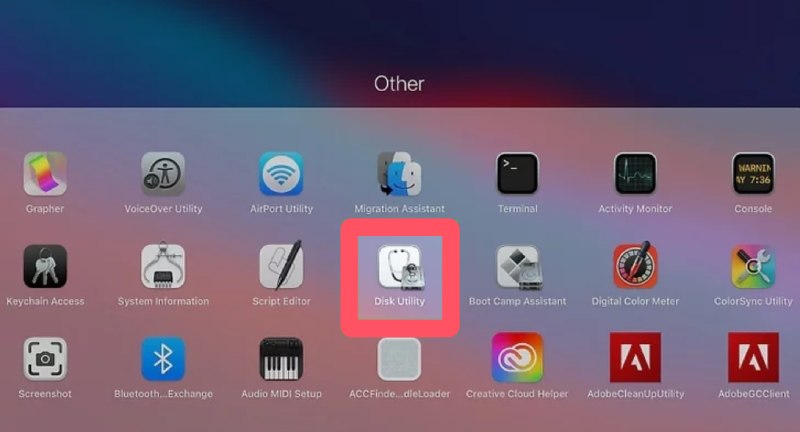
Lépés 1. Helyezze be a pendrive-ot a Mac gépbe, és indítsa el a Lemezkezelőt a következő gépeléssel: disk Utility a Launchpadban.
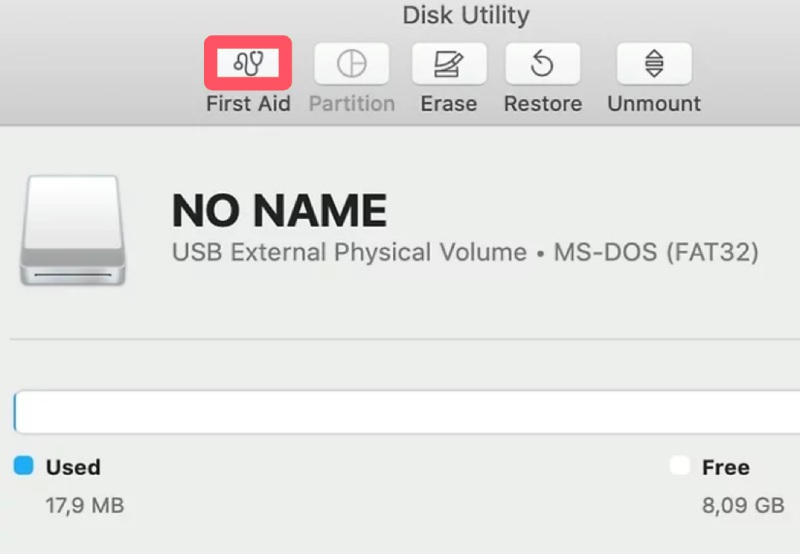
Lépés 2. Kattintson a pendrive kiválasztásához a Külső fülre. A jobb felső sarokban kattintson a Elsősegély és azután futás a pendrive javításának megkezdésének megerősítéséhez a Mac számítógépen.
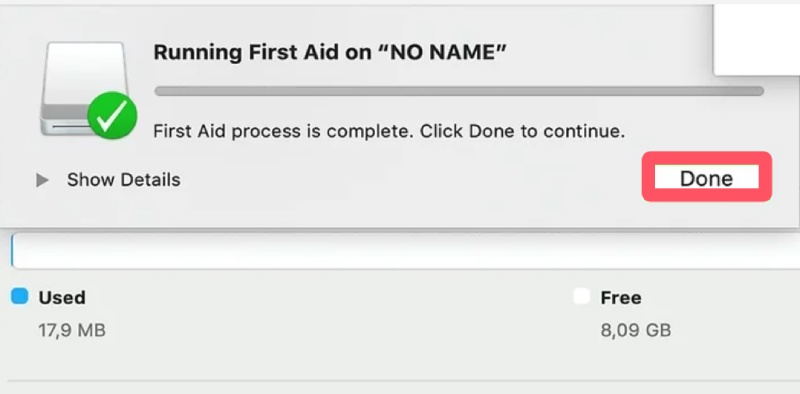
Lépés 3. Rövid javítási idő után megjelenik egy felugró ablak. Kattintson a csinált a folyamat befejezéséhez, és a flash meghajtónak most vissza kell állnia.
3. rész: Flash meghajtó javításához újraformázás
Ha a rendszerellenőrzés nem tudja megjavítani a pendrive-ot, az újraformázás gyakran a következő hatékony megoldás. Bár az összes tárolt adatot törli, az újraformázás segít eltávolítani a mélyen gyökerező sérüléseket és újrakonfigurálni a meghajtó fájlrendszerét. Ez a szakasz ismerteti, hogyan kell megfelelően és biztonságosan újraformázni a pendrive-ot a funkcionalitásának visszaállításához az újrafelhasználáshoz.
Flash meghajtó újraformázása javításhoz Windows rendszeren
Lépés 1. Miután behelyezte a pendrive-ot a Windowsos számítógépbe, nyomja meg a győzelem és a E a Fájlkezelő megnyitásához az eszközön. Jobb gombbal is kattinthat Windows megnyitni.

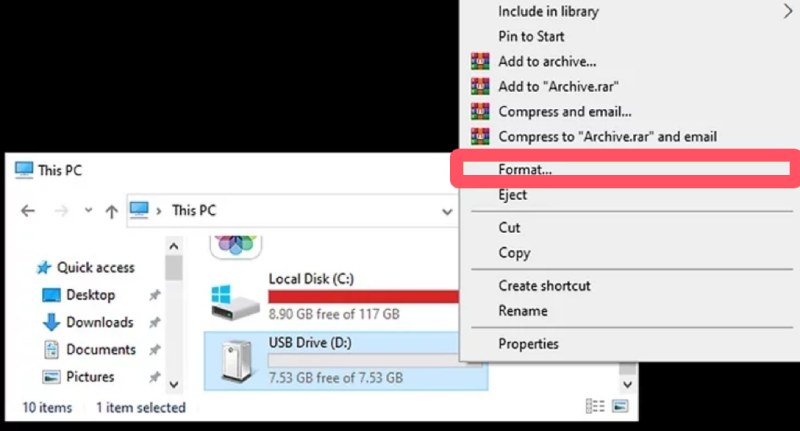
Lépés 2. A Fájlkezelő ablakában keresse meg a pendrive-ot, és kattintson rá jobb gombbal. Kattintson Formátum... A folytatáshoz.
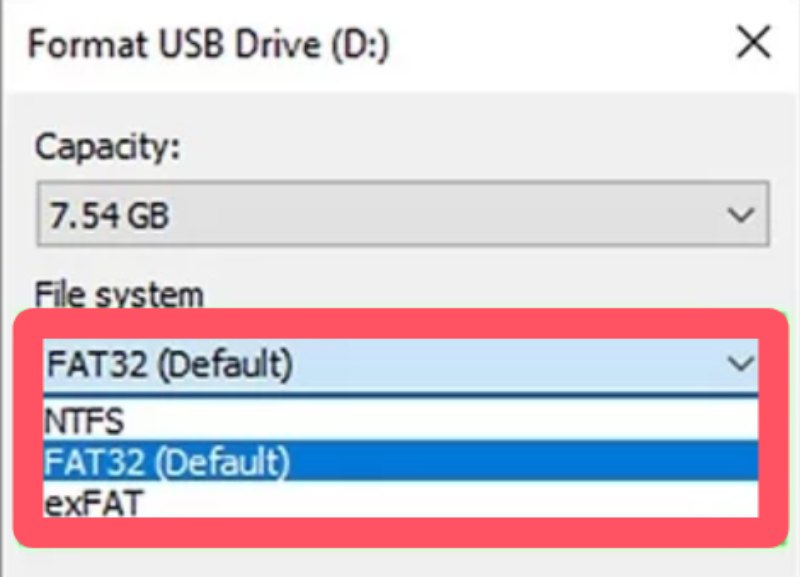
Lépés 3. A Formázza az USB meghajtót ablakban kattintson FAT32 (alapértelmezett) alatt a filé rendszer fülre. Ezután kattintson a Rajt.
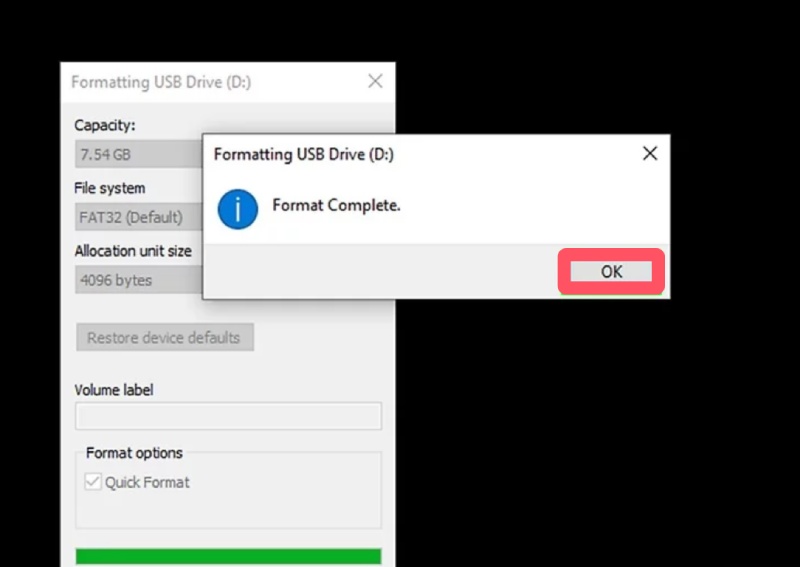
Lépés 4. Rövid formázás után a pendrive javításra kerül, és az összes adat törlődik. Kattintson a OK és befejezni Windows fájl helyreállítás.
Flash meghajtó újraformázása javításhoz Mac rendszeren
Lépés 1. Nyisd ki disk Utility a Launchpad segítségével Mac gépen. Keresse meg a pendrive-ot a Lemezkezelőben, és kattintson rá a kijelöléséhez.
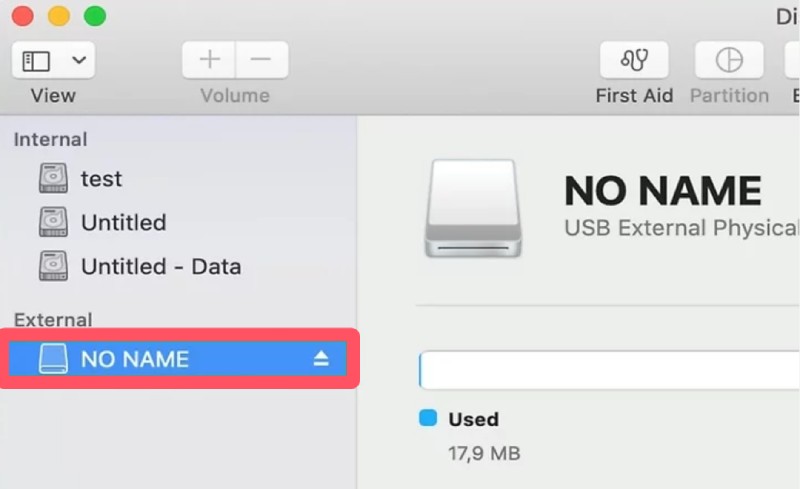
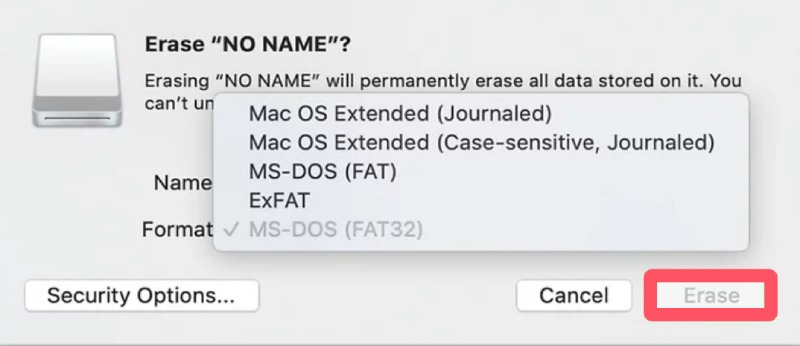
Lépés 2. Kattints Törli az ablak tetején. Írja be a pendrive átnevezéséhez szükséges szöveget, és válassza ki a kívánt formátumot a Formátum: Tab.
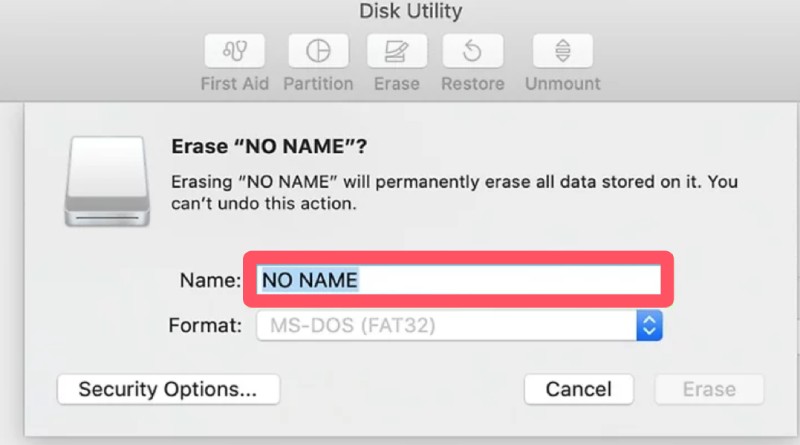
Lépés 3. Végül kattintson a gombra Törli a flash meghajtó javításához szükséges összes törléshez szükséges művelet megerősítéséhez.
4. rész: Flash meghajtó biztonságos javítása
A pendrive biztonságos, adatok törlése nélküli javításához professzionális eszközre van szüksége a folyamathoz. Apeaksoft Data Recovery, még egy kezdő is sikeresen elvégezheti a folyamatot kapcsolódó ismeretek nélkül. Ha azon tűnődsz, hogyan javíthatod meg a pendrive-odat egyetlen kattintással ezzel az eszközzel, kövesd az alábbi lépéseket:
Lépés 1. Töltse le az Apeaksoft Data Recovery telepítőcsomagját a hivatalos weboldalról. Ha kész, telepítse és indítsa el a folytatáshoz.
Biztonságos letöltés
Biztonságos letöltés
Lépés 2. Helyezze be a pendrive-ot a számítógépbe. A fő felületen kattintson a USB / SD kártya helyreállítás. Ezután kattints a gombra Lemez beolvasása hogy kiválassza a CF kártyát a tartalmának beolvasásához.
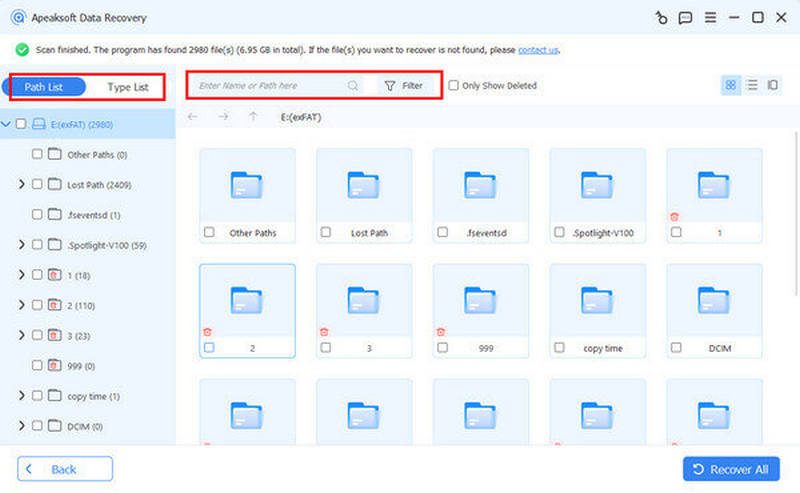
Lépés 3. Rövid alapos vizsgálat után a pendrive-on található összes adat megjelenik a listában. A visszaállítani kívánt adatokat a gombra kattintva választhatja ki. SzűrőRészletesebb információk megtekintéséhez válassza ki az ellenőrizni kívánt adatokat.
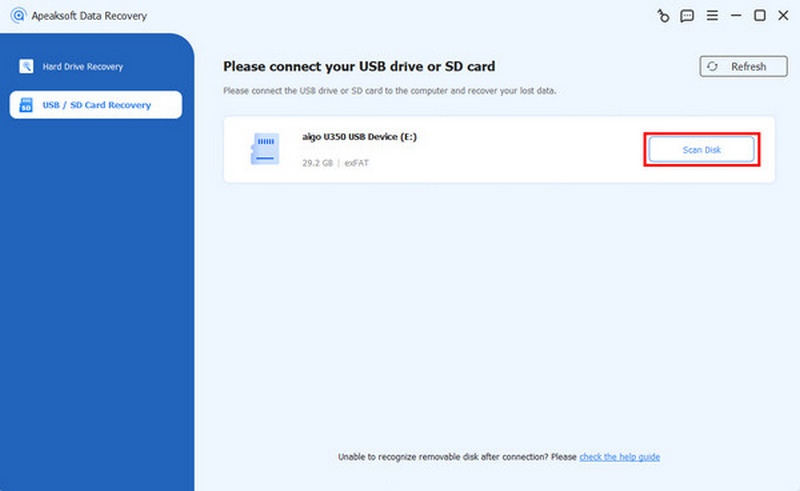
Lépés 4. Miután kiválasztott mindent, amit a pendrive javításához szeretne, kattintson Meggyógyul a folyamat automatikus elindításához. Csak ki kell választania a célmappát a helyreállított adatok mentéséhez.

5. rész: Flash meghajtó javítása technikai támogatással
Előfordulhat, hogy egy pendrive összetett problémákkal küzd, amelyeket az otthoni hibaelhárítás nem tud kezelni. Ilyen esetekben a legjobb megoldás az adat-helyreállítási szakemberektől vagy a gyártó szervizközpontjaitól kérni technikai támogatást. Itt megtudhatja, mikor érdemes szakember segítségét igénybe venni, és mire számíthat a javítási folyamat során.
Összegzés
Flash meghajtó javítása ijesztőnek tűnhet, ha még nem találkozott ilyennel. A megfelelő módszerekkel azonban a legtöbb probléma adatvesztés nélkül megoldható. Az alapvető szkenneléstől és újraformázástól kezdve a szakmai segítség igénybevételéig minden megközelítés más-más szintű károkat kezel. A rendszeres biztonsági mentések és a biztonságos adatkiadási szokások a jövőbeni problémák megelőzésében is segíthetnek. Tartsa szem előtt ezeket a megoldásokat a pendrive megbízhatóságának és hosszú élettartamának megőrzése érdekében.
Kapcsolódó cikkek
Ha a nem lefoglalt merevlemez hibájával találkozik, ne essen pánikba! Íme három megoldás a javítására és az adatok helyreállítására.
Ez az oktatóanyag bemutatja, hogyan lehet adatokat visszaállítani egy formázott merevlemezről biztonsági mentéssel vagy anélkül Windows és Mac rendszeren.
Öt hatékony módszert tanulhat meg az elveszett fényképek SD-kártyáról történő helyreállítására, beleértve a sérült, összeomlott vagy sérült SD-kártyákat is.
Akár kiürítette a Lomtárat, a konkrét útmutatónk alapján Windows és Mac rendszeren is helyreállíthatja a fájlokat a Lomtárból.



