

Az előző tulajdonos Apple ID-jének biztonságos eltávolítása jelszó nélkül

Nem használhatod az iCloudot a használt iPhone-odon, mert még mindig az előző tulajdonos Apple ID-jához van kötve? Tudni szeretnéd? Hogyan lehet eltávolítani az Apple ID-t az előző tulajdonostól?Ez az útmutató a leghatékonyabb módszereket ismerteti az Apple ID eltávolítására és az eszköz korlátozás nélküli használatára.
OLDAL TARTALMA:
1. rész: Az Apple ID eltávolítása az előző tulajdonostól
Ha fel tudod venni a kapcsolatot az előző tulajdonossal, könnyebb lehet eltávolítani az előző tulajdonos Apple ID-ját. Íme a leghatékonyabb módszerek, amelyeket együtt kipróbálhattok.
Jegyzet: Ha a készüléket egy hitelesített használtcikk-platformon keresztül vásárolta, próbálja meg felvenni a kapcsolatot az előző tulajdonossal a platformon keresztül. Privát tranzakciók esetén ügyeljen a személyes adatok védelmére, és kerülje a bizalmas eszközadatok megosztását.
1. módszer: Az előző tulajdonos Apple ID-jének távoli eltávolítása az iCloudon keresztül
A legjobb: Amikor az előző tulajdonos segíteni tud (leggyorsabb).
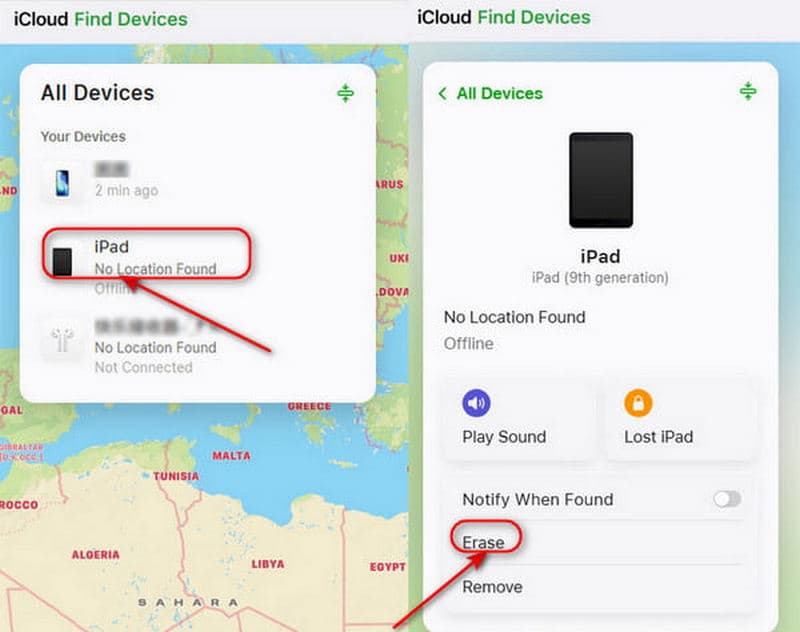
Az előző tulajdonos távolról eltávolíthatja Apple ID-jét az eszközről az iCloud.com oldalon keresztül.
Lépés 1. Tovább iCloud.com és jelentkezzen be az Apple-fiókjába.
Lépés 2. Kattints a Eszköz kereséseA listában Minden eszköz, jelölje ki az eltávolítani kívánt eszközt.
Lépés 3. választ Törölje ezt az eszköztKoppintson a Törlés gombra az előző Apple ID eltávolításának megkezdéséhez.
2. módszer: iPhone eltávolítása az Apple ID eszközlistájáról
A legjobb: Amikor az előző tulajdonos nem fér hozzá egy számítógéphez, de egy másik Apple-eszközt igen.
Az előző tulajdonos bejelentkezhet az Apple-fiókjába is, hogy eltávolítsa az eszközt a fiókjából.
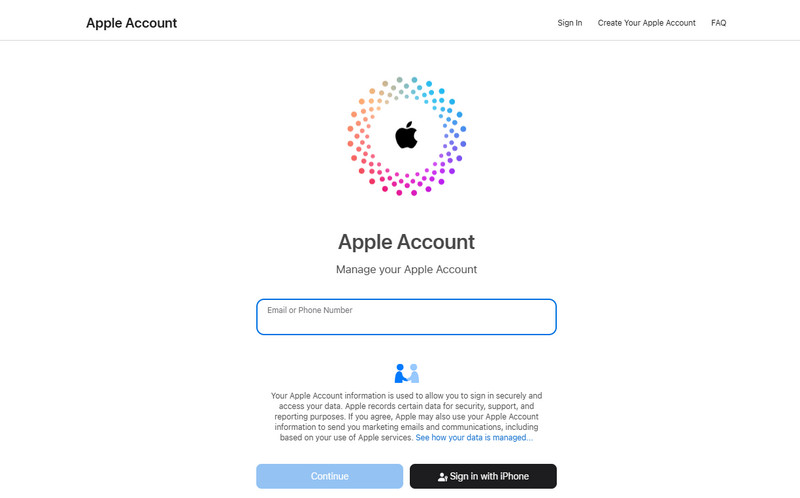
Lépés 1. Lépjen az account.apple.com oldalra, és jelentkezzen be az előző tulajdonos Apple ID-jával.
Lépés 2. Görgessen lejjebb a kiválasztáshoz Eszközök szakaszt, és válassza ki az eszközét.
Lépés 3. Kattints Eltávolítás a fiókbólEzután az előző tulajdonos Apple ID-ja nem lesz összekapcsolva az eszközöddel.
2. rész: Az Apple ID eltávolítása előző tulajdonos nélkül
Ha nem tudod felvenni a kapcsolatot az előző tulajdonossal, van-e mód az Apple ID eltávolítására az előző tulajdonos segítsége nélkül? A válasz igen – nézd meg az alábbi négy módszert.
1. módszer: Apeaksoft iFoneKit - Az Apple ID eltávolítása jelszó nélkül
A legjobb: Azok a felhasználók, akik az előző tulajdonos nélkül szeretnék eltávolítani az Apple ID-t.
A leggyorsabb és legegyszerűbb módja egy professzionális, harmadik féltől származó eszköz használata. Apeaksoft iFoneKit egy megbízható megoldás, amely különféle iOS-zárolásokat képes kezelni. Különböző esetekben képes eltávolítani az Apple ID-t – akár elfelejtette a jelszavát, akár egy használt iPhone-t vásárolt, amely valaki más Apple-fiókjához van zárolva. Az iFoneKit könnyedén megkerüli ezeket a korlátozásokat, és lehetővé teszi, hogy az összes Apple-szolgáltatást élvezhesse.
Megbízható iOS feloldási megoldás
- Az Apple ID egyszerű és biztonságos eltávolítása iPhone/iPad készülékről jelszó nélkül.
- Töröld a Face ID/Touch ID/4/6 számjegyű jelszót néhány kattintással.
- Szabadulj meg az MDM-től, az iTunes biztonsági mentés titkosításától és a Képernyőidő zárolásától.
- Kompatibilis az összes iOS modellel és verzióval (iOS 26/27, iPadOS 26/27).
Biztonságos letöltés
Biztonságos letöltés

Lépés 1. Indítsa el a szoftvert a számítógépén, és válassza ki a Apple ID eltávolítása mód a kezelőfelületen. Csatlakoztassa iOS-eszközét a számítógéphez, és koppintson a Bízzon az eszközödön a kapcsolat engedélyezéséhez.

Lépés 2. Kattintson az Kapcsolat gombra az eltávolítási folyamat megkezdéséhez.
Ha a Lokátor le van tiltva, a szoftver azonnal elkezdi eltávolítani az Apple ID-t.
Ha a Lokátor engedélyezve van, először a képernyőn megjelenő utasításokat kell követnie az iOS-eszköz alaphelyzetbe állításához.
Jegyzet: A visszaállítás törli az eszközön található összes adatot, ezért előzetesen készítsen biztonsági másolatot a fontos információkról.

Lépés 3. Kattintson az OK gombra a folytatáshoz, majd kattintson Megerősítés újra amikor a rendszer kéri. Az előző tulajdonos Apple ID-ja hamarosan eltávolításra kerül.

2. módszer: Lépjen kapcsolatba az Apple ügyfélszolgálatával az Apple ID eltávolításához
A legjobb: Azok a felhasználók, akik érvényes vásárlást igazoló bizonylattal rendelkeznek, és a hivatalos eltávolítási módszert részesítik előnyben.
Ha hivatalos csatornákon keresztül vásárolta az iPhone-t, vagy érvényes tulajdonjog-igazolással rendelkezik, kérheti az Apple-támogatástól az előző tulajdonos Apple ID-jának eltávolítását.
Készítse elő a vásárlást igazoló bizonylatot, például egy Apple Store-ból, hivatalos viszonteladótól vagy szolgáltatótól származó nyugtát vagy számlát. Az Apple-támogatással kapcsolatba léphet a hivatalos weboldalukon keresztül, vagy felkereshet egy Apple Store-t. Az ellenőrzési folyamat eltarthat néhány napig. Amint a kérelmét jóváhagyják, az Apple eltávolítja az Apple ID-t az eszközéről.
3. módszer: Az Apple ID visszaállítása az iTunes/Finder segítségével
A legjobb: Amikor az Apple ID jelszava ismert, de a fiókot rendszerproblémák miatt nem lehet eltávolítani a Beállításokból.
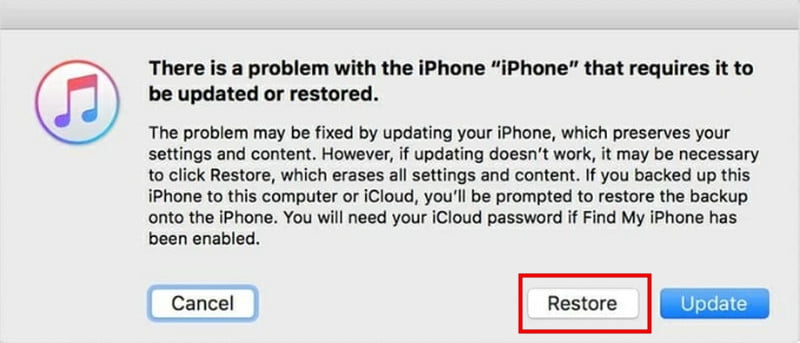
Az Apple ID előző tulajdonostól való eltávolításának egy másik hivatalos módja az iTunes/Finder használata az iPhone visszaállításához. Ez a módszer törli az eszközön található összes adatot, ezért a visszaállítás előtt mindenképpen készítsen biztonsági másolatot a fontos információkról. Ezután megteheti. iPhone visszaállítása egy korábbi biztonsági mentésből.
Lépés 1. Tedd az iPhone-odat helyreállítási módba.
IPhone 8 és újabb verziók esetén:
Nyomja meg és engedje el a gombot kötet Up gombot gyorsan, majd a hangerő le gomb. Nyomja meg és tartsa lenyomva a gombot Power gombot, amíg meg nem jelenik a Helyreállítási mód.
IPhone 7 / 7 Plus esetén:
Tartsa lenyomva a gombot hangerő le gombot, és Oldal gombot egyszerre, amíg a képernyőn meg nem jelenik a Helyreállítási mód felirat.
iPhone 6S és korábbi modellek esetén:
Nyomja meg a Kezdőlap és a Oldal gombokat együtt, és tartsa lenyomva őket, amíg a Helyreállítási mód meg nem jelenik a telefonon.
Lépés 2. Csatlakoztassa iPhone-ját a számítógépéhez USB-kábellel, és nyissa meg az iTunes/Finder alkalmazást.
Lépés 3. Válassza ki a Összegzésként fülre, majd válassza a lehetőséget visszaállítása iPhone az Apple ID visszaállításához.
4. módszer: Törölje az előző tulajdonos Apple ID-jét a Beállítások segítségével
A legjobb: Amikor az Apple ID jelszó elérhető, és az eszköz elérhető.
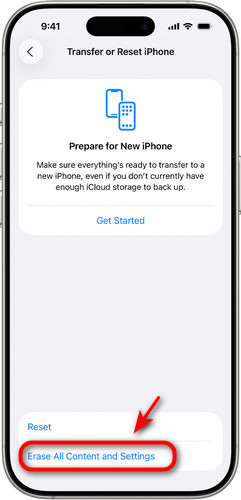
Hogyan lehet eltávolítani az előző tulajdonos Apple ID-ját extra alkalmazások nélkül? Megteheted gyári alaphelyzetbe állítja a készüléket hogy törölje a drága tulajdonos Apple ID-jét.
Lépés 1. Tovább beállítások és válassza ki a Általános.
Lépés 2. Érintse Az iPhone átvitele vagy visszaállítása És válasszon Erase All Content and Settings.
Lépés 3. Ezután érintse meg a gombot folytatódik és kövesse az utasításokat az előző tulajdonos Apple ID-jának eltávolításához.
3. rész: Gyakran ismételt kérdések az előző tulajdonos Apple ID-jának eltávolításával kapcsolatban
Lehetséges az Apple ID eltávolítása előző tulajdonos nélkül?
Igen! Használhatsz egy professzionális feloldóeszközt, például az Apeaksoft iFoneKitet, visszaállíthatod a készüléked gyári beállításait, vagy felveheted a kapcsolatot az Apple-támogatással, ha érvényes vásárlási bizonylattal rendelkezel.
Hogyan lehet új Apple ID-t hozzáadni az előző eltávolítása után?
Tovább beállítások, Koppintson a Jelentkezzen be iPhone készülékére, majd add meg az Apple ID-dat és jelszavadat. A bejelentkezés után hozzáférhetsz az összes Apple-szolgáltatáshoz.
El tudja távolítani az Apple az előző tulajdonos Apple ID-ját?
Igen, az Apple segíthet az előző tulajdonos Apple ID-jának eltávolításában, de csak akkor, ha érvényes tulajdonjog-igazolást nyújt be. Felveheti a kapcsolatot az Apple-támogatással online, vagy felkereshet egy Apple Store-t.
Összegzés
Most már tudod Hogyan lehet jelszó nélkül eltávolítani az előző tulajdonos Apple ID-jét! Ha eléred az előző tulajdonost, az az ideális forgatókönyv - könnyedén megoldhatod a problémát. Ha nem, ne aggódj, továbbra is kipróbálhatsz alternatív megoldásokat, például az Apeaksoft iFoneKit használatát. Szóval, melyik módszer vált be a legjobban számodra?
Kapcsolódó cikkek




