

iPhoneの写真を外付けハードドライブにバックアップする方法

空き容量を増やす前やiPhoneを売却する前に、デバイス全体をバックアップすることをお勧めします。一般的に、iPhoneをパソコンにバックアップすれば非常に簡単です。しかし、場合によっては、 iPhoneを外付けハードドライブにバックアップする 直接バックアップすることはできません。iPhoneのバックアップは大量のストレージ容量を消費する可能性があります。十分な容量のある外付けハードドライブを使用すれば、データを安全に保管できます。
ページコンテンツ:
パート1:iPhoneを外付けドライブにバックアップする簡単な方法
簡単なiPhoneバックアップツールとして、 Apeaksoft iOSデータ バックアップ&復元 iPhoneの写真やその他のデータを外付けハードドライブにエクスポートできます。さらに重要なのは、直感的なデザインで操作が簡単なことです。また、いつでもiPhoneのバックアップを復元できます。
iPhoneを外付けハードドライブにバックアップする簡単な方法
- iPhone のデータを外付けハードドライブに素早くバックアップします。
- iPhone のバックアップをパスワードで暗号化します。
- 幅広いデータタイプに対応しています。
- iPhoneのバックアップを復元する iCloud と iTunes から簡単に。
- iOS および iPadOS の最新バージョンをサポートします。

iPhoneを外付けハードドライブにバックアップする方法
ステップ 1: iPhoneに接続する
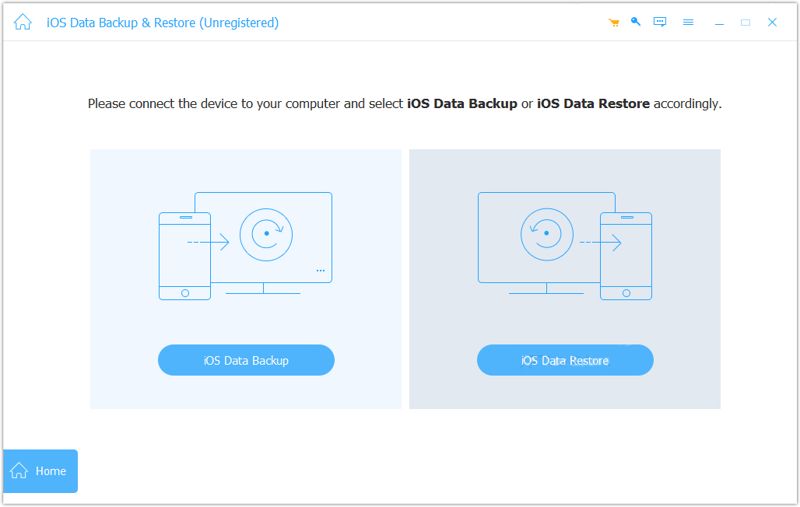
iOSデータバックアップツールをPCにインストールしたら起動します。Macユーザー向けのバージョンもあります。LightningケーブルでiPhoneをPCに接続します。デバイスが検出されたら、 iOSデータバックアップ ボタンを押すと移動します。
ステップ 2: データ型を選択
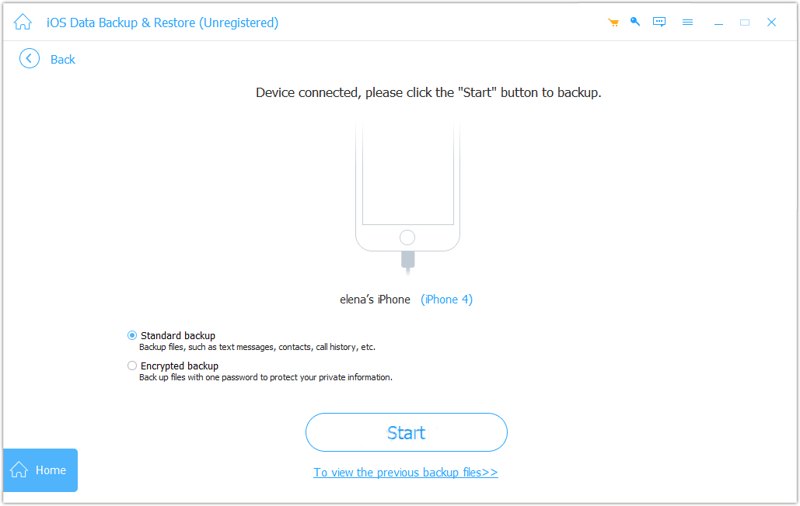
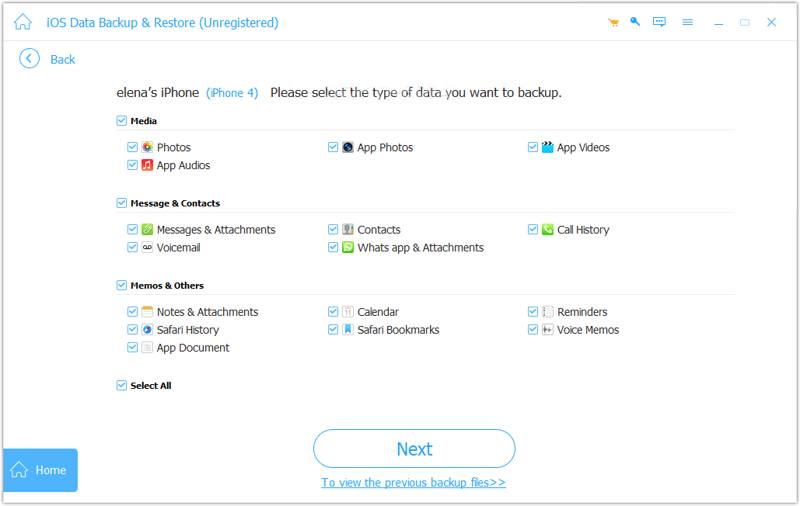
iPhoneのバックアップを保護したい場合は、 暗号化されたバックアップ パスワードを入力してください。入力しない場合は、 標準バックアップ。 クリック お気軽にご連絡ください ボタンをクリックし、バックアップしたいデータの種類をチェックします。 写真, メッセージと添付ファイル, 連絡先iPhone全体をバックアップするには、 すべてを選択します。.
ステップ 3: あなたのiPhoneをバックアップする
準備ができたら、 次へ ボタンを押してください。iOS 13以降では、通話履歴やSafari履歴などをバックアップするには、iPhoneのパスコードを入力する必要があります。完了したら、ハードドライブ上のバックアップファイルを見つけてください。空の外付けハードドライブを挿入し、バックアップファイルをコピーして貼り付けてください。
パート2:MacでiPhoneを外付けドライブにバックアップする方法
MacBookを使ってiPhoneを外付けハードドライブにバックアップできます。この方法では、macOSのバージョンに応じてiTunesまたはFinderが必要です。iPhoneのバックアップファイルは暗号化されており、開くことができないことにご注意ください。
ステップ 1: USBケーブルでiPhoneをMacに接続します。
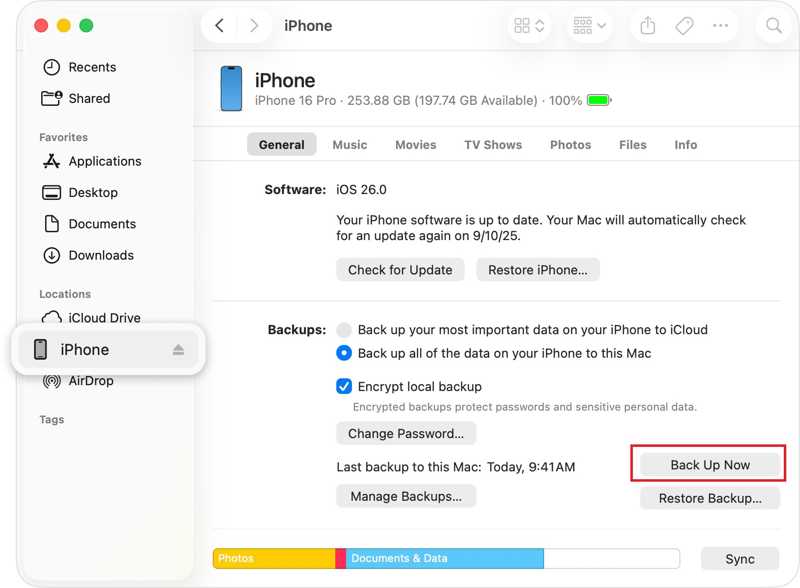
ステップ 2: コンピュータで Finder を実行します。
ヒント: macOS Mojave 以前を実行している場合は、代わりに iTunes を使用してください。
ステップ 3: iPhoneの名前をクリックします。
ステップ 4: 選択 iPhoneのすべてのデータをこのMacにバックアップします 下 バックアップ のセクションから無料でダウンロードできます。
ステップ 5: クリック 今すぐバックアップする
ステップ 6: 終了したらクリック バックアップを管理する.
ステップ 7: バックアップをコントロールクリックして選択 ファインダーに表示.
ステップ 8: 次に、バックアップをコントロールクリックして、 コピー.
ステップ 9: 外付けハードドライブを挿入し、サイドバーで見つけます。
ステップ 10: 次に、ヒット 貼り付ける iPhoneのバックアップを外付けハードドライブにエクスポートします。
注意: iPhone の写真を外付けハードドライブに転送する場合は、Mac の写真アプリで写真をインポートし、フラッシュドライブにエクスポートします。
パート3:iPhoneの写真をPCの外付けドライブにエクスポートする方法
PCを使ってiPhoneから外付けハードドライブに写真を転送したい場合は、USBケーブルだけが必要です。iOSはクローズドなオペレーティングシステムですが、Appleはカメラロールへのアクセスを許可しており、 iPhone からコンピュータに写真を転送する または外付けハードドライブに直接接続します。
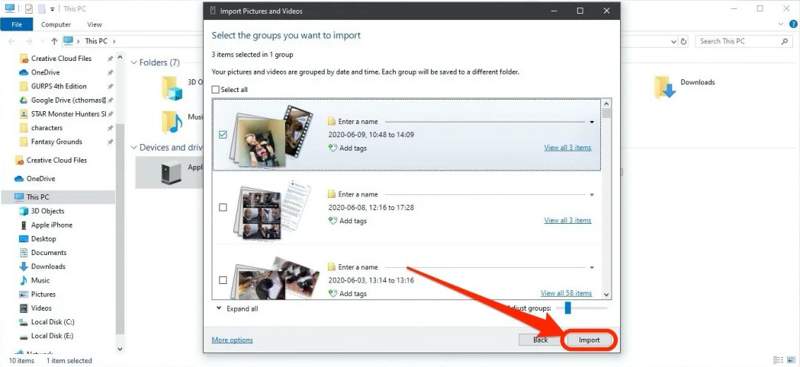
ステップ 1: 外付けハードドライブを PC に挿入します。
ステップ 2: 互換性のあるケーブルを使用して iPhone を PC に接続します。
ステップ 3: 開く ファイルエクスプローラiPhoneを右クリックして、 写真やビデオをインポートする.
ステップ 4: 詳しくはこちら レビュー、 ヒット より多くのオプション リンクを作成し、外部ドライブを宛先として設定します。
ステップ 5: 詳しくはこちら 次へ iPhoneで写真をスキャンします。
ステップ 6: 次に、エクスポートしたいグループを選択し、 インポート
ステップ 7: iPhone の写真を外付けハードドライブに転送したら、デバイスを取り外します。
注意: ケーブルがない場合は、写真を iCloud に同期し、Web ブラウザーで icloud.com から外付けハードドライブにダウンロードすることもできます。
パート4:パソコンを使わずにiPhoneの写真を外付けドライブに転送する方法
iOS 8以降、AppleはiPhoneの写真をパソコンを使わずに外付けハードドライブに転送できるようになりました。Lightningフラッシュドライブをお持ちの場合は、iPhoneに直接接続してください。そうでない場合は、USB-Cコネクタを使用してiPhoneとフラッシュドライブを接続してください。
ステップ 1: フラッシュドライブを iPhone に接続します。
ステップ 2: Video Cloud Studioで アプリ、 ブラウズ タブをクリックし、フラッシュドライブの下にある 拠点.
ステップ 3: 実行する 写真 アプリをホーム画面から開きます。
ステップ 4: をタップ 選択 ボタンをクリックし、バックアップしたい写真をそれぞれタッチします。
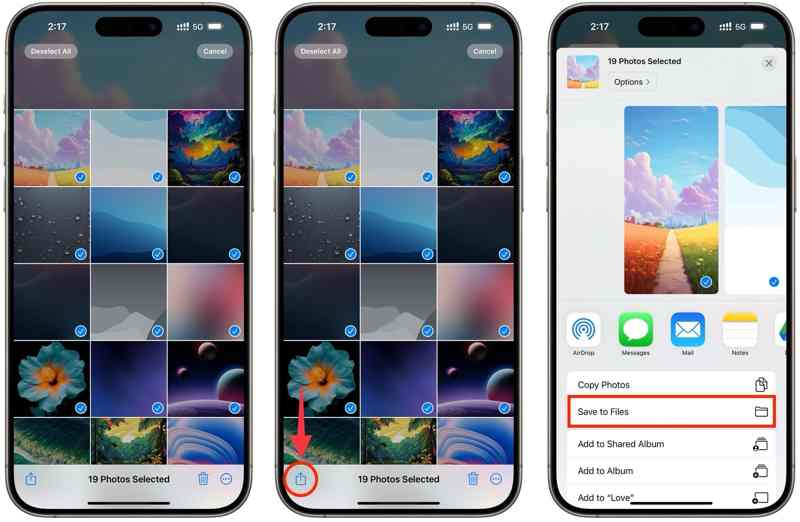
ステップ 5: 次に、 シェアする ボタンを選択 ファイルに保存.
ステップ 6: 私のiPhoneで、フラッシュドライブを選択します。
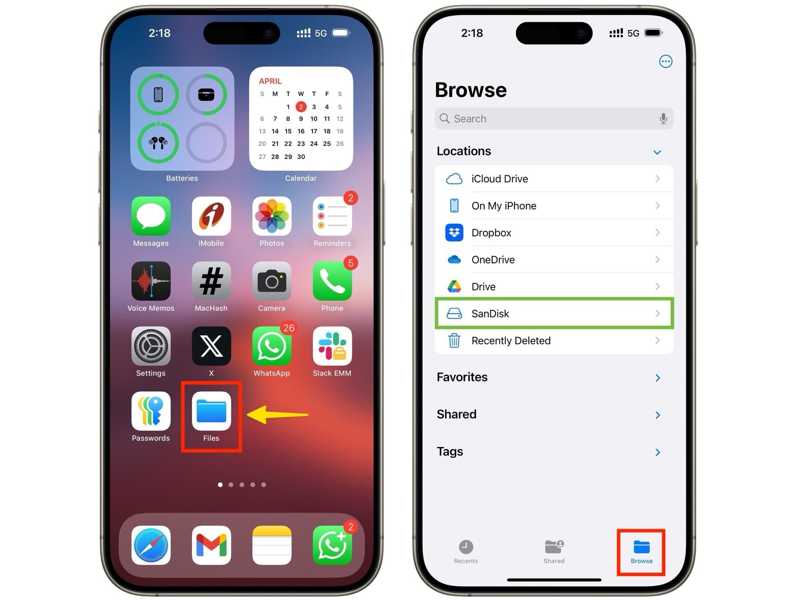
注意: 「iPhone内」をタップしてもフラッシュドライブが見つからない場合は、新しいフォルダを作成して保存してください。その後、 アプリを開き、新しいフォルダを見つけて、すべての写真を選択します。次に、 フォルダ 下部のボタンをクリックし、フラッシュドライブを選択してタップします コピー iPhone の写真を外付けハードドライブにバックアップします。
結論
この記事では、 iPhoneのバックアップ用の外付けハードドライブ 様々な状況で役立ちます。USBケーブルを使ってパソコンでiPhoneやiPhoneの写真をバックアップし、外付けハードドライブに転送することもできます。Lightningフラッシュドライブを使えば、iPhoneの写真やファイルを直接転送することもできます。 Apeaksoft iOSデータ バックアップ&復元 iPhone のデータを外付けハードドライブに素早くバックアップできます。
関連記事




