

パスコードを忘れた場合にロックされたiPadをリセットする方法

iPadが盗まれたり、誰かが許可なくロック解除しようとしたりした場合でも、パスコードがそれらの試みをブロックし、データを保護します。多くの場合、パスコードを設定することは、情報のプライバシーとセキュリティを守る最も効果的な方法の一つです。
しかし、他の人と同じように、iPad のパスコードを忘れてロックアウトされてしまったらどうなるでしょうか?
心配しないでください。あなただけではありません。多くのiPadユーザーが少なくとも一度はこのような状況に遭遇しています。デバイスが無効になったり、フリーズしたり、ロック画面から動かなくなったりした場合でも、iPadをリセットすることでアクセスできるようになる場合があります。以下の段落を読んで、最適な方法を見つけてください。 ロックされたiPadをリセットする 工場出荷時の設定に戻します。
ページコンテンツ:
パート1:最初の試み:パスコードなしでロックされたiPadをリセットする方法
iPadがパスワードを忘れてロックされたり、パスワードを何度も間違えて使えなくなったりした場合、iPadをリセットする唯一の方法はパスワードを消去することです。画面ロックのパスワードを削除する最も簡単な方法は、サードパーティ製のソフトウェアを使用することです。 Apeaksoft iOS ロック解除.
Apeaksoft iOS Unlockerは、プロフェッショナルなiPadロック解除ソフトウェアです。パスワードなしでiPadを直接工場出荷時の状態にリセットできるため、iPadを新品同様に使用できます。
プロフェッショナルなiPadロック解除ソフトウェア
- Face ID、Touch ID、4桁、6桁のカスタマイズされた番号と英数字コードからiPadロックをワイプします。
- Apple ID またはパスワードを忘れた場合でも、iPad を工場出荷時の状態にリセットできます。
- iPad、iPad Pro、iPad Air、iPad mini と互換性があります。

ロックされたiPadをリセットする方法
ステップ 1: iOS Unlockerを無料でダウンロードし、インストールが成功した後にこのプログラムを開いてください。
ステップ 2: iOS Unlockerを起動し、 iOS画面のロックを解除する モード。

ステップ 3: すると、iOSデバイスの情報が自動的に読み込まれます。確認します。iOSデバイスの情報が読み込まれます。ご自身で情報を確認し、 今すぐ始める ボタンを押して続行します。

ステップ 4: その後、Appleサーバーからファームウェアパッケージのダウンロードが開始されます。このプロセスには少し時間がかかりますので、しばらくお待ちください。

ステップ 5: そこには 確認 ファームウェアのダウンロードが正常に完了すると、ポップアップウィンドウが表示されます。プログラムがファームウェアを検証できるようにするため、2回確認する必要があります。

パート2:iTunesを使ってロックされたiPadを工場出荷時の状態にリセットする方法
コンピュータを信頼している場合、または iPad 上で iPad をバックアップしている場合は、パスワードなしで iTunes (または Mac の Finder) を使用して、ロックされた iPad を工場出荷時の状態にリセットできます。
ステップ 1: iPadを信頼できるコンピュータに接続する
iTunesを最新バージョンにアップデートしてください。Lightning USBケーブルを使用して、iPadを信頼できるコンピュータ(同期済み)に接続してください。そうすれば、iPadのパスワードを忘れても入力を求められることはありません。
ステップ 2: iTunesを使ってロックされたiPadをリセットする
まず Summary 左パネルのタブをクリックし、 バックアップのリストア 下 バックアップ セクション。 ヒット リストア iTunes で iPad を工場出荷時の設定に復元するかどうかを確認します。
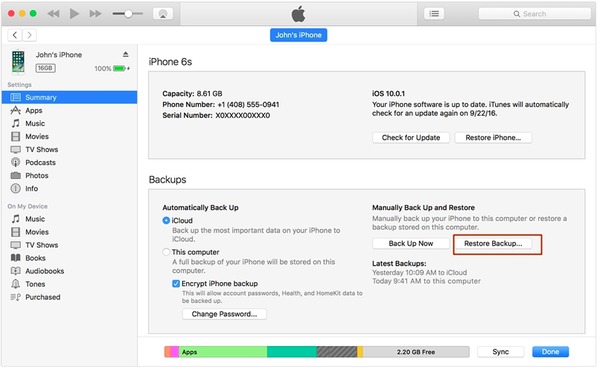
ステップ 3: iPadでiTunesバックアップから復元する
iPadは工場出荷時設定にリセットすると再起動します。 セットアップ 画面、選択 iTunesバックアップから復元する 復元するのに最も関連性の高い iTunes バックアップを選択します。
ヒント: この方法は、 Apple IDなしでiPadをリセットする 忘れてしまったら。
パート3:iCloud経由でロックされたiPadを工場出荷時の設定にリセットする方法
過去に「iPadを探す」をオンにしていた場合は、iCloudを使ってロックされたiPadをリモートでリセットできます。この方法なら、はるかに時間を節約できます。
ステップ 1: ロケーション選択 iCloud.com ブラウザでApple IDとパスワードを入力してサインインします。 私を探す オプションを選択します。
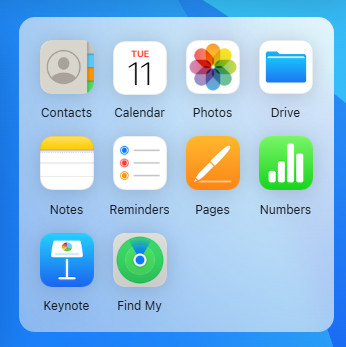
ステップ 2: iPadを以下から選択する必要があります すべてのデバイス ドロップダウンリスト。
ステップ 3: 消します ポップアップウィンドウのボタンをタップします。確認してロックされたiPadをリセットしてください。
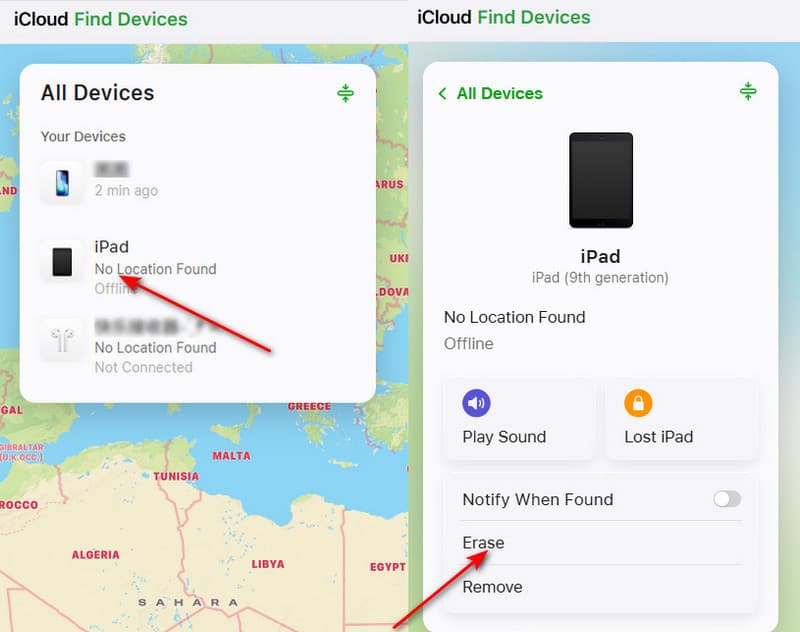
その後、バックアップからiPadを復元するか、iPadを新しいiPadとして設定することができます。この方法は、 iPadが再起動し続ける またはiPadのパスワードを忘れた場合など。
パート4:リカバリモードを使ってロックされたiPadをハードリセットする方法
iPadをiTunesと同期していない場合、または設定していない場合は 私を探す 以前は、無効になったiPadを工場出荷時の設定に戻すには、リカバリモードを使用する必要がありました。手順も簡単です。
ステップ 1: iPadをリカバリモードに設定する
iTunesを起動し、iPadをコンピュータに接続します。 ホーム ボタンと 睡眠/目覚め ボタンを同時に押します。リカバリモード画面が表示されるまでボタンを離さないでください。
ヒント: iPadにホームボタンがない場合は、 top ボタンと音量ボタンのいずれかを同時に押して、まず電源をオフにします。次に、リカバリモード画面が表示されるまで上部のボタンを長押しします。
ステップ 2: Apple IDなしでロックされたiPadをリセットすることを確認する
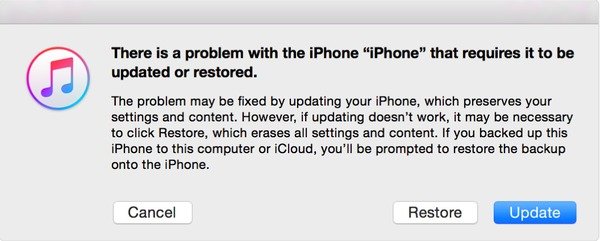
詳しくはこちら リストア iPadのアップデートまたは復元を促すポップアップ通知が表示されたら、復元を確定してください。無効化されたiPadの復元を確認すると、iTunesは15分以内にソフトウェアのダウンロードを開始します。その後、iPadを工場出荷時の設定に戻すことができます。
パート5:最後の試み:DFUモードを使用してロックされたiPadをリセットする
リカバリモードを使用してロックされたiPadを工場出荷時の設定にリセットできない場合は、デバイスを DFUモードDFUモードはリカバリモードよりも深いレベルで動作し、iTunesまたはFinderを使ってiPadのファームウェアとオペレーティングシステムを完全に再インストールできます。この方法は、他のリセット方法がうまくいかない場合の「最後の手段」とみなされることが多いです。
ステップ 1: あなたのiPadを接続
iTunes を起動し、USB ケーブルで iPad をコンピューターに接続します。
ステップ 2: iPadをDFUモードに設定する
押し続けると、 出力 ボタンを3秒間押し続けてから、 出力 の三脚と ホーム ボタンを同時に10秒間押し続けます。 出力 ボタンを押し続けてください ホーム 画面が黒くなり、コンピューターが DFU モードを検出するまで、ボタンを 5 ~ 10 秒間押し続けます。
ヒント: iPadにホームボタンがない場合は、 ボリュームを上げます の三脚と ダウン量 ボタンを1つずつ押します。 Top 画面が黒くなるまでボタンを押し続けます。その後、 Top の三脚と ダウン量 ボタンを同時に5秒間押し、放す Top、しかし、持ち続ける ダウン量 コンピュータが DFU モードを検出するまで約 10 秒間待ちます。
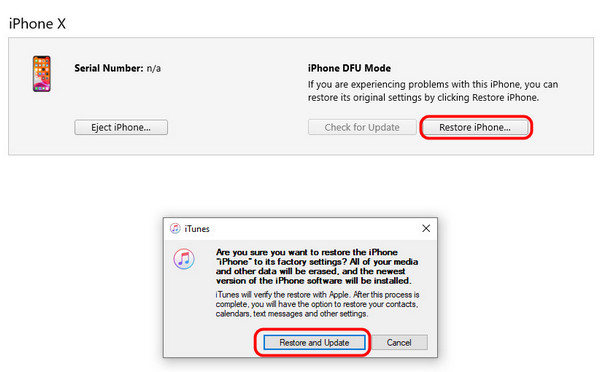
ステップ 3: iPadのを復元
iPadのを復元 ポップアップウィンドウのボタンをクリックし、 復元とアップデート 進む。
リセット後にiPadのデータを復元する
- バックアップなしでiPadから19種類のデータを復元します。
- iTunes バックアップから失われたデータを選択的に復元します。
- 失われたファイルや既存のファイルを含むすべてのファイルを詳細にプレビューします。
- 最新の iOS システムとすべての iPad デバイスをサポートします。

パート6:ロックされたiPadのリセットに関するFAQ
ロックされたiPadに入るにはどうすればよいですか?
次のようなiOSロック解除ツールを使用できます Apeaksoft iOS ロック解除 iPhone からパスコードを削除して iPad にアクセスします。
ロックされた iPad をバックアップするにはどうすればよいですか?
ロックされた iPad は、ロックを解除しなくても iTunes を使用してバックアップできます。
iCloud でロックされた iPhone のロックを解除するにはどうすればいいですか?
iPhoneがロックされ、Apple IDアカウントを忘れてしまった場合は、Apple IDを削除してロックを解除する必要があります。Apeaksoft iOS Unlockerを使用すると、iPhone、iPad、iPodのロックされたiCloudのロックを解除できます。
結論
今することができます ロックされたiPadを工場出荷時の状態にリセットする iTunesまたはiCloudバックアップから素早く復元できます。iPadのパスワードを忘れてしまったとしても、上記の方法で工場出荷時の設定にロックされているiPadを簡単にリセットするだけで大丈夫です。
関連記事
iPad を工場出荷時の状態にリセットする場合でも、iCloud や iTunes などのバックアップから iPad を復元する場合でも、この投稿で詳細なガイドを見つけることができます。
iPadがAppleロゴから動かなくなっていませんか?なぜiPadがAppleロゴから動かなくなってしまったのか、疑問に思っていませんか?この記事では、詳しい原因と具体的な解決策をご紹介します。
iPadのパスコードを忘れてしまいましたか?ご心配なく。7つの効果的な方法で問題を解決し、iPadに再びアクセスできるようになります。
iPadの電源が入らず、画面がフリーズしてしまった場合でも、慌てないでください!弊社の検証済みの解決策に従って、すぐにこの問題を解決できます。



