


Apple IDサーバーへの接続エラーを修正する方法

「約1か月ぶりにiPhoneを開いたのですが、Apple IDにログインできません。iPhoneにエラーが表示されます。」 Apple IDサーバーへの接続中にエラーが発生しました「このエラーをどうすれば修正できますか?」接続エラーは、iOSデバイスでユーザーがAppleアカウントにログインしようとしたり、アプリやコンテンツを購入しようとしたりする際によく発生します。この記事では、このエラーを修正するための効果的な解決策をご紹介します。
ページコンテンツ:
パート1:Apple IDサーバーへの接続エラーの意味
前述のとおり、Apple IDサーバーへの接続エラーは、Apple IDの認証情報でログインしようとしたり、アカウントにリンクされたサービスにアクセスしようとしたりする際に発生する可能性があります。このような場合、デバイスはAppleサーバーと通信し、アカウント情報を照合する必要があります。デバイスがサーバーにアクセスまたは接続できない場合、エラーが表示されます。一般的な原因は次のとおりです。
- 1.インターネット接続が悪い。
- 2.Apple ID、パスワード、または情報が間違っています。
- 3.Appleのサーバーがダウンしています。
- 4.お客様のAppleアカウントはロックされているか、無効になっています。
- 5.ソフトウェアの不具合。
パート2:Apple IDサーバーへの接続エラーが発生した場合の対処法
解決策1:インターネット接続を確認する
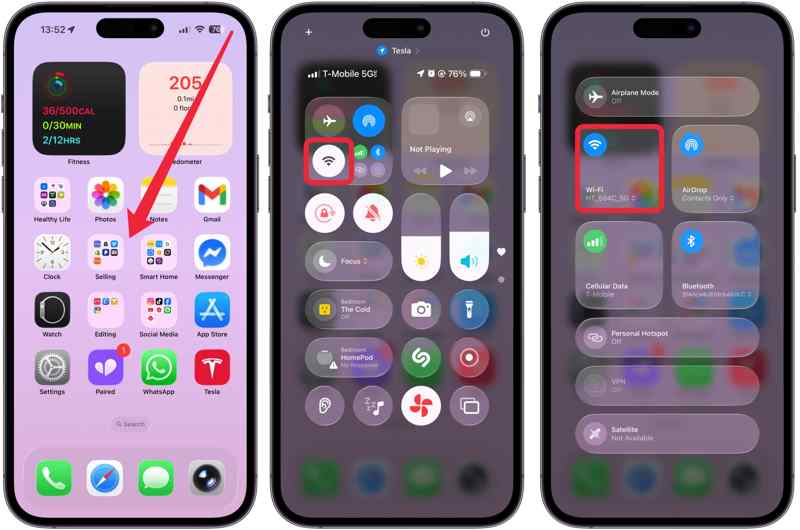
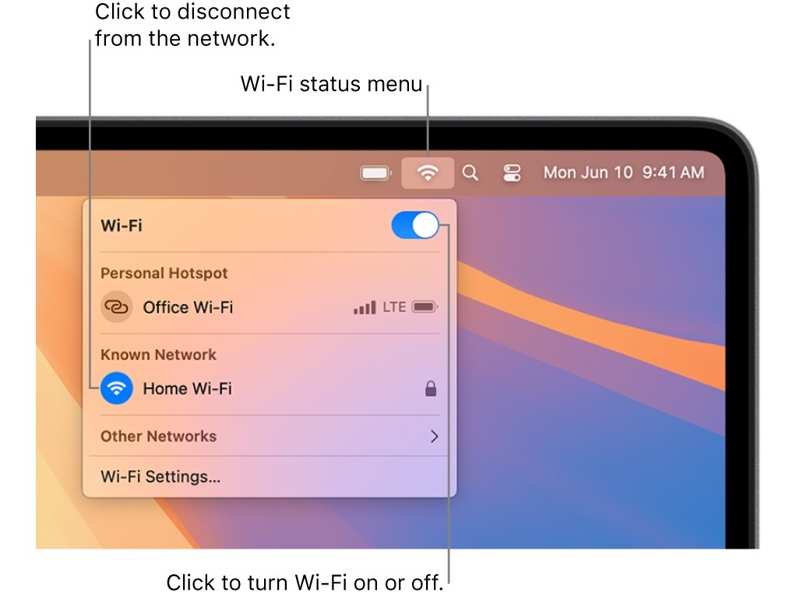
「Apple IDサーバーへの接続中にエラーが発生しました」というエラーが表示された場合は、まずネットワークを確認してください。 コントロールセンター iPhone、iPad、またはMacで。 Wi-Fi ボタンを押して信号を確認してください。ネットワークの状態が悪い場合は、より強力なWi-Fiに切り替えてください。
ソリューション2:デバイスを再起動します
デバイスを再起動するのは簡単な解決策ですが、基本的な不具合や小さなバグを修正できます。Apple IDサーバーへの接続エラーが表示された場合は、デバイスを再起動してみてください。
iPhone / iPadの場合
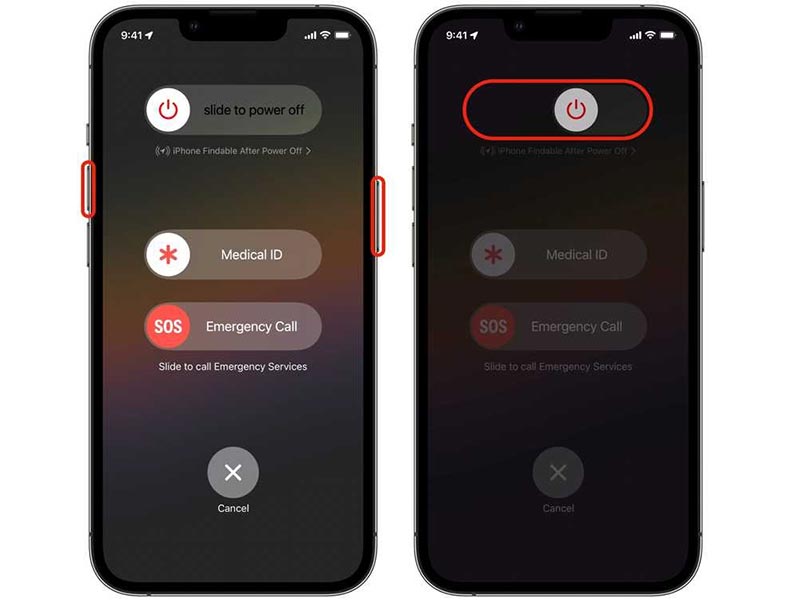
ステップ 1: どちらかを押し続けます 出来高 ボタン+ iOS デバイスのボタン フェイス ID古いデバイスの場合は、 or 出力
ステップ 2: 電源オフ画面が表示されたら、ボタンまたはボタンを離してください。
ステップ 3: スライダーを動かしてデバイスをシャットダウンします。
ステップ 4: 数分後、 or 出力 Appleロゴが表示されるまでボタンを押します。
Macで
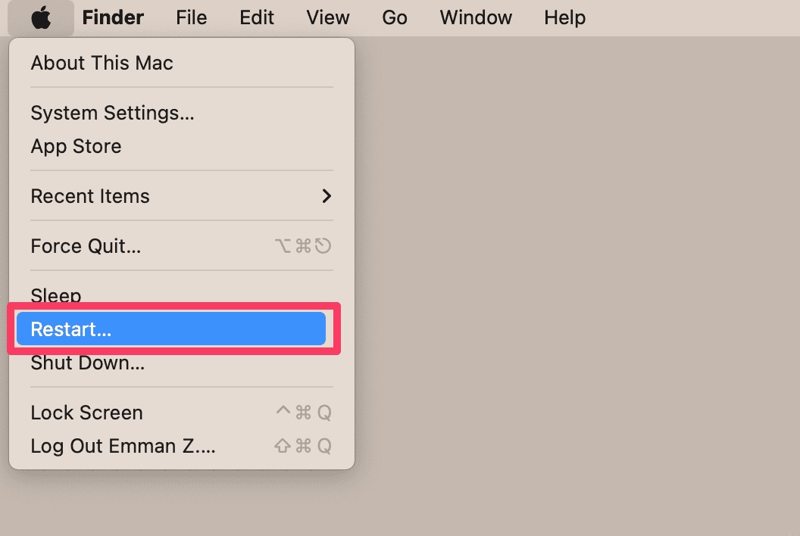
ステップ 1: に行きます Apple メニュー。
ステップ 2: 選択する 再起動 オプションを選択します。
ステップ 3: Macが再起動するまで待ってから、ログインパスワードを入力してください。
解決策3:Apple IDからサインアウトして再度サインインする
Apple IDの情報を変更した後は、すべてのAppleデバイスで情報を更新することをお勧めします。そうしないと、Apple IDサーバーへの接続エラーが発生します。変更を反映させるには、アカウントに再度サインインしてください。
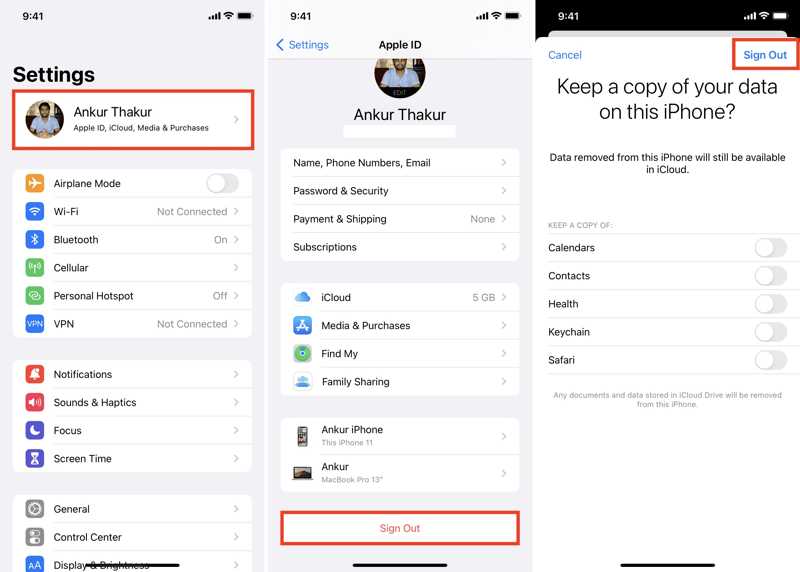
ステップ 1: Video Cloud Studioで 設定 or システム設定 Apple デバイスにアプリをインストールしてください。
ステップ 2: メディア掲載 アップルID or アップルアカウント.
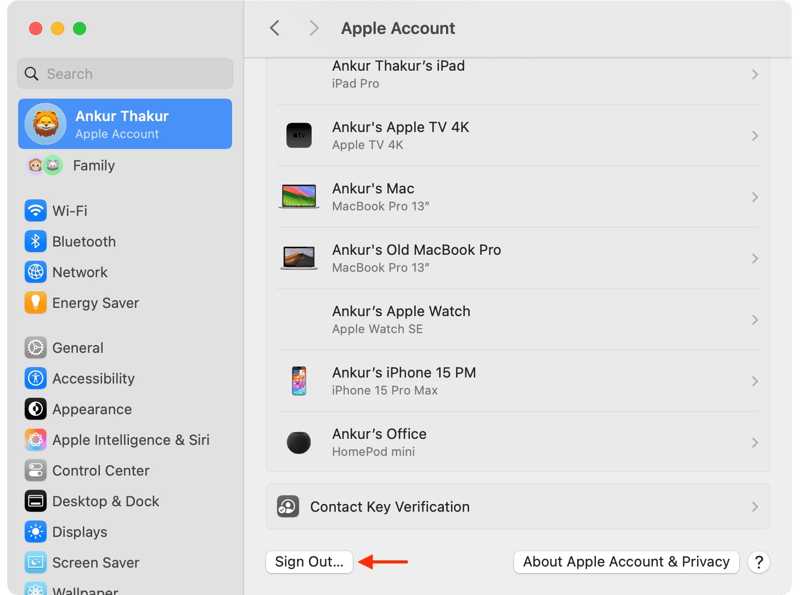
ステップ 3: 下にスクロールして、 サインアウト
ステップ 4: Apple IDのパスワードを入力して オフ.
ステップ 5: コピーを保存したいデータを選択するか、無視してください。
ステップ 6: ヒット サインアウト もう一度確認します。
ステップ 7: 次に、Apple IDとパスワードでサインインして情報を更新してください。
解決策4: Appleサーバーのステータスを確認する
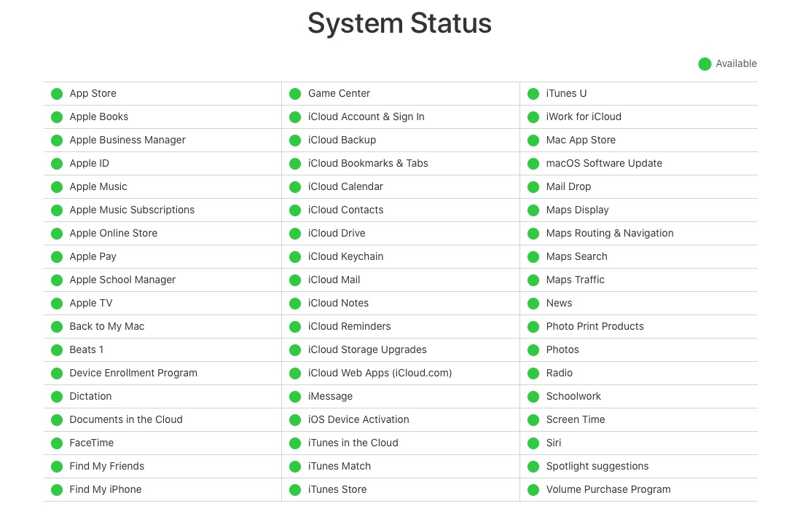
Apple IDサーバーへの接続中にエラーが発生した場合は、Appleサーバーのステータスを確認してください。該当するサーバーがダウンしている場合は、復旧するまでお待ちください。Webブラウザでhttps://www.apple.com/support/systemstatus/にアクセスし、サーバーのステータスを確認してください。
解決策5:Apple IDのパスワードを変更する
Apple IDサーバーへの接続エラーがAppleデバイスで発生した場合は、アカウントのパスワードも変更する必要があります。この解決策には、2ファクタ認証機能が有効になっている必要があります。
ステップ 1: 実行する 設定 or システム設定 アプリ。
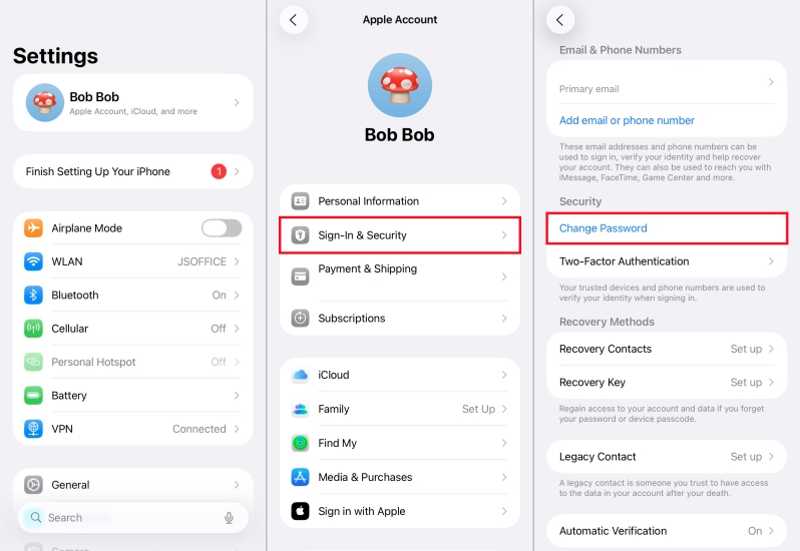
ステップ 2: プロフィールをタップするか、クリックしてください アップルアカウント.
ステップ 3: に行く サインインとセキュリティ.
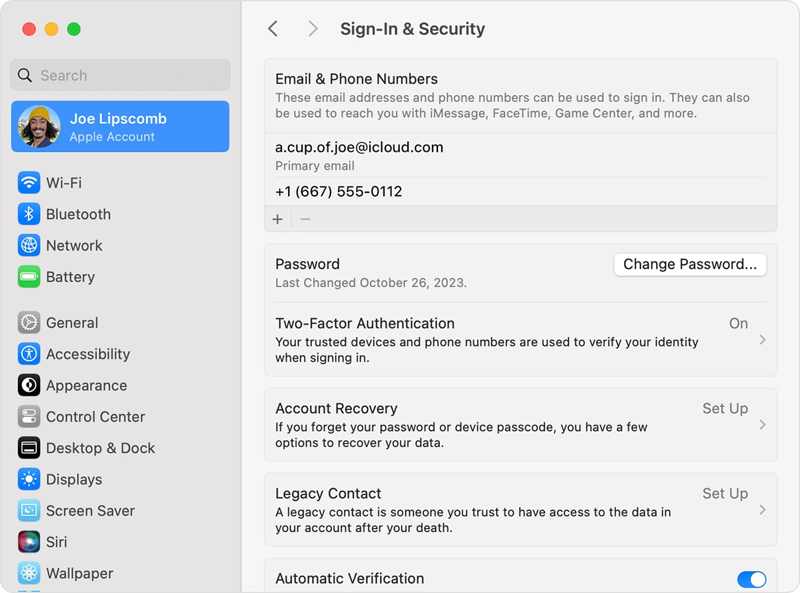
ステップ 4: クリック パスワードの変更
ステップ 5: パスコードまたはログインパスワードで認証してください。
ステップ 6: 次に、新しいパスワードを入力して確認してください。
パート3:Apple IDサーバーへの接続エラーを修正するためのワンストップソリューション
上記の解決策を試してもApple IDサーバーへの接続エラーが解消されない場合は、次のような強力な解決策が必要になります。 Apeaksoft iFoneKit iOSアンロッカーパスワードなしで、iOSデバイスから古いApple IDアカウントを削除できます。

100万人以上がダウンロードしました 1,000,000 users
- iOSから古いApple IDアカウントを削除する3つの手順。
- iPhoneのパスコードやApple IDのパスワードは不要です。
- ロックまたは無効化されたAppleアカウントでのみ利用可能です。
- iPhoneの工場出荷時設定へのリセットなど、ボーナス機能を提供する。
- 幅広いiPhoneおよびiPadデバイスに対応しています。

iPhoneでApple IDサーバーへの接続エラーを修正する方法
ステップ 1: iOS Unlockerをインストールする
PCにインストールした後、Apple ID削除ソフトウェアを実行してください。Mac用のバージョンもあります。 Apple IDを削除 モード。

ステップ 2: iPhoneをリンクする
Lightning ケーブルを使用して iPhone をコンピュータに接続します。この PC を信頼していることを確認してください。デバイスが検出されたら、クリックします。 今すぐ始める

ステップ 3: 古いアカウントを削除する
「探す」が無効になっている場合、ソフトウェアは自動的にApple IDを削除します。「探す」が有効になっている場合は、デバイスのすべての設定をリセットしてください。 OK 確認ダイアログで、 再度確認すると、ソフトウェアが処理を開始します。

結論
これで、なぜ Apple IDサーバーへの接続エラー 発生します。さらに重要なのは、さまざまな状況でこのエラーを修正するための解決策に従うことができるということです。一般的な解決策は、Apple アカウントを通常どおり使用するのに役立ちます。それらが利用できない場合は、 Apeaksoft iFoneKit iOSアンロッカー これは、このエラーを迅速に解決するためのワンストップソリューションです。

関連記事




