


Apeaksoft Data Recoveryについて知っておくべきことすべて

ハードドライブから重要なデータが失われると、誤ってファイルを削除したり、ディスクがクラッシュしたり、ファイルシステムが破損したり、PCをリセットしたりしても、ストレスになります。この問題は、大切な写真、ビジネスメール、ビジネス文書などに影響を与える可能性があります。幸いなことに、 Apeaksoftデータ復旧 このソフトウェアを使えば、バックアップがなくてもハードディスクから失われたデータを復元できます。この記事では、このソフトウェアの正直なレビューをご紹介します。
ページコンテンツ:
パート1:Apeaksoft Data Recoveryとは
Apeaksoft Data Recoveryは、コンピュータから失われたり削除されたりしたデータを復元するために設計された強力なデータ復元プログラムです。定評のあるソフトウェアブランドであるApeaksoft Studioがリリースしました。このプログラムは、写真、ビデオ、ドキュメント、PDF、メール、アーカイブなど、重要なファイルを誤って削除してしまった人に最適です。
概要:Apeaksoft Data Recoveryの概要
動作環境
| Windows | Mac | |
| システム要件 | Windows 11/10/8.1/8/7/Vista/XP | Mac OS X 10.7以上 |
| CPU | 1GHz Intel / AMD CPU以上 | Apple M1/M2/M3/M4/M5 chip |
| RAM | 1G RAMまたはそれ以上 | |
| ハードディスク | 200MB以上の空き容量 | |
| 言語サポート | 英語、フランス語、イタリア語、スペイン語など | |
Apeaksoftデータ復旧の主な機能
- 1.コンピュータのローカルハードドライブから失われたファイルを復元します。ユーザーは、データ復元対象として特定のドライブまたはごみ箱を選択できます。
- 2.リムーバブルドライブから削除されたファイルを復元します。ローカルハードドライブに加え、メモリーカード、USBメモリ、デジタルカメラ、SDカードにも対応しています。
- 3.NTFS、FAT16、FAT32、exFAT、EXTなど、さまざまなファイルシステムからデータを復元します。
- 4.クイックスキャンとディープスキャンの両方に対応しています。クイックスキャン後、自動的にディープスキャンが実行され、可能な限り多くのデータが検出されます。
- 5.削除済み、フォーマット済み、破損したファイルにも対応します。
- 6.JPG、PNG、MP4、GIF、MP3、Word、PPTなど、200種類以上のファイル形式に対応しています。
- 7.画像、動画、音声ファイル、文書、アーカイブ、メールなどを取得します。
- 8.最大99.7%の復旧成功率を実現します。
- 9.プレビュー機能と便利な機能を統合。ファイルの復元前に、ユーザーは特定のファイルを検索して内容をプレビューできます。
パート2:Apeaksoft Data Recoveryの実世界でのパフォーマンス
学習を支援するために Apeaksoftデータ復旧 動作状況と性能を検証するため、弊社の研究所でテストを実施しました。テスト環境はWindows 11、Intel製CPU、そして500MB以上の空きストレージ容量です。
シナリオ1:ハードドライブからファイルを復元する
オペレーティングシステム:Windows 11ビット
CPU:Intel Core i7-6700
ディスク: SSD
テストファイル:JPG画像10枚とMP4動画10本
パソコンの内蔵ハードドライブ上のファイルが失われるのはよくある問題です。そこで、ハードドライブから削除されたファイルを復元するために、Apeaksoft Data Recoveryを使用します。デスクトップソフトウェアであるApeaksoft Data Recoveryは、公式サイトから無料でダウンロードしてインストールできます。さらに、無料トライアルでは主要機能をご利用いただけます。
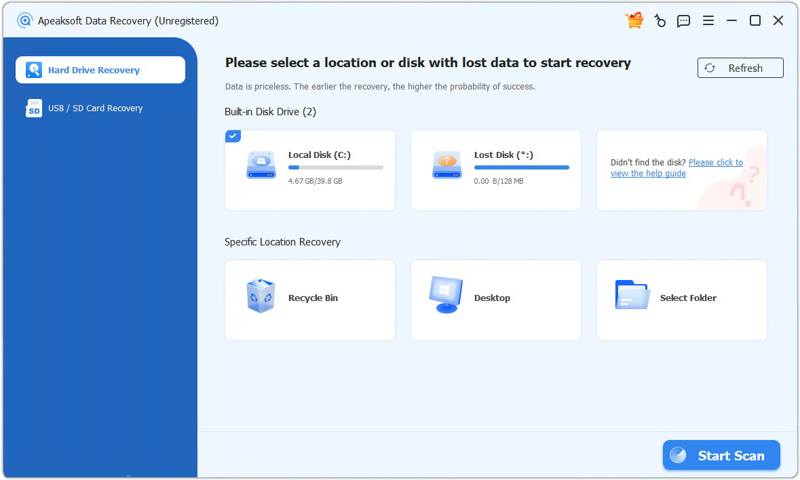
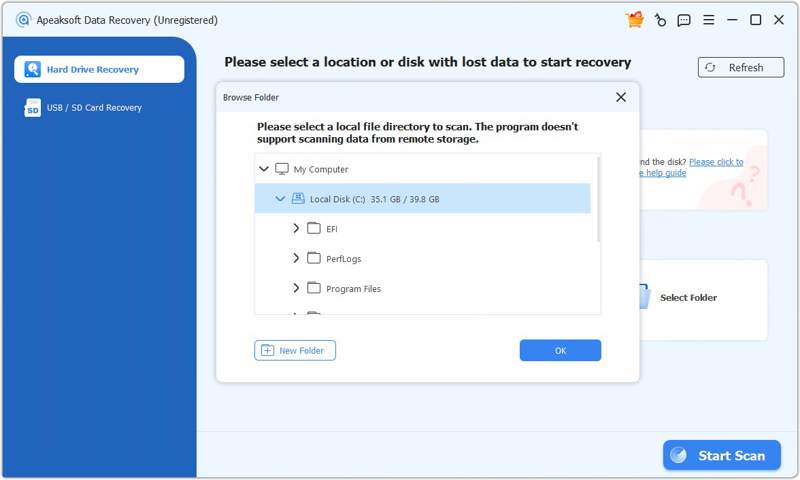
インストーラーファイルを実行し、画面の指示に従ってデスクトップにインストールします。次に、デスクトップからソフトウェアを開くか、 用途 フォルダー。ハードドライブからデータを復元するには、 ハードドライブの復元 サイドバーのタブをクリックし、データが失われた場所またはディスクを選択します。 スキャンの開始 ディスクのスキャンを開始するには、ボタンを押してください。
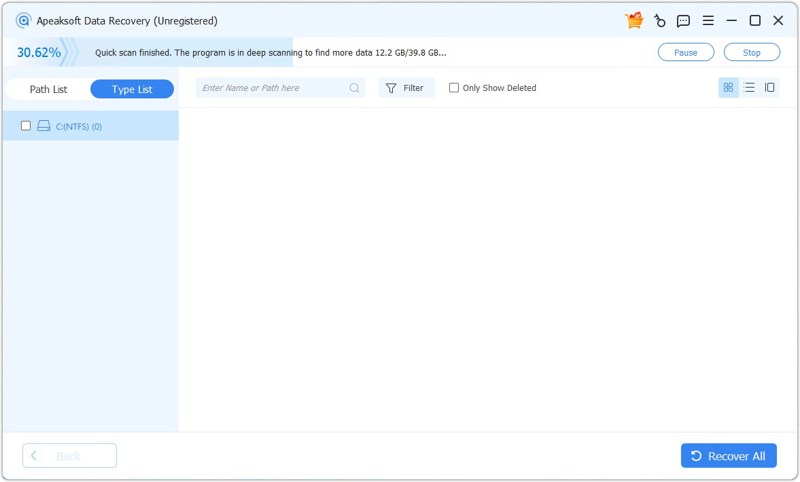
まず、プログラムはクイックスキャンを実行します。完了すると、自動的にディープスキャンが開始されます。次に、 タイプリスト タブを開き、目的のファイルの種類を選択するか、 パスリスト そして、失われたファイルが保存されているフォルダーに移動します。すると、復元可能なファイルをプレビューできます。削除されたファイルを表示するには、 削除されたもののみ表示を選択します。 フィルター このオプションを使用すると、キーワードで特定のファイルをすばやく検索できます。
当社のテストによると、スキャン処理全体は約30秒かかります。もちろん、処理時間はドライブ上のファイル数やハードウェアによって異なります。
データのスキャン後、ファイルをプレビューし、失われたファイルを選択してクリックできます。 回復する ボタン。最後に、出力フォルダーを設定してクリックします。 回復する.
テスト結果: 私たちのテストでは、Apeaksoft Data Recovery は正常に 削除した動画を復元するプレビュー機能を使えば、動画のサムネイル、フォーマット、その他の情報も確認できます。ただし、新しいデータによって失われたファイルが上書きされる場合、復元成功率は低くなる可能性があります。
シナリオ2:SDカードから写真を復元する
オペレーティングシステム:Windows 11ビット
CPU:Intel Core i7-6700
SDカード:SanDisk 32GB Ultra microSD
テストファイル:JPG画像10枚
リムーバブルドライブから誤ってファイルを削除したり、フォーマットしてしまった場合でも、Apeaksoft Data Recoveryを使えば復元できます。今回は、このソフトウェアを使ってSDカードから写真を復元する方法をテストしてみました。

SD カードをコンピュータに挿入します。クイック フォーマットを実行すると写真が失われます。ソフトウェアのテストには Windows 11 ノートパソコンを使用します。Apeaksoft Data Recovery を起動して、 USB/SDカードの回復 タブ。ソフトウェアがカードを検出したら、ドロップダウンリストからカードを選択し、 スキャンディスク 外部デバイスのスキャンを開始するには、このボタンを押してください。

次に、種類またはディレクトリごとに失われたファイルをプレビューできます。たとえば、写真を復元するには、 タイプリスト 選択して 画像。 使用 フィルター 紛失した写真をすばやく見つけるオプション。取り戻したい写真をすべて選択し、 回復する ボタン。別の場所を選択し、写真の復元を確定します。
テスト結果: 当社のテストによると、成功率はほぼ99.7%です。 最近削除した写真を復元する SDカード、USBフラッシュドライブ、メモリーカードなどのリムーバブルドライブからデータを復元できます。ただし、復元の成功率はハードウェアの状態によって異なります。
シナリオ3:完全に削除されたドキュメントを復元する
オペレーティングシステム:Windows 11ビット
CPU:Intel Core i7-6700
ディスク: SSD
テストファイル:PDF文書10個

また、文書などの完全に削除されたファイルの復元成功率もテストしました。まず、いくつかの文書を削除し、ごみ箱を空にしました。次に、Apeaksoft Data Recoveryをコンピュータにインストールして起動しました。
回復方法: に行きます ハードドライブの復元 タブを選択 ごみ箱。 クリック スキャンの開始 ボタンをクリックしてごみ箱フォルダーのスキャンを開始します。データのスキャンには約2分かかります。完了したら、 タイプリスト タブを選択 ドキュメント 完全に削除されたドキュメントを表示するには、最後に目的のドキュメントを選択し、 回復する ボタンをクリックし、別の場所を選択してからクリックします。 回復する 再び。
テスト結果: 削除した文書ファイルの復元に成功しました。これらのファイルは開くことができ、表示形式に問題はありません。
Apeaksoft Data Recoveryのテスト結果概要
要するに、Apeaksoft Data Recoveryは内蔵ハードドライブと外付けハードドライブの両方から失われたデータを迅速に復元できます。フォーマットされたハードドライブから最近削除されたファイルを復元する場合、成功率は高くなります。ただし、成功率はファイルの状態によっても左右されます。
あなたが使うつもりなら データ回復ソフトウェアApeaksoft Data Recoveryのようなソフトウェアは、ファイルの紛失に気づいたらすぐにダウンロード、インストール、使用することをお勧めします。そうしないと、100%の成功率は保証されません。
Apeaksoftデータ復旧の価格設定
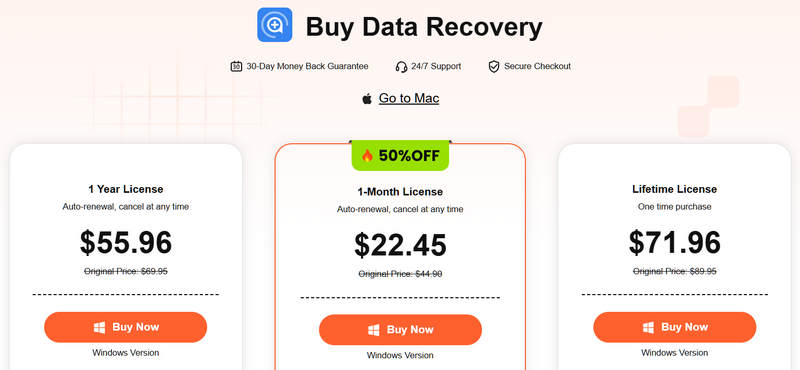
前述のとおり、Apeaksoft Data Recoveryは公式サイトから無料でダウンロードして試用できます。ソフトウェアにご満足いただけた場合は、ライセンスをご購入いただけます。1ヶ月ライセンスはPC1台あたり22.45ドル、1年ライセンスはPC1台あたり55.96ドル、永久ライセンスはPC3台で71.96ドルです。
購入プランを選択する前に、無料版を使用してデバイス上で復元機能をテストすることを強くお勧めします。プログラムが目的の失われたファイルを復元できるかどうかを確認してから、料金をお支払いください。
パート3:Apeaksoftデータ復旧のメリットとデメリット
Apeaksoft Data Recoveryのユーザーレビュー
Trustpilotより:
非常に良いサービスでした。新しいパソコンを購入したのですが、メールアカウントが使えなくなってしまいました。メールを復旧してもらった後は、すべて正常に動作するようになりました。インターフェースは分かりやすく、パソコンにインストールすればすぐにスムーズに使えます。
G2より:
誤って削除してしまったお気に入りの曲を再び聴けるように、ノートパソコンのファイルを復元するためにApeaksoft Data Recoveryを購入しました。1ヶ月前に削除したファイルでも、必ず復元してくれます。
Redditから:
Apeaksoftのサポートチームは、私の問題を迅速かつ的確に解決してくれました。素晴らしいサポートに心から感謝します。彼らはすぐに連絡をくれ、いつも問題解決に尽力してくれました。開発元はサポートチームへの連絡方法を複数用意してくれており、しかも彼らはプロフェッショナルです。
Apeaksoft Data Recoveryのレビュー
- 写真、動画、文書、音声、メールなどの基本的なデータ復旧に効果的です。
- コンピューター、外付けストレージ、デジタルカメラ、携帯端末など、ほとんどのデバイスに対応しています。
- クイックスキャンとディープスキャンで、ファイルを素早くスキャンできます。
- 問題解決に役立つサポートを提供する。
- さまざまな障害状況からデータを復旧します。
- 高い成功率を提供します。
- 無料版には限りがあります。
- 上書きの成功率は、上書きが行われる状況によって異なる場合があります。
パート4:Apeaksoft Data Recovery vs DiskDrill vs EaseUS
市場には人気のデータ復旧プログラムが数多く存在します。しかし、実際に効果的にデータを復旧し、高い成功率を実現できるのは、その一部に過ぎません。より多くの選択肢を知っていただくために、最も人気のあるソフトウェアを比較してみました。
| Apeaksoftデータ復旧 | DiskDrill 6 | EASEUS | |
| 回復結果 | 素晴らしい | 素晴らしい | 素晴らしい |
| 回復速度 | 対応時間 | 遅く | 対応時間 |
| OSサポート | ウィンドウズ11 / 10 / 8 / 7 / XP / Vista Mac OS X 10.7以上 | Windows 10/11 Mac OS X 10.15以上 | Windows 7~11およびmacOS 10.15以降 |
| ファイルプレビュー | はい | はい | はい |
| デュアルスキャン | はい | はい | はい |
| ファイルシステムのサポート | NTFS、FAT16、FAT32、exFAT、およびEXT | NTFS、NTFS5、FAT12、FAT16、FAT32、exFAT、EXT3/EXT4、HFS、HFS+、APFS | FAT(FAT12、FAT16、FAT32)、exFAT、NTFS、NTFS5、ext2/ext3、HFS+、ReFS |
| セキュリティ | はい | はい | はい |
| 価格 | 月額22.45ドル、年間55.96ドル、生涯利用料71.96ドル | 基本:無料 プロ:$ 89 エンタープライズ:$ 499 | 月額69.95ドル、年間99.95ドル、または生涯149.95ドルから |
最終結論:Apeaksoft Data Recoveryは価値があるのか?
はい、Apeaksoft Data Recoveryは、さまざまなファイルシステムを持つ幅広いストレージデバイスからあらゆる種類のファイルを復元するのに最適な選択肢です。コンピュータの内蔵ハードドライブ、リムーバブルドライブ、メモリーカード、デジタルカメラなど、NTFS、FAT16、FAT32、exFAT、EXTなどの一般的なファイルシステムを持つデバイスからのファイル復元に最適です。
成功率100%やリスクなしを謳うソフトウェアは、必ずしも実際の使用感と一致するとは限らないことを覚えておいてください。Apeaksoft Data Recoveryは、数年前にファイルが上書きされたり削除されたりした場合のデータ復旧には適していません。
パート5:Apeaksoftデータ復旧に関するよくある質問
Apeaksoft Data Recoveryは安全で信頼できるサービスですか?
はい、Apeaksoft Data Recoveryは、公式サイトまたは信頼できるソースからダウンロードすれば100%安全です。ウイルスがコンピュータにインストールされる可能性があるため、安全でない、または不明なウェブサイトからはダウンロードしないでください。Apeaksoft Data Recoveryは、評判の高いソフトウェア会社であるApeaksoft Studioによって開発されました。これは、正真正銘の合法的なデータ復旧ツールです。
Apeaksoft Data Recoveryは、上書きされたファイルを復元できますか?
はい、Apeaksoft Data Recoveryはハードドライブ上の上書きされたファイルを復元できます。ただし、復元成功率は最近削除されたデータの場合よりも低くなります。
Apeaksoft Data Recoveryで効果的にデータを復元するにはどうすればよいですか?
まず、Apeaksoftを管理者として実行してください。これにより、ツールがより深いシステムファイルにアクセスできるようになります。データスキャン後、結果を並べ替えたりフィルタリングしたりして、特定のファイルを探してください。ファイルが失われたことに気づいたら、コンピュータの使用を中止してください。そうしないと、ファイルが新しいデータで上書きされてしまい、成功率が低下する可能性があります。また、後で失われたファイルを見つけられるように、スキャン結果を保存しておくことをお勧めします。
結論
この記事 Apeaksoft Data Recoveryをレビューしましたは、パソコンやノートパソコン向けのトップクラスのデータ復旧ツールの一つです。その主要機能、ユーザーレビュー、メリットとデメリット、その他必要な情報を学ぶ必要があります。さらに、さまざまなシナリオでのテスト結果を共有し、実際の使用経験を通してソフトウェアの使い方を学べるようにしました。総じて、初心者から経験者まで、誰もが安心して使える信頼性の高いデータ復旧ソフトウェアです。直感的なデザインにより、データ復旧のワークフローを簡素化できます。
関連記事




