

フラッシュドライブを安全に修理するための4つの実証済みの方法

フラッシュドライブを修理する?そんな疑問が湧いてくるかもしれません。フラッシュドライブが応答しなくなったり、ファイルを開けなくなったりすると、ワークフローが中断したり、データ損失につながる可能性があります。でもご安心ください。このガイドでは、フラッシュドライブを安全に修復するための実用的な方法をいくつかご紹介します。ハンズオン修理やスキャンツール、再フォーマット、専門家によるテクニカルサポートなどをご紹介します。
ページコンテンツ:
パート1:物理的損傷に対するフラッシュドライブの修復
物理的な損傷は、フラッシュドライブが機能しなくなる最も一般的な原因の一つです。この問題は、コネクタの破損、水への浸入、内部回路の故障など、多くの偶発的な要因によって引き起こされる可能性があります。物理的な損傷を受けたフラッシュドライブの修理となると、多くのユーザーは困惑します。

まず、USBフラッシュドライブをパソコンにスムーズに挿入できるかどうかを確認してください。挿入できない場合は、綿棒でUSBポートとフラッシュドライブの両方をきれいに拭いてください。
次に、フラッシュ ドライブをコンピューターに挿入した後、接続が安定しているかどうかを確認するために慎重に揺すってみてください。接続が緩んでいると、内部のデータの読み取りエラーが発生する場合があります。
最後に、これらの簡単なチェックがすべて機能しない場合は、物理的な損傷については専門家のサポートを検討する必要があります。
パート2:フラッシュドライブをスキャンして修復する方法
フラッシュドライブに論理エラーが発生したり、読み取り不能になったりした場合、システム内蔵ツールを使ってスキャンして修復するのが最も直接的な解決策となることがよくあります。WindowsとmacOSはどちらも、破損したセクターやファイルシステムエラーを自動的に検出して修復するユーティリティを提供しており、フラッシュドライブを再起動することなく通常の動作に戻すことができます。 SDカード回復ソフトウェア.
Windowsの場合 - ファイルエクスプローラーでフラッシュドライブをスキャンして修復する
ステップ 1: フラッシュドライブを Windows コンピューターに挿入し、接続が安定していることを確認します。
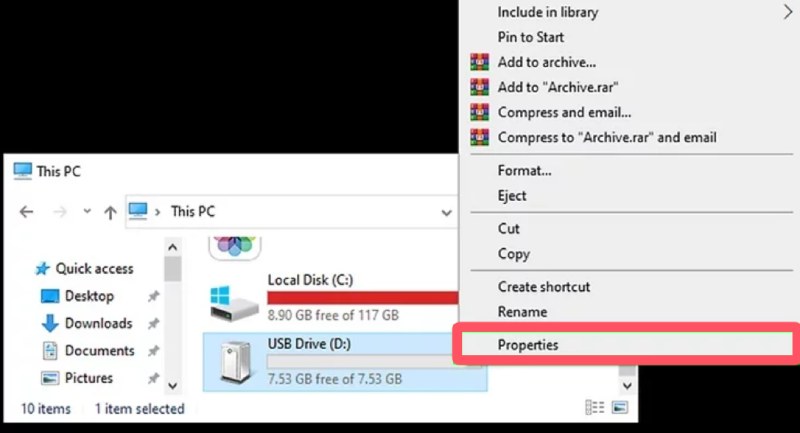
ステップ 2: メディア掲載 Win + E ファイルエクスプローラーを開いてフラッシュドライブを見つけます。それを右クリックしてプロパティをクリックします.
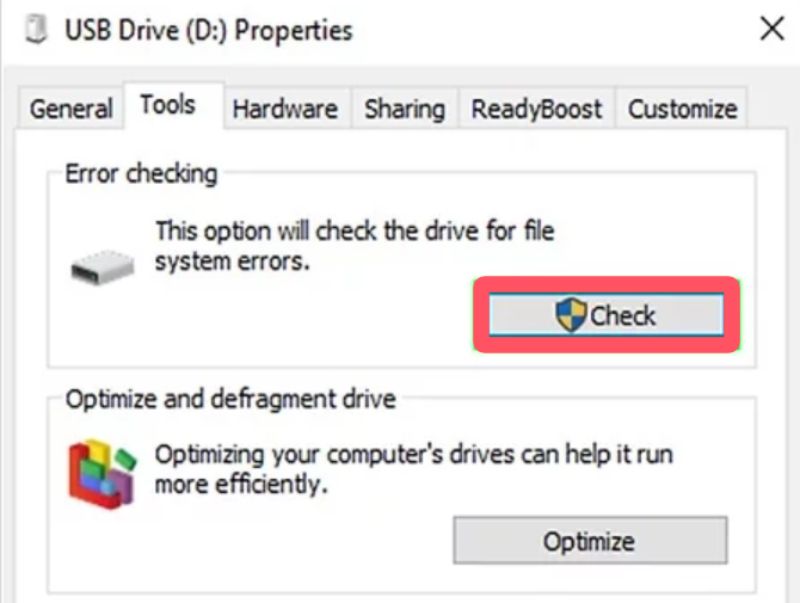
ステップ 3: 下 ツール タブをクリックします。 チェック 新しいウィンドウを呼び出す エラーチェック。 ポップアップウィンドウで、 スキャン ドライブを修復すると、フラッシュドライブが自動的に修復されます。
Macの場合 - First Aidでフラッシュドライブをスキャンして修復する
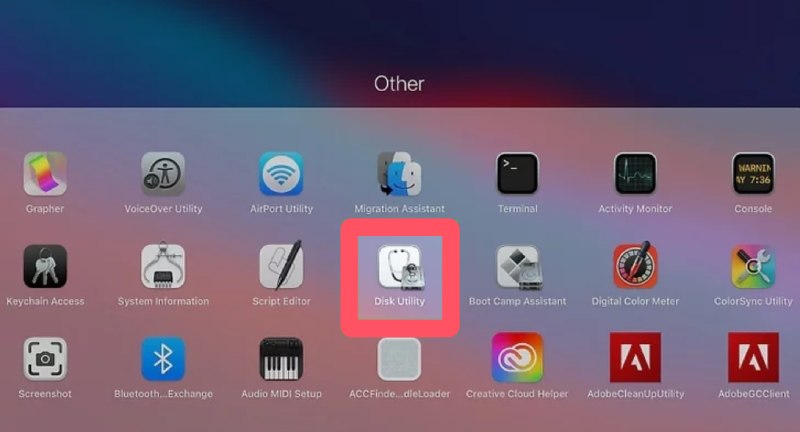
ステップ 1: フラッシュドライブをMacに挿入し、次のように入力してディスクユーティリティを起動します。 ディスクユーティリティ Launchpad で。
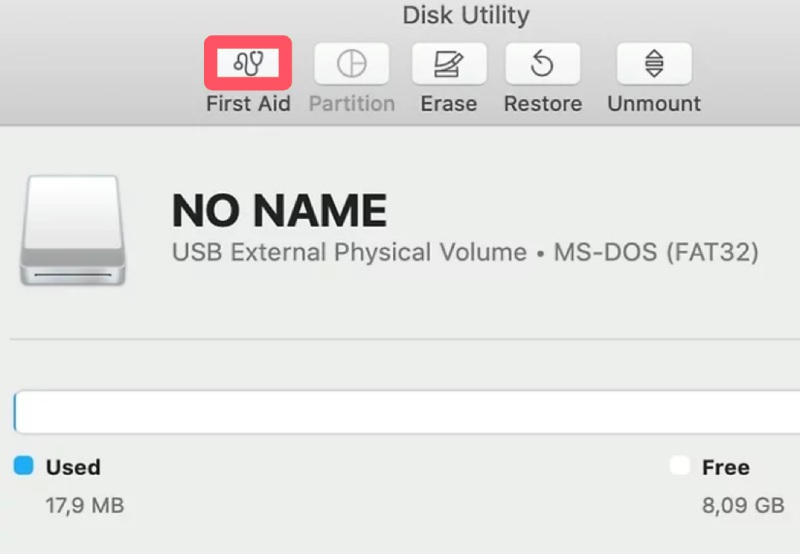
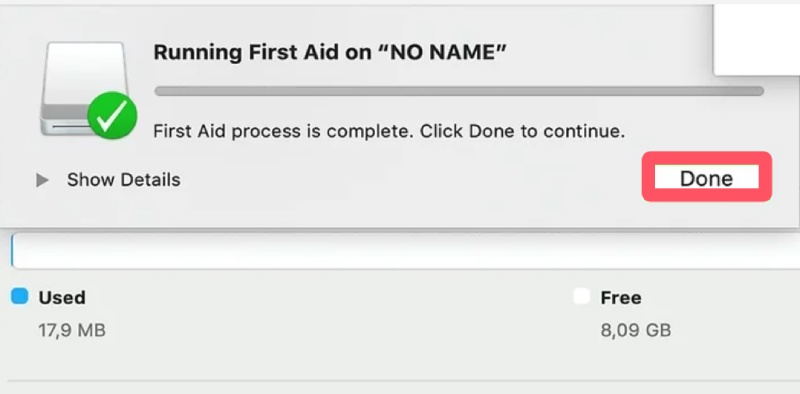
ステップ 2: 下のフラッシュドライブをクリックして選択します 外部 タブをクリックします。上部の右上隅にある 応急処置 その後 ラン Mac でフラッシュ ドライブの修復が開始されたことを確認します。
ステップ 3: 修復がしばらく進むと、ポップアップウィンドウが表示されます。クリックしてください。 クリックします プロセスを完了すると、フラッシュ ドライブが復元されるはずです。
パート3:フラッシュドライブの修復のための再フォーマット
システムスキャンでフラッシュドライブを修復できない場合、次に効果的な解決策となるのは再フォーマットです。保存されているデータはすべて消去されますが、再フォーマットによって根深い破損が除去され、ドライブのファイルシステムが再構成されます。このセクションでは、フラッシュドライブを適切かつ安全に再フォーマットし、機能を回復して再利用できるようにする方法について説明します。
Windowsでフラッシュドライブを修復するために再フォーマットするには
ステップ 1: フラッシュドライブをWindowsコンピュータに挿入した後、 Win の三脚と E デバイス上でファイルエクスプローラーを起動します。右クリックして Windows それを開く。

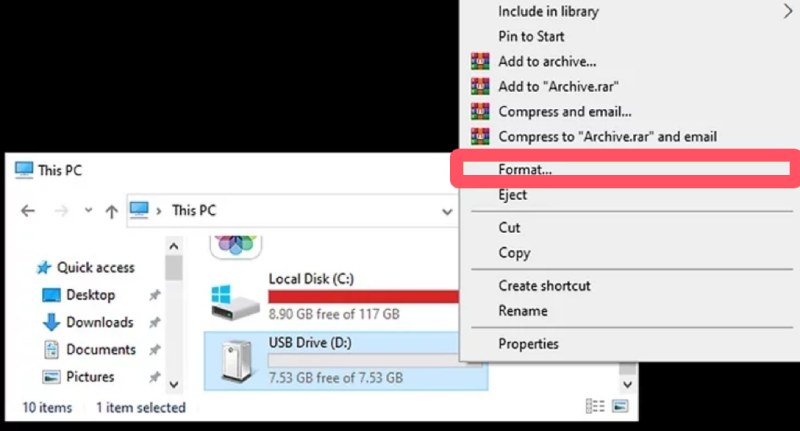
ステップ 2: ファイルエクスプローラーのウィンドウで、フラッシュドライブを見つけて右クリックします。 形式... をクリックして次に進みます。
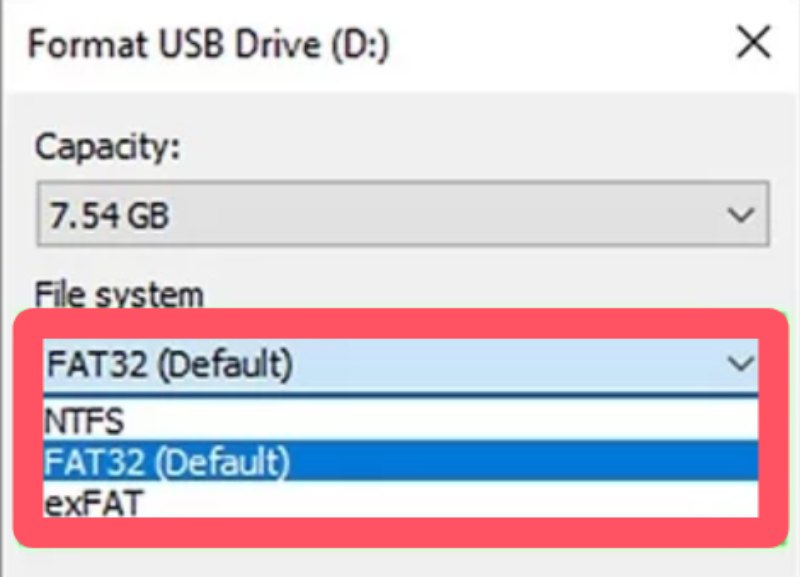
ステップ 3: USBドライブをフォーマットする ウィンドウ、クリック FAT32(デフォルト) 下 File システムタブをクリックします。 お気軽にご連絡ください.
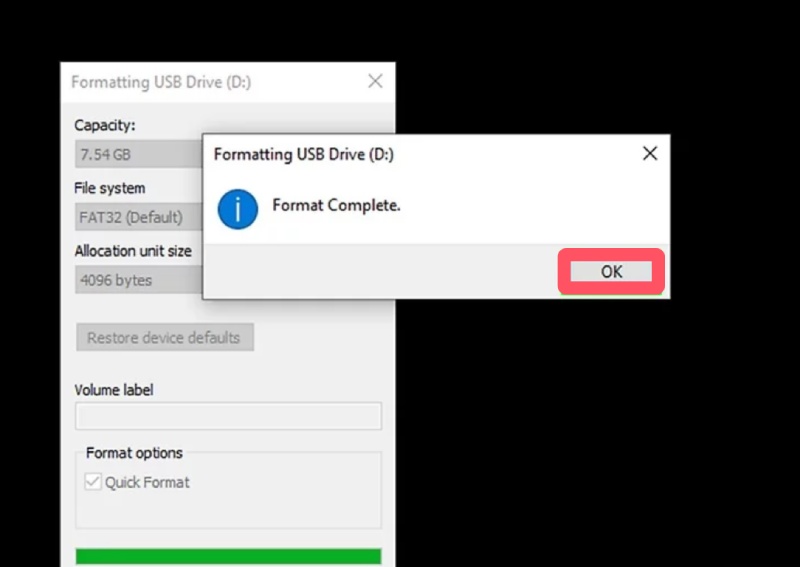
ステップ 4: 短時間のフォーマット後、フラッシュドライブは修復され、すべてのデータが消去されます。クリック OK 仕上げます Windows ファイルの回復.
Macでフラッシュドライブを修復するために再フォーマットするには
ステップ 1: 店は開いています ディスクユーティリティ MacのLaunchpadから起動します。ディスクユーティリティでフラッシュドライブを見つけてクリックして選択します。
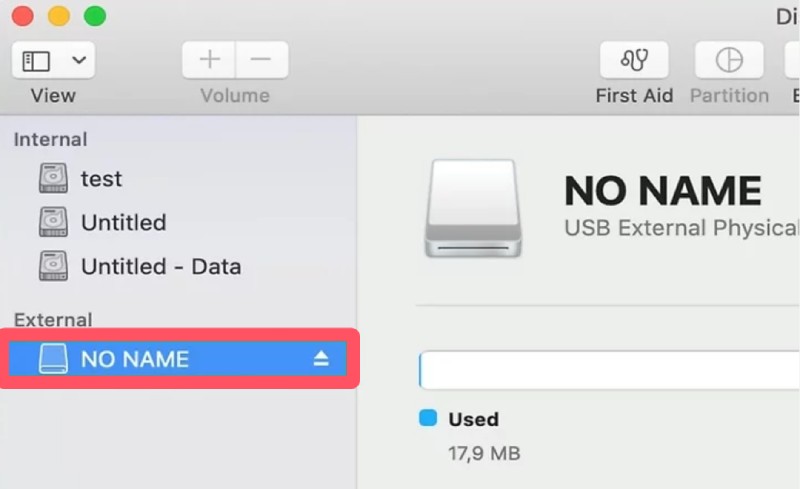
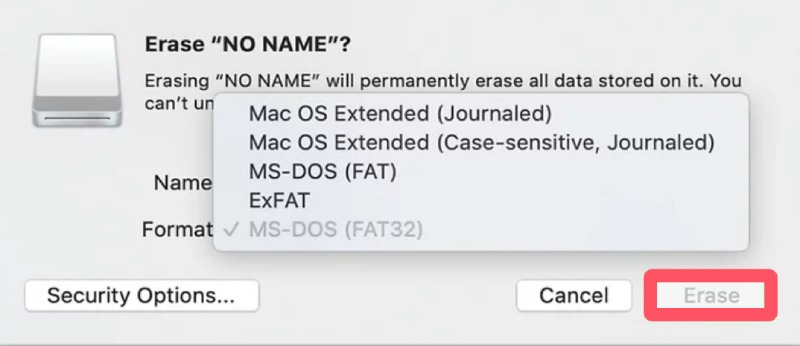
ステップ 2: 詳しくはこちら 消します ウィンドウ上部の「名前」欄にフラッシュドライブの名前を入力し、希望のフォーマットを選択します。 フォーマット タブには何も表示されないことに注意してください。
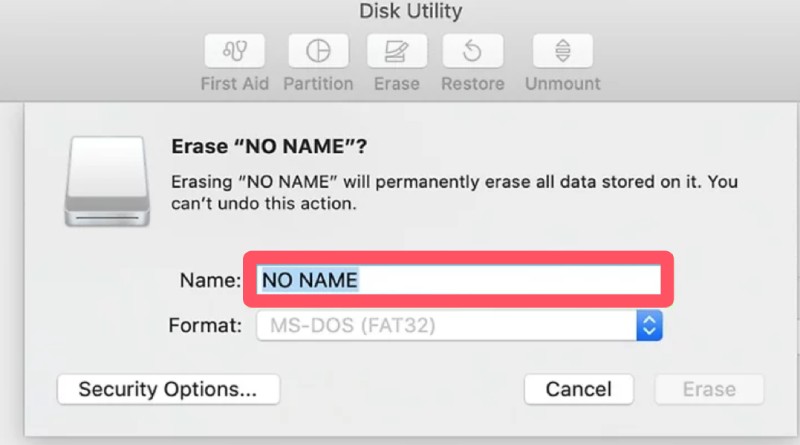
ステップ 3: 最後に、クリック 消します フラッシュドライブの修復のためにすべてを消去するアクションを確認します。
パート4:フラッシュドライブを安全に修復する
フラッシュドライブ内のデータを消去せずに安全に修復するには、専門的なツールが必要です。 Apeaksoftデータ復旧初心者でも、このツールを使えば問題なく修復できます。このツールを使ってワンクリックでフラッシュドライブを修復する方法がわからない場合は、以下の手順に従ってください。
ステップ 1: Apeaksoft Data Recoveryのインストールパッケージを公式サイトからダウンロードします。完了したら、インストールして起動し、続行します。
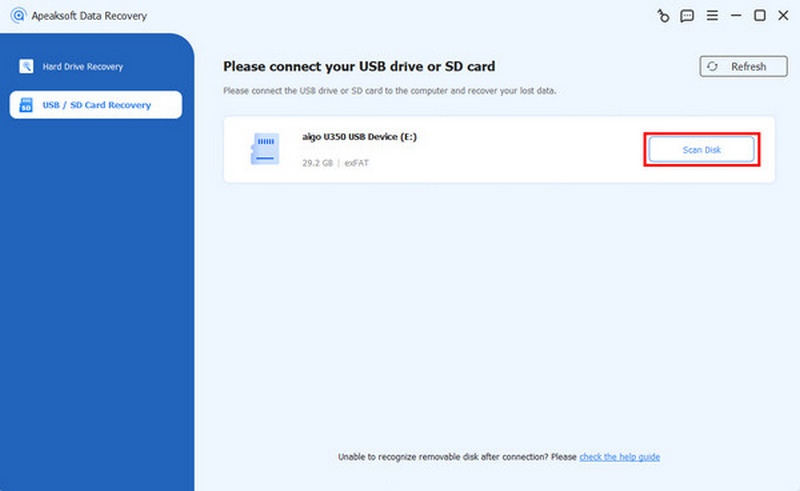
ステップ 2: フラッシュドライブをコンピュータに挿入します。メインインターフェースで、 USB / SDカードの回復。 次に、をクリックします。 スキャンディスク CF カードを選択して、その内容を読み取ります。
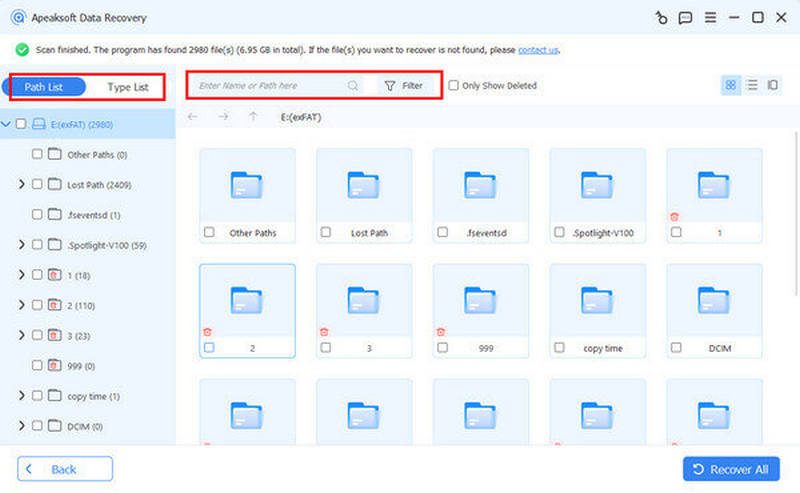
ステップ 3: 短時間のディープスキャンの後、フラッシュドライブ内のすべてのデータがリストされます。クリックして復元したいデータを選択してください。 フィルター より詳細な情報を確認するには、特定のデータを選択して確認してください。
ステップ 4: フラッシュドライブの修復に必要なものをすべて選択したら、クリックします 回復する プロセスが自動的に開始されます。復元したデータを保存するフォルダを選択するだけです。

パート5:テクニカルサポートによるフラッシュドライブの修復
フラッシュドライブは、家庭でのトラブルシューティングでは対応できない複雑な問題を抱えている場合があります。そのような場合は、データ復旧の専門家やメーカーの修理センターに技術サポートを依頼するのが最善のアプローチです。ここでは、専門家の助けを求めるべきタイミングと、修理プロセス中に何が起こるかについて説明します。
結論
フラッシュドライブの修理 初めてフラッシュドライブに遭遇すると、途方に暮れてしまうかもしれません。しかし、適切な方法を用いれば、ほとんどの問題はデータを失うことなく修復できます。基本的なスキャンと再フォーマットから専門家の助けを求めるまで、それぞれの方法は異なるレベルの損傷に対処することができます。定期的なバックアップと安全な取り出しの習慣も、将来の問題を防ぐのに役立ちます。フラッシュドライブの信頼性と寿命を維持するために、これらの解決策を念頭に置いてください。
関連記事
ハードドライブの未割り当てエラーが発生しても、慌てないでください!このエラーを修正し、データを回復するための3つの解決策をご紹介します。
このチュートリアルでは、Windows および Mac で、バックアップの有無にかかわらず、フォーマットされたハード ドライブからデータを回復する方法を説明します。
破損、クラッシュ、損傷した SD カードなど、SD カードから失われた写真を復元する 5 つの効果的な方法を学ぶことができます。
ごみ箱を空にしたかどうかに関係なく、当社の具体的なガイドに従って、Windows および Mac 上のごみ箱からファイルを復元できます。



