

iPhoneで消えたメッセージを復元する方法:ステップバイステップガイド

ある日突然、iPhoneから何かが消えていることに気づきます。大切な写真、重要なテキストメッセージ、あるいは必要な音声メッセージ。iPhoneを開いて確認してみると、消えていることに気づきます。本当にイライラします!なぜ iPhoneのメッセージが消える消えたiPhoneのメッセージを見つけるにはどうすればいいですか?このガイドでは、原因、回復方法、そしてこの問題を回避するためにできることについて説明します。
ページコンテンツ:
パート 1. iPhone からメッセージや写真が消えてしまうのはなぜですか?
何も削除していないのに、iPhoneを開くと、何の警告もなく一部のメッセージが消えています。写真もテキストメッセージもどこにも見つかりません。一体何が原因なのでしょうか?よくある原因はいくつかあります。
- 自動削除設定: If メッセージ 30 日間または 1 年間保存するように設定されている場合、携帯電話では古いメッセージが完全に削除されます。
- iOS ソフトウェアの不具合: iOS のアップデート、最適化、バグにより、メッセージが隠れたり、誤って表示されたりする場合があります。
- iCloud 同期の問題: 設定が間違っていたり、ネットワークが不安定だったり、iCloud ストレージがいっぱいだったりすると、新しいメッセージが iPhone に同期されず、他のデバイスでメッセージが表示されることがあります。
- iPhoneのストレージ制限: iPhone のストレージ容量が不足している場合、新しいメッセージを保存できない可能性があります。
- 偶発的な削除 メッセージをスワイプしているときに、気づかないうちにテキストメッセージや写真を削除してしまった可能性があります。
パート2. 消えたメッセージと写真を復元する方法
これらのメッセージや写真は本当に消えて、二度と見ることができなくなるのでしょうか?いいえ、そんなことはありません。ほとんどの場合、完全に失われたわけではなく、単に非表示になったり、同期が解除されたり、誤って削除されたりしただけなので、復元可能です。以下の方法をお試しください。iPhoneで失われたメッセージを復元できるかもしれません。
1. 最近削除されたものを確認する
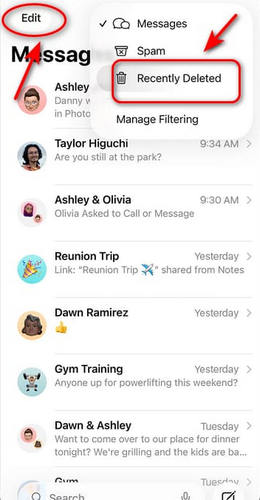
In メッセージiOSは過去30日間に削除されたメッセージを 最近削除された フォルダを開きます。一部のメッセージが見つからない場合は、 メッセージ チェックして 最近削除された この制限時間内にフォルダーから回復してください。
ステップ 1: 店は開いています メッセージ あなたのiPhoneで。
ステップ 2: メッセージ内、をタップ フィルタ ボタンまたはタップ 編集 左上隅にあります。
ステップ 3: 最近削除したものを表示 過去 30 日間に削除されたメッセージを表示します。
ステップ 4: 必要なメッセージを選択してタップします 回復する.
2. iCloudバックアップから復元する
iCloud を使用して iPhone を定期的にバックアップしている場合は、この方法が iPhone で失われたメッセージを復元する最善の方法です。
ステップ 1: に行く 設定 タップ お名前 選択する iCloud. 確認する メッセージ がオンになっています。タップ バックアップ 最近のバックアップがあることを確認します。
ステップ 2: 戻る 設定選択 全般 > リセット > すべてのコンテンツと設定を消去.
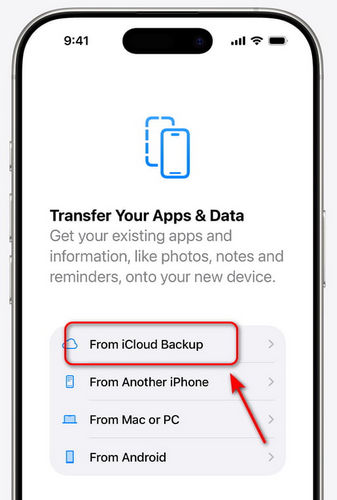
ステップ 3: セットアップ手順を完了し、 アプリとデータを転送する 画面で選択 iCloudバックアップから.
3. iTunes/Finderバックアップから復元する
iTunes または Finder のバックアップを使用する場合は、次の手順に従って、iPhone で見つからない写真やメッセージを復元できます。
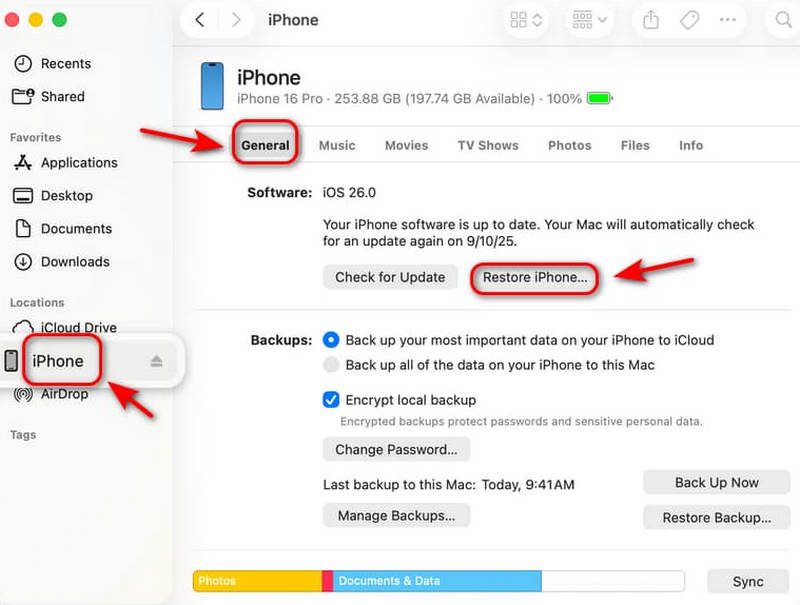
ステップ 1: iPhone をコンピューターに接続し、Finder または iTunes を開きます。
ステップ 2: iPhoneアイコンをクリックして開きます Summary ページで見やすくするために変数を解析したりすることができます。
ステップ 3: 詳しくはこちら バックアップのリストア復元が完了すると、iPhone は自動的に再起動します。
注意: iCloud、iTunes、Finderのバックアップから復元すると、iPhoneの現在のデータがすべて消去されます。最新のバックアップがあることを確認してください。 iPhoneのバックアップ これをやる前に!
4. Apeaksoft iPhoneデータ復旧を使用する
バックアップがない場合、または既存のデータを上書きしたくない場合は、 Apeaksoft iPhone データ復元 iPhoneで失われたテキストメッセージを復元するには、こちらが最適です。MacとWindowsの両方で動作し、写真、メッセージ、連絡先、Facebook、Line、WhatsAppのチャットなど、様々なファイル形式を復元できます。
フル機能のiPhoneデータ復旧ソフトウェア
- iOS デバイスおよび iTunes/iCloud バックアップから失われたデータを復元します。
- 複数の種類の iOS データ タイプをサポートします。
- 復元前に、削除されたファイルと既存のファイルの詳細なプレビューを提供します。
- 最新バージョンを含むすべての iOS デバイスおよびバージョンと互換性があります。

バックアップなしでiPhoneから消えたテキストメッセージを復元するには、次の手順に従ってください。
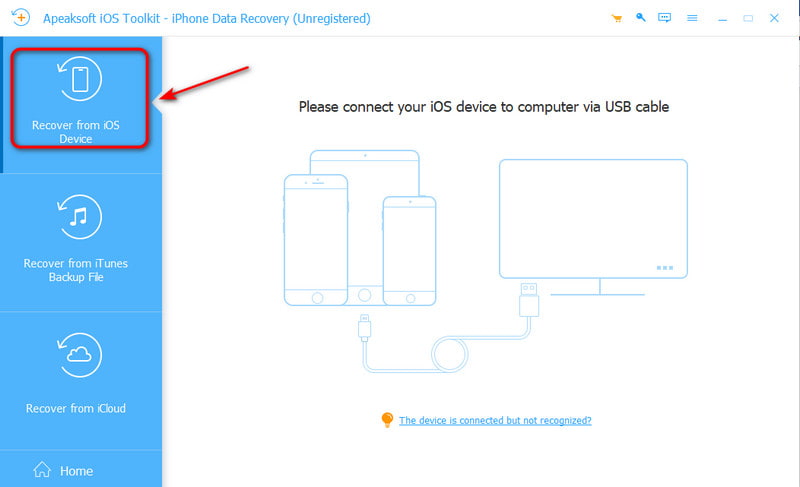
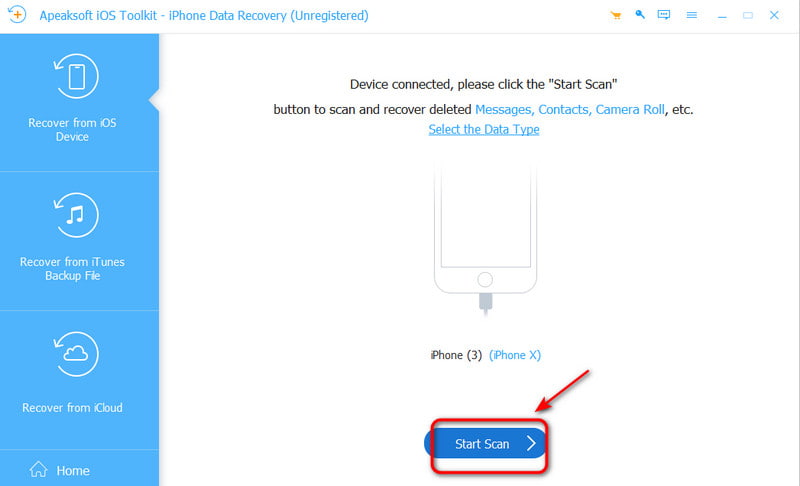
ステップ 1: インターフェースで、 iOSデバイスから復旧する次に、USB ケーブルを使用して iPhone をコンピューターに接続します。
ステップ 2: 信頼次に、 次へ
ステップ 3: クリック スキャンの開始 iPhone 上のすべてのデータをスキャンするボタン。
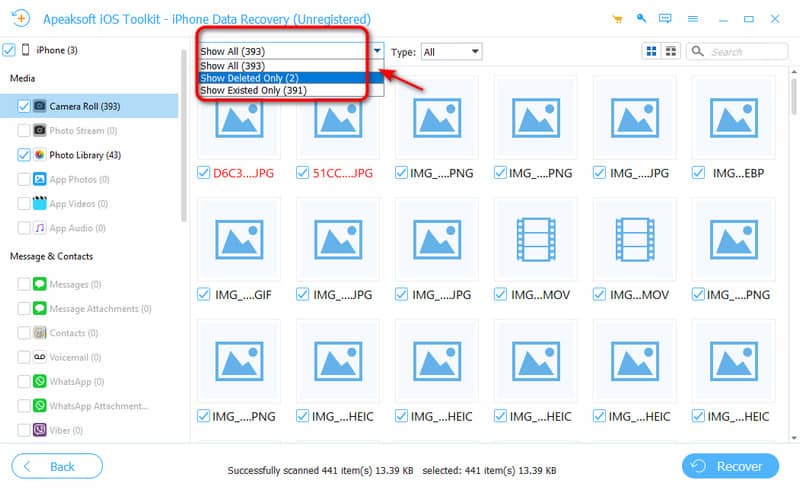
ステップ 4: あなたが選択することができます Show all or 削除済みのみ表示 削除されたテキストメッセージをプレビューします。復元したいデータを選択してください。
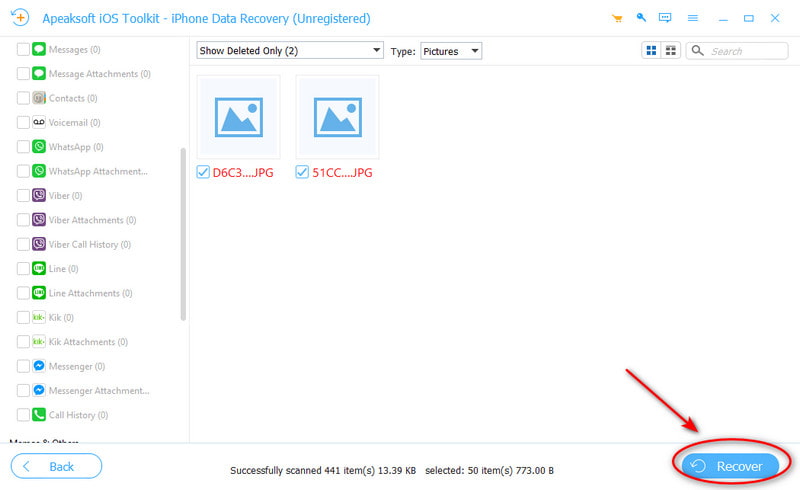
クリック 回復する ボタンをクリックして開始し、データの保存パスを設定します。
パート3. 特定のメディアの問題の修正
消えたメッセージはどれも同じではありません。写真、動画、音声メッセージだけが消える場合もあれば、突然「メッセージが見つかりません」というエラーが表示される場合もあります。以下に、これらのメディア関連の問題の簡単な解決策をご紹介します。
1. メッセージ内の写真や動画が消える
iPhoneのテキストメッセージから画像が消えてしまうのはなぜでしょうか?同期の競合、システムアップデートのバグ、またはストレージ容量不足が原因である可能性があります。この問題に悩まされている場合は、以下の解決策をお試しください。
- iMessage が有効になっていることを確認します。 設定 > メッセージ > IMessageが.
- 自動削除を停止するには: 設定 > メッセージ > メッセージを保管する >選択 永遠に.
- iPhone のストレージを解放する: 大きな添付ファイルやダウンロードを消去し、あまり使用しないアプリをアンインストールし、写真やビデオを他のデバイスやクラウド ストレージにバックアップします。
2. 音声メッセージの有効期限が切れたり消えたりする
iPhoneで音声メッセージは読まれる前に消えてしまいますか?はい、音声メッセージを聞いた後、タップしない限り2分後に消えてしまいます。 キープ修正方法:
- に行く 設定 > メッセージ > 音声メッセージ > 設定 失効 〜へ 期限なし
3. 「メッセージが見つかりません」エラー
この問題は通常、メッセージが 1 つのデバイスで削除され、iCloud 経由で同期された場合、送信者によって削除された場合、または iOS のアップデート後に破損した場合に発生します。
- iPhone を再起動します。シンプルですが効率的です。
- iOSを最新バージョンにアップデートしてください。
パート4. メッセージが消えないようにする方法
iPhoneのメッセージが消える イライラさせられるかもしれませんが、多くの場合は防ぐことができます。重要なメッセージが再び消えてしまうまで待つ必要はありません。iPhoneのメッセージを守るために、以下の重要な設定と習慣を少し見直してみましょう。
- メッセージが適切に同期されるように、安定したネットワーク接続を維持してください。
- システムバグを回避するには、iPhone を最新の iOS バージョンに更新してください。
- ことを確認してください IMessageが いつでも有効になります。
- 作成セッションプロセスで メッセージを保管する 〜へ 永遠に 自動削除を防ぐためです。
- データの損失を防ぐために iPhone のストレージ容量を管理します。
- iPhone を iCloud または iTunes/Finder に定期的にバックアップしてください。
結論
前回iPhoneのメッセージが消えた場合は、考えられる原因を確認し、上記の解決策をお試しください。多くの場合、これらの手順で解決できます。 iPhoneで失われたメッセージを復元する 簡単に解決できます。それでも問題が解決しない場合は、 Apeaksoft iPhone データ復元 お手伝いします!正しい手順と適切なツールを使用すれば、失われたiPhoneメッセージの復元はもう面倒な作業ではなくなります!
関連記事




