


iPadでsupport.apple.com/ipad/restore画面が表示される場合の対処法

iPadに突然 support.apple.com/ipad/restore 画面に表示された場合は、通常、ソフトウェアのアップデートまたは復元が失敗したことを意味します。復元ページから抜け出すにはどうすればよいでしょうか?このガイドでは、iPadがsupport.apple.com/ipad/restoreページでフリーズした場合のトラブルシューティング手順と、工場出荷時設定への復元後に失われたデータを復元する方法をステップバイステップで説明します。
ページコンテンツ:
パート1:なぜ私のiPadにはsupport.apple.com/ipad/restoreと表示されるのか
iPadに「support.apple.com/ipad/restore」画面が表示された場合、iPadがフリーズしていることを意味します。 復旧モードこの特別なモードは、深刻なソフトウェアの問題をトラブルシューティングするためにAppleデバイスに組み込まれています。アップデートの失敗、システムの破損、その他のソフトウェアの問題が発生すると、iPadがリカバリモードに入り、「support.apple.com/ipad/restore」ページが表示されます。これは、iPadOSを再インストールするためにコンピュータのサポートが必要であることを示しています。
パート2:iPadがsupport.apple.com/ipad/restoreでフリーズした場合の対処法
iPadが「support.apple.com/ipad/restore」画面でフリーズしてしまった場合は、iPadを正常な状態に戻すために、以下の4つの方法を試してください。
解決策1:iPadを強制再起動する
この問題を解決する最も速い方法は、iPadを強制再起動することです。強制再起動によってシステムがリフレッシュされ、ソフトウェアの不具合が修復されます。お使いのiPadのモデルを確認し、正しい方法で強制再起動を行ってください。
ホームボタン搭載iPad: Appleロゴが表示されるまで、ホームボタンと電源ボタンを同時に押し続けます。
ホームボタンのないiPad: すばやく押して放します ボリュームを上げます ボタン、次に ダウン量 ボタンを押し、最後に長押しします。 出力 Appleのロゴが表示されるまでボタンを押し続けてください。
解決策2:iTunes経由でiPadをアップデートする
iPadにsupport.apple.com/ipad/restoreエラーが表示されるのは、ソフトウェアのアップデートが必要な場合です。コンピュータを使ってアップデートすることで、データを消去することなく問題を解決できます。
ステップ 1: iPadをコンピュータに接続し、iTunesを開きます。
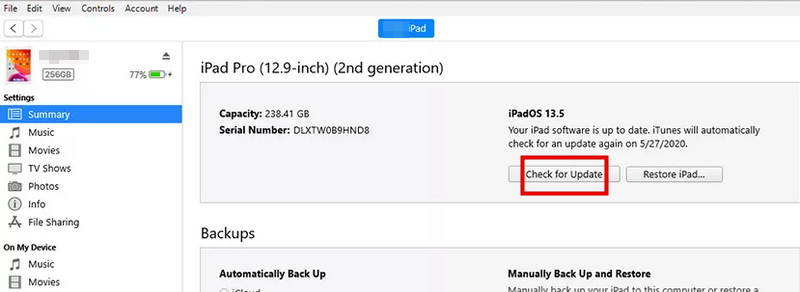
ステップ 2: 詳しくはこちら 更新を確認 に選出しました。 Summary タブには何も表示されないことに注意してください。
ステップ 3: アップデートが利用可能な場合は、 ダウンロードと更新 最新のiPadOSバージョンをインストールするには。
解決策3:iPadを工場出荷時の設定に戻す
iPadがリカバリーモードでフリーズした場合、iTunesまたはFinder経由で復元できます。ただし、この方法ではデバイス上のすべてのデータが消去されるため、 iPadをバックアップする あらかじめ!
ステップ 1: iPadをコンピュータに接続し、FinderまたはiTunesを開きます。
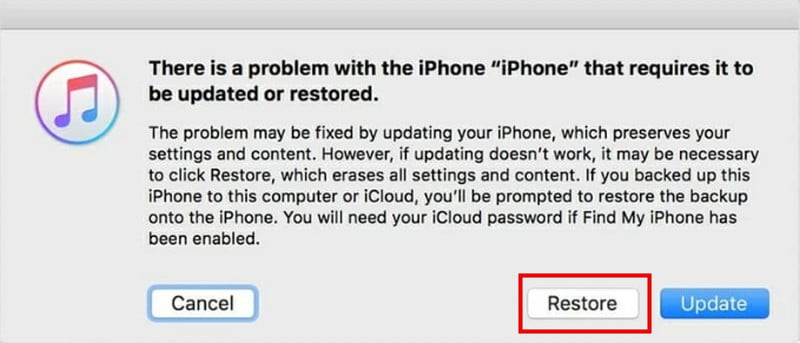
ステップ 2: リストからiPadを選択し、クリックします。 iPadのを復元.
ステップ 3: 復元後、iPadの設定を行うか、バックアップから復元することができます。
解決策4:Appleサポートに問い合わせる
上記の方法を試しても問題が解決しない場合は、より深刻なソフトウェアまたはハードウェアの問題が発生している可能性があります。Appleサポートにご連絡いただければ、専門家によるサポートを受けることができます。問題の診断、高度なトラブルシューティングの手順、必要に応じて修理の手配など、様々なサポートを受けることができます。
パート3:工場出荷時設定にリセットした後のiPadからデータを復元する方法
しかし、support.apple.com/ipad/restoreのエラーを修正するために工場出荷時設定に復元すると、iPad上のすべてのデータが消去されてしまいます。では、どうすればデータを復元できるのでしょうか? Apeaksoft iPhone データ復元 失われたデータを安全かつ効率的に復元するのに役立ちます。工場出荷時設定へのリセット、誤削除、システムエラーなど、さまざまな状況で発生したデータの復元が可能です。

100万人以上がダウンロードしました 1,000,000 users
- iPhone、iPad、iPodから削除または紛失したデータを復元します。
- 工場出荷時設定にリセットした後のiOSデータの復元。
- メッセージ、写真、ドキュメント、その他あらゆる種類のiOSデータを復元します。
- 破損または盗難されたiOSデバイスからデータを復旧します。

iPadからデータを復元する方法:
ステップ 1: プログラムを起動して選択します iPhone データ復元iPadをUSBケーブルで接続してタップします。 信頼 あなたのiPadで。

ステップ 2: クリック スキャンの開始 このソフトウェアがiPad上のすべてのデータをスキャンできるようにするには、このボタンをクリックしてください。

ステップ 3: 復元可能なデータをプレビューできるようになりました。復元したいデータを選択してください。次に、 回復する 復元を開始するには、右下隅のボタンをクリックしてください。

パート4:support.apple.com/ipad/restoreに関するよくある質問
コンピューターを使わずにsupport.apple.com/ipad/restoreを修正できますか?
残念ながら、ほとんどの問題解決にはコンピュータが必要です。support.apple.com/ipad/restore の画面が表示される場合、通常はiPadが単独でアップデートまたは復元を完了できないことを意味します。強制再起動を試して不具合を修正することもできますが、それでも解決しない場合は、FinderまたはiTunesがインストールされたコンピュータを使用してiPadをアップデートまたは復元する必要があります。
iPadのリカバリーモードに手動で入るにはどうすればよいですか?
Face ID搭載iPadの場合: ボリュームを上げます ボタン、次に音量ダウンボタンを押します。 Top リカバリモード画面が表示されるまでボタンを押します。
ホームボタン付きのiPadの場合:長押し ホーム (NAIST) と 上/横 リカバリーモード画面が表示されるまで、ボタンを同時に押し続けます。
support.apple.com/iPad/restore からiPadを復元するにはどうすればよいですか?
support.apple.com/iPad/restore画面からiPadを復旧させるには、まず強制再起動を試してください。それでも解決しない場合は、iPadをiTunesまたはFinderに接続し、デバイスのアップデートまたは復元を選択してください。それでも問題が解決しない場合は、Appleサポートにお問い合わせください。
結論
ほとんどのiPadは Apple.comのiPad復元サポート ページの問題は、強制再起動、Finder または iTunes 経由でのアップデート、または工場出荷時設定への復元によって解決できます。プロセス中にデータが失われた場合は、次のようなツールを使用してください。 Apeaksoft iPhone データ復元 写真、メッセージ、ドキュメントの復元に役立ちます。データ損失のトラブルを避けるためにも、iPadのバックアップは定期的に行うようにしましょう!

関連記事




