


iTunesを使わずにiPadを復元する方法(様々な状況に対応)

iTunes を使わずに iPad を復元するのは、思っているほど難しくありません。iPad が正常に動作している場合でも、Apple ロゴでフリーズしている場合でも、あるいは無効になっている場合でも、iPad を正常な状態に戻す確実な方法があります。このチュートリアルでは、3 つの実証済みの方法を紹介します。 iTunesを使わずにiPadを復元する さまざまなシナリオに対応した手順を段階的に解説します。詳しくはこちらをご覧ください!
ページコンテンツ:
パート1:概要 - iTunesを使わずにiPadを復元する方法
| 方法 | 以下のためにベスト | 必要なデバイス | インターネットが必要です | 境界 |
| iPadの設定 | iPadが正常に動作しているときの通常のリセット | iPadのみ | いいえ | iPadのロックを解除できます |
| iCloud.com | 紛失、ロック、またはリモート復元 | すべてのデバイス | はい | 「検索」を有効にする前に |
| Macのファインダー | システムエラー(クラッシュ、Appleロゴ画面でフリーズなど) | Mac | いいえ | 技術的な手順が必要 |
パート2:iPadの復元とはどういう意味ですか?
iPadの復元には通常2つの意味があります。1つはiPadを工場出荷時の設定にリセットすることで、システム上の問題を解決したりiPadのデータを消去したりするために、すべてのコンテンツと設定が消去されます。もう1つは、iCloudなどのバックアップからiPadのデータを復元することです。しかし、日常生活においてiPadを復元するということは、ほとんどの場合、iPadを工場出荷時の状態にリセットする操作を指します。
多くの人が次のような問題に遭遇するでしょう iPadが頻繁にクラッシュする 再起動したり、白い画面や黒い画面でフリーズしたりすることもあります。また、パスワードの入力ミスが複数回続いたためにiPadがロックされてしまう場合もあります。このような場合、iPadを復元するのが最も効果的な解決策となることがよくあります。さらに、個人データをすべて消去したい場合も、iPadの復元が必要です。
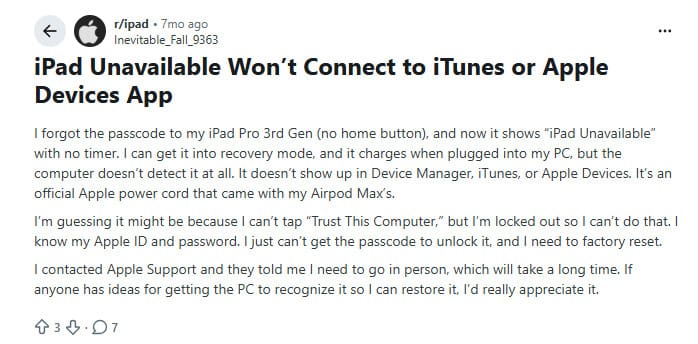
iPadを復元する際、多くの人はまずiTunesを使うことを考えます。しかし、Redditユーザーが「iPadが利用できず、iTunesやApple Devicesアプリに接続できない」と報告しているように、iTunesは必ずしも信頼できるとは限りません。デバイスが検出されない、ファームウェアのダウンロードが失敗するなど、多くのユーザーが問題を報告しています。そのため、iTunesを使わずにiPadを復元する方法を探す人が多くいます。
そこで、次のパートでは、さまざまな状況に応じてiTunesを使わずにiPadを復元するための3つの実践的な方法をご紹介します。
パート3:iTunesを使わずにiPadを復元する際の注意事項
iPadを復元するにはすべてのデータが消去されるため、先に進む前に以下の注意事項をよくお読みください。
- iPadをバックアップする 事前にデータを入手してください。
- 復元後にアクティベーションロックの確認が必要となるため、デバイスに関連付けられているApple IDとパスワードを必ず覚えておいてください。
- バッテリー残量を50%以上に保ってください。
パート4:iTunesを使わずにiPadを復元する方法
方法1:設定から直接工場出荷時の設定に戻す
使用事例: デバイスは正常に電源が入り、ロック解除も正常に行えます。
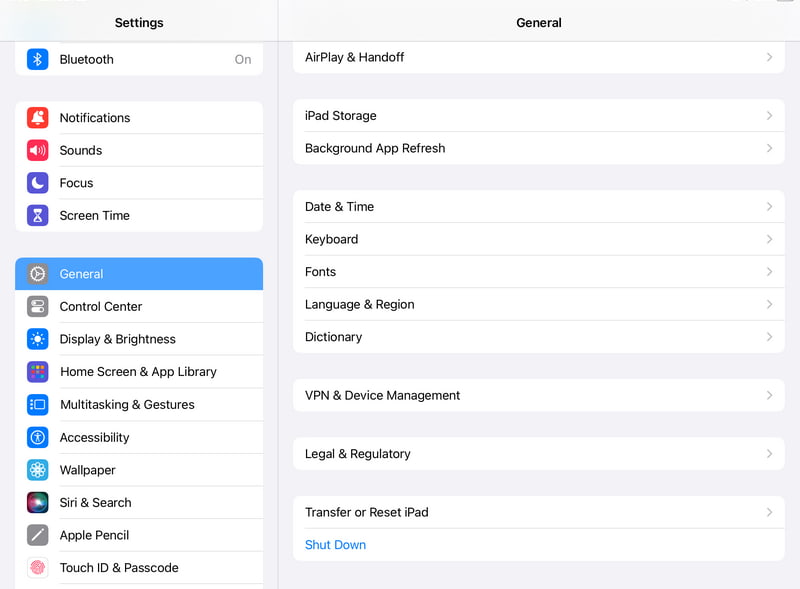
ステップ 1: に行く 設定、クリック 全般 > iPadの転送または復元 > すべてのコンテンツと設定を消去.
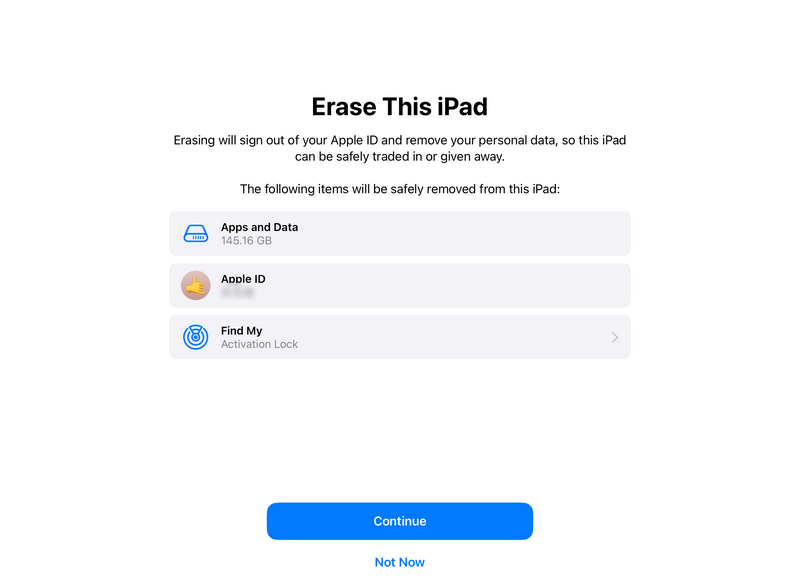
ステップ 2: 詳しくはこちら 続けるそして、確認のためにパスワードを入力してください。
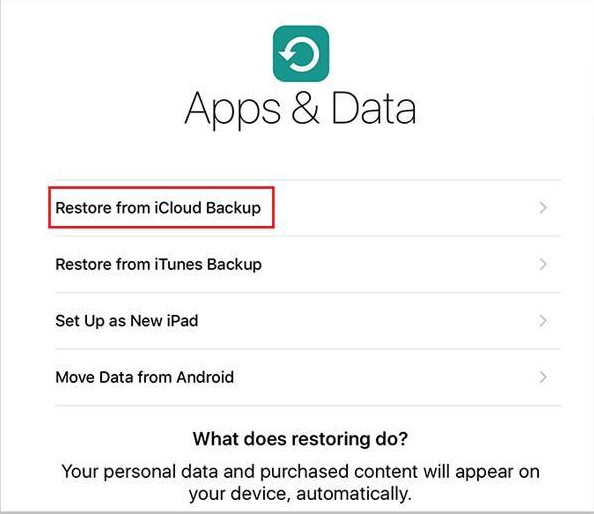
ステップ 3: 再起動後、デバイスを有効化し、Apple IDでサインインしてから、iCloudバックアップからデータを復元するオプションを選択してください。
方法2:iCloudオンライン経由でiTunesを使わずに無効化されたiPadを復元する
使用事例: デバイスがロックされている場合、または近くにない場合
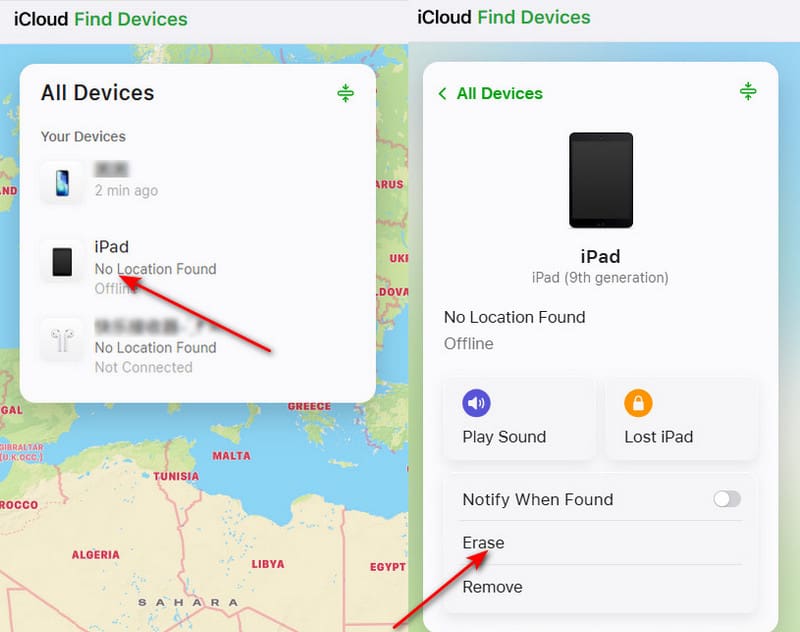
ステップ 1: iCloud.comにアクセスし、Apple IDとパスワードでサインインしてください。
ステップ 2: 詳しくはこちら 私を探す.
ステップ 3: iPadを選択してクリック 消します次に、指示に従ってiPadを設定してください。
方法3:Mac Finderを使用してiTunesを使わずに無効化されたiPadを復元する
使用事例: macOS Catalina以降、システムクラッシュ、起動問題、その他のシステム問題
ステップ 1: 付属のケーブルを使ってiPadをMacに接続してください。
ステップ 2: Finderを開き、左側のサイドバーからiPadを選択します。
ステップ 3: iPadの電源を切り、リカバリーモードに入ります。
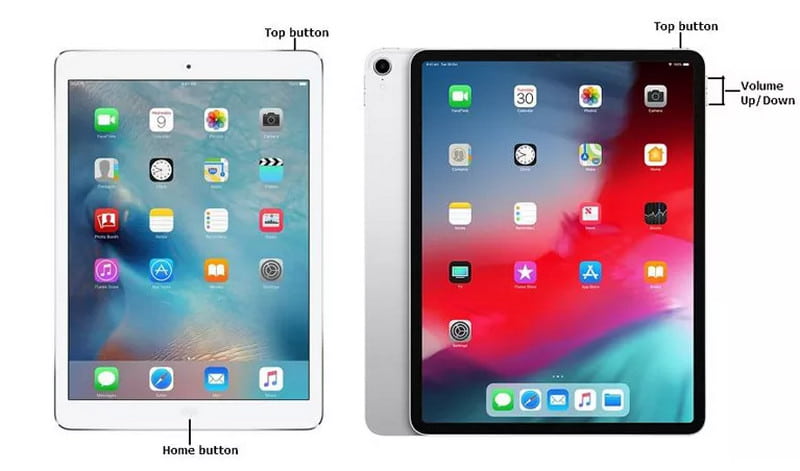
ホームボタンのあるiPadの場合:
押し続けると、 ホーム ボタンと top ボタンを同時に押します。アイコンが表示されたら、両方のボタンを離します。
ホームボタンのないiPadの場合:
すばやく押して放します ボリュームを上げます (NAIST) と ダウン量 ボタンを押してから、 top コンピューター接続アイコンが表示されるまでボタンを押してください。
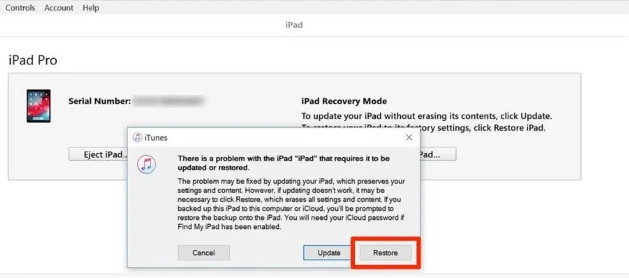
ステップ 4: 詳しくはこちら リストア 修復とリセットを完了するためにファームウェアを自動的にダウンロードするようインターフェースにプロンプトが表示されたら、それに従ってください。
ボーナス:Apeaksoft iPhone Data Recoveryを使用してバックアップなしでiPadデータを復元する
ほとんどのユーザーは、iPadを復元した後、iCloudバックアップからiPadのデータを復元できます。しかし、事前にiPadのバックアップを取っていなかった場合、ファイルは完全に失われてしまったように見えるかもしれません。
この場合、次のような専門的なサードパーティ製ツールが必要です。 Apeaksoft iPhone データ復元.

100万人以上がダウンロードしました 1,000,000 users
- iTunesやiCloudのバックアップなしでiPadのデータを復元する。
- iPadの完全復元を完了するための3つのステップ。
- 主要なiPadモデルおよび最新のiPadOSバージョンすべてに対応しています。
- 写真、ビデオ、音楽など、iPadデータの復元をサポートします。

パート5:iTunesを使わずにiPadを復元する方法に関するよくある質問
iPadはiTunesやパソコンを使わずに復元できますか?
はい、iTunesではなく、デバイス設定、iCloudリモート消去、またはMacのFinderを使用してiPadを復元できます。
iTunesを使わずにiPadを復元すると、すべてのデータが削除されますか?
はい。この記事で紹介した方法はすべてローカルデータを消去しますので、事前にデータのバックアップを取っておいてください。
iPadを復元することと、iPadを工場出荷時の状態にリセットすることは同じですか?
厳密には違います。工場出荷時設定へのリセットはすべてのデータと設定を消去しますが、iPadの復元には、再設定やバックアップからのデータ復元も含まれます。
結論
総じて、この投稿は共有しています iTunesを使わずにiPadを復元する方法 iPadの設定、iCloud、Finderを含む3つの実証済みの方法で。また、便利なツールも提供しています。 Apeaksoft iPhone データ復元 バックアップを取っていない場合にiPadのデータを復元するには、以下の手順に従ってください。

関連記事




