

【実証済み】Macのゴミ箱から削除したファイルを復元する方法

重要なファイルを誤って削除してしまうという状況に遭遇したことがある人は多いでしょう。Macでは、通常、ゴミ箱に入れれば簡単に復元できます。しかし、ゴミ箱をすぐに空にする習慣があると、復元が難しくなります。 Macからゴミを取り戻す.
幸いなことに、完全に絶望的というわけではありません。空にする操作を実行しても、データがすぐにコンピュータから完全に消去されるわけではありません。適切な対策を講じれば、Macのゴミ箱からデータを復元することは可能です。そこで、この記事ではMacでゴミ箱のデータを復元する6つの方法をご紹介します。
ページコンテンツ:
パート1:[最初の試み] Macでファイルを削除する操作を元に戻す
Macでファイルを誤って削除してしまったことに早く気づけば気づくほど、完全に復元できる可能性が高まります。Macには、ゴミ箱にある削除したファイルをワンクリックですぐに復元できる「元に戻す」機能が組み込まれています。
あなたは押すことができます コマンド+ Z 削除を実行した直後に一緒に保存されます。

上部のバーに移動してクリックすることもできます 編集をクリックし、ドロップダウンリストの最初の[元に戻す]オプションを選択して元に戻します。 空のごみ箱 Macで。
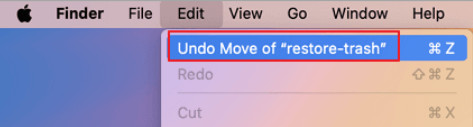
重要なヒント: 削除操作後、Macで他の操作を行っていないことを確認してください。そうでない場合、「元に戻す」機能は最後の操作のみを元に戻せるため、機能しません。
パート2:[空にされていない]「元に戻す」機能を使用してMacからゴミ箱を復元する
削除したファイルがまだゴミ箱に残っている場合は、復元プロセス全体がこれまで以上に簡単になります。「元に戻す」機能を使えば、ワンクリックで削除したファイルを元の場所に直接復元できます。追加のツールは必要ありません。
ステップ 1: Video Cloud Studioで ゴミ あなたのMacで。
ステップ 2: 対象ファイルを見つけて右クリックします。
ステップ 3: まず 戻す オプションを選択します。
ヒント:
1. 削除したファイルをゴミ箱から直接ドラッグ アンド ドロップして戻すことができます。
2. 一度に複数のファイルを選択するには、コマンド キーを押しながら、復元するすべてのファイルをクリックします。
パート3:Macで空になったゴミ箱を復元するための専門ソフトウェアを使用する
Macでゴミ箱を既に空にしている場合は、上記の方法は使えません。ただし、データが永久に失われるわけではありません。新しいコンテンツが上書きされない限り、専門的なサードパーティ製データ復旧ソフトウェアを使用してデータを復元できます。これらのツールは、ディスクをより深くスキャンし、リサイクル可能としてマークされたデータを見つけ出すことができます。ここでは、 Apeaksoftデータ復旧.
Macで空にしたゴミ箱を復元する
- 強力かつ迅速なディープスキャン機能。
- 画像、ビデオ、ドキュメント、電子メールなどを復元します。
- ゴミ箱、ハードドライブ、SD カード、HDD、SSD、USB、携帯電話、デジタル カメラなどから削除されたファイルを復元します。
- 削除、フォーマット、ウイルスなどにより失われたファイルを復元します。
- 復元前にファイルを詳細にプレビューします。
- 直感的なインターフェースとわかりやすい手順。

ステップ 1: この Mac データ復旧ツールを無料でダウンロードするには、上のボタンを押してください。
ステップ 2: 対象のデータタイプを選択してクリックします ゴミ 一番下にあります。を押します。 スキャン ボタンをクリックします。
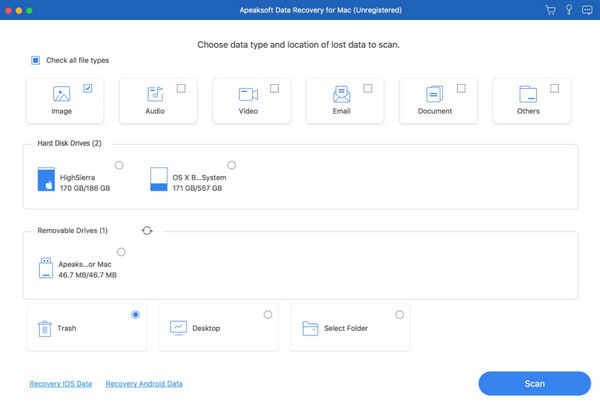
ステップ 3: 削除されたファイルはすべて次の画面に表示されます。上部のボックスにファイル名を入力し、 フィルター ボタンを押すと、目的のファイルを素早く見つけることができます。

ステップ 4: 希望するファイルがない場合は、 ディープスキャン 右上隅のボタンをクリックしてディープスキャンを実行します。

ステップ 5: ファイルをプレビューします。確認して、 回復する Mac でゴミ箱を復元するには、右下隅にあるボタンをクリックします。

ヒント: このツールを使用して、 フォーマットされたハードドライブからデータを回復する、SDカードなど。
パート4:[ソフトウェアなし] iCloudバックアップからMacのゴミ箱を復元する
ソフトウェアを使わずにMacで空にしたゴミ箱を復元するにはどうすればいいですか?MacでiCloudバックアップを有効にしている場合は、iCloudを使用してMacで空にしたゴミ箱をバックアップできます。
ステップ 1: Mac のブラウザで iCloud アカウントにサインインします。
ステップ 2: 右上のプロフィールをクリックして選択 iCloudの設定.
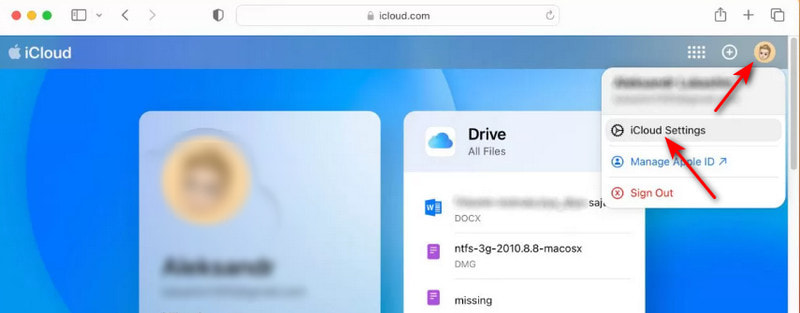
ステップ 3: 選択する ファイルを復元します.
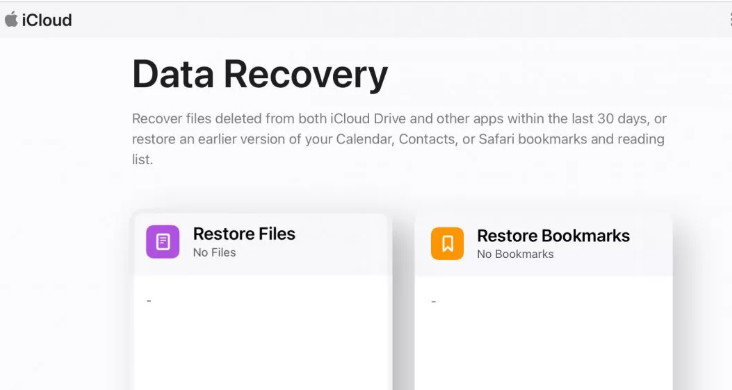
ステップ 4: 削除したファイルを見つけてクリック ファイルを復元します をクリックして Mac に復元します。
パート5:Time Machineを使ってMacのゴミ箱を復元する方法
MacでTime Machineを有効にすると、削除したファイルの復元がはるかに簡単になります。ゴミ箱を空にしてしまった場合でも、Time Machineのバックアップを遡ることでMacのゴミ箱からアイテムを復元できます。
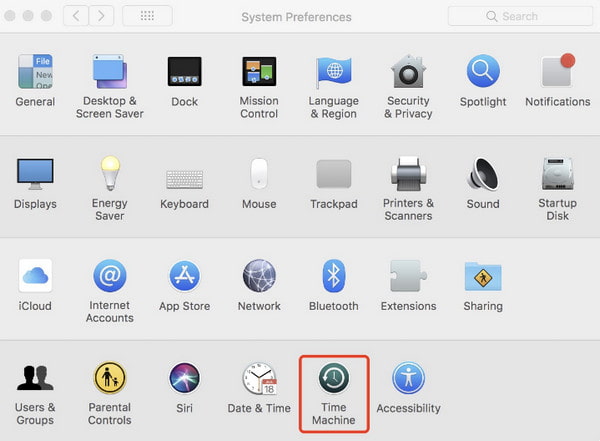
ステップ 1: 詳しくはこちら システム環境設定 ドックと進水にて タイムマシン.
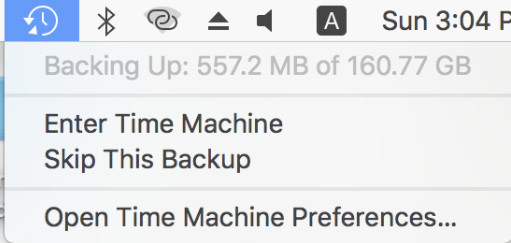
Mac のメインインターフェースの右上隅から直接開くこともできます。
ステップ 2: 右側のタイムラインを調整してバックアップを確認します。
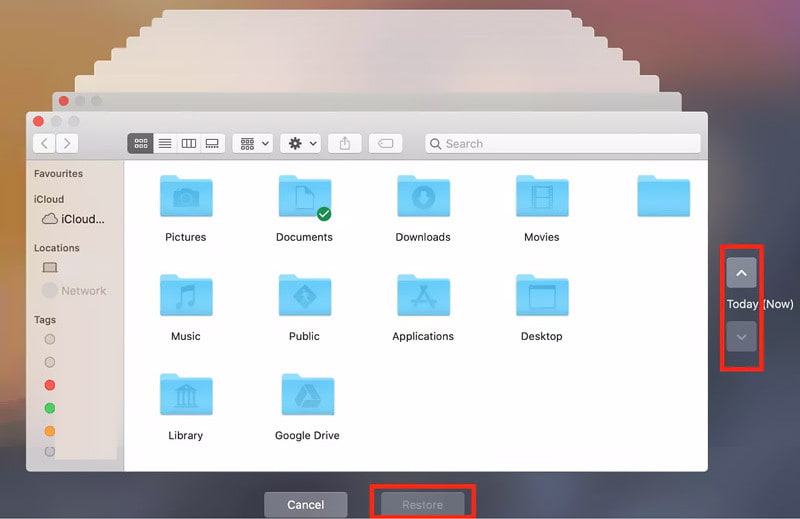
ステップ 3: ファイルをプレビューし、 リストア
ヒント: この機能を使うと、 Mac上で削除された写真を回復する.
パート6:Macのターミナルでゴミ箱から復元する方法
コマンドラインに慣れているユーザーの場合、ターミナルを使用して Mac のゴミ箱からファイルを回復することもできます。
ステップ 1: に行く ファインダー - 用途 - ユーティリティ - ターミナル.
ステップ 2: Enter cd .ゴミ箱 の三脚と ls -al ~/.ゴミ箱すると、ゴミ箱内のコンテンツが表示されます。
ステップ 3: タイプ mv ~/.Trash/[ファイル名] ~/Desktop/ を押して 返品 キー。削除されたファイルはMac上の元の場所に復元されます。
結論
このチュートリアルでは、Macのゴミ箱を復元する6つの方法を紹介しました。 Macでゴミ箱を復元する方法 詳しくはこちら。その中でもおすすめは Apeaksoftデータ復旧 最も。
自分に合ったものを見つけて、Mac 上の空になったゴミ箱から手間をかけずにファイルを復元できることを願っています。
関連記事
MacBook Proを復元するには? 個人的なものすべてを拭いたり、工場出荷時の設定に戻したり、問題を解決したりする必要がある場合は、非常に重要です。
Mac のリカバリ モードは、Mac をリカバリしてディスクの問題を修復するために設計されたビルトイン モードです。 ここでは、Mac でリカバリ モードに入る方法と使用する方法について説明します。
Macに最適なデータ復旧ソフトウェアは何ですか?Macで安全かつ迅速にデータを復旧できる最適なソフトウェアを見つけるのに役立つ、レビュー付きのトップ10リストをご紹介します。
この記事では、Mac上でのインターネットの回復とは何か、Macのインターネット回復モードへの入り方、そしてうまくいかない問題を解決するための解決策について詳しく説明します。



