

SDカードから動画ファイルを素早く復元する方法

「SDカードをフォーマットしてしまい、動画のバックアップを忘れてしまいました。どうすればいいでしょうか?」 SDカードから動画を復元するSDカードやメモリーカードは、メディアファイルを保存したり、デジタルカメラのストレージ容量を拡張したりするために広く使用されています。しかし、SDカードの脆弱性により、ビデオデータの損失はよくある問題です。幸いなことに、さまざまな状況でSDカードから失われたメディアデータを復元する方法は複数あります。
ページコンテンツ:
パート1:SDカードから失われた動画を復元する方法
Apeaksoftデータ復旧 これは、誤って削除してしまったり、SDカードをフォーマットしてしまったり、動画ファイルが破損してしまったりした場合に、失われた動画をSDカードから復元する究極の方法です。さらに重要なのは、使い方が簡単で、専門的な技術スキルを必要としないことです。
- SDカードから動画を素早く復元します。
- MP4、MKV、MOV、ProRes、AVIなど、ほぼすべてのビデオフォーマットに対応しています。
- 失われた動画をプレビューして、必要な部分だけを復元できます。
- 内部ハードドライブと外部ハードドライブの両方で動作します。
- Windows および macOS と互換性があります。

SDカードから失われた動画を復元する方法
ステップ 1: SDカードをスキャンします
PCにインストールしたら、ビデオ復元ソフトウェアを起動してください。Mac用のバージョンもあります。 USB / SDカードの回復 モード。SDカードをコンピューターに挿入し、ドロップダウンオプションから選択してクリックします。 スキャンディスク

ステップ 2: プレビュー動画
クイックスキャンの後、ソフトウェアは自動的にディープスキャンを実行します。その後、 タイプリスト タブを選択して ビデオこれで、SDカード内のすべての動画を視聴できます。フィルター機能を使えば、特定の動画をすばやく見つけることができます。

ステップ 3: 失われた動画を復元する
取得したいビデオファイルを選択し、 回復する ボタンをクリックします。次に、出力フォルダを設定し、SDカードからのビデオ復元を確認します。

パート2:ごみ箱またはゴミ箱にあるSDカードから削除されたビデオを復元する方法
パソコンでSDカードを開いて誤って動画を削除してしまった場合でも、ごみ箱から削除した動画を復元できる可能性があります。簡単な方法を試してみる価値はあります。
ごみ箱から削除したSDカードの動画を復元する方法
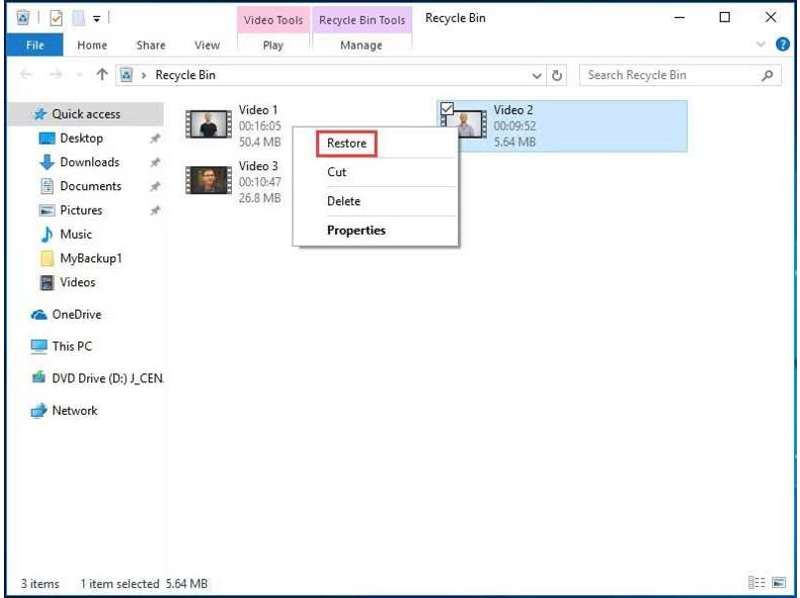
ステップ 1: デスクトップまたはファイルエクスプローラーからごみ箱を開きます。
ステップ 2: 復元したい動画を検索してください。
ステップ 3: ファイルを右クリックして選択します リストア.
ゴミ箱にあるSDカードから削除された動画を復元する方法
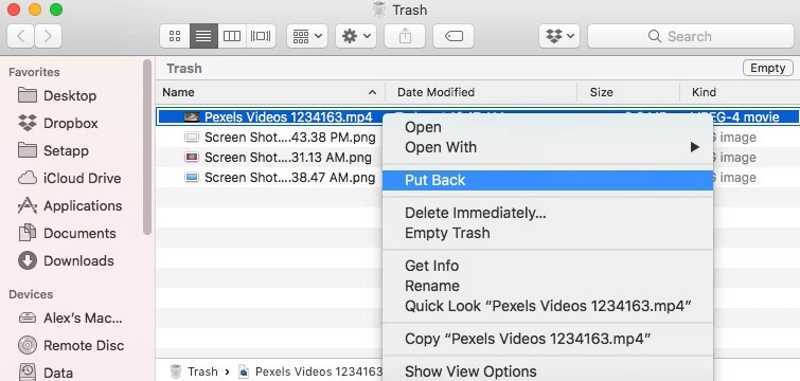
ステップ 1: 店は開いています ゴミ ドック バー。
ステップ 2: 復元したい動画ファイルを見つけてください。
ステップ 3: ビデオファイルを右クリックして、 戻す.
注意: これらの方法を使えば、削除した動画を元の場所に復元できます。SDカードにアクセスできない場合は、動画を選択してデスクトップにドラッグすることもできます。
パート3:バックアップを使用してフォーマットされたSDカードからビデオを復元する方法
バックアップはデータ損失を防ぐための有効な手段です。つまり、内蔵のファイル履歴機能やタイムマシン機能を使って動画をバックアップしておけば、フォーマットされたSDカードからでも動画を復元できます。
ファイル履歴を使ってSDカードから動画を復元する方法
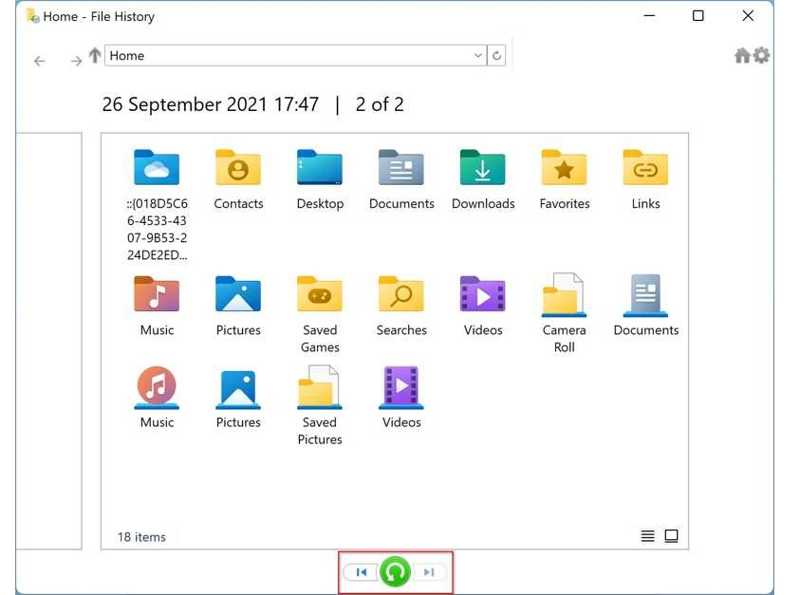
ステップ 1: ファイルエクスプローラーを開き、SDカードを探してください。
ステップ 2: カードを右クリックして、 特性.
ステップ 3: に切り替える 以前のバージョン タブには何も表示されないことに注意してください。
ステップ 4: 適切なバージョンを選択し、クリックします。 矢印 ボタンの隣に 店は開いています、選択して ファイル履歴で開く.
ステップ 5: 動画ファイルをクリックして、デスクトップにドラッグしてください。
Time Machineを使ってSDカードから動画を復元する方法
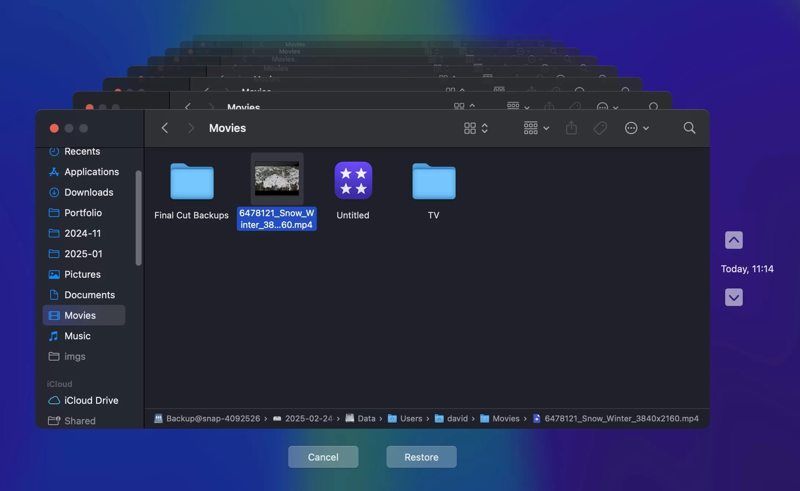
ステップ 1: バックアップメディアをMacに挿入してください。
ステップ 2: あなたを開く ファインダー そして、動画が保存されている場所を特定します。
ステップ 3: クリック タイムマシン 上部のリボンのボタンをクリックして、 タイムマシンを入力してください.
ステップ 4: 上向きに (NAIST) と 下向きの 適切なバージョンが見つかるまでボタンを押してください。
ステップ 5: 目的の動画ファイルを選択し、コピーして保存先のフォルダに貼り付けてください。
パート4:PhotoRecを使ってSDカードから破損した動画を復元する方法
PhotoRecは、無料オープンソースファイル復元プログラムです。SDカードから破損した動画を修復・復元できます。ただし、コマンドラインを使用するため、ある程度の技術的な知識が必要です。
ステップ 1: TestDiskをハードディスクにダウンロードしてください。
ステップ 2: アーカイブを開き、右クリックして フォトレック.exe ファイルを選択し、 管理者として実行..
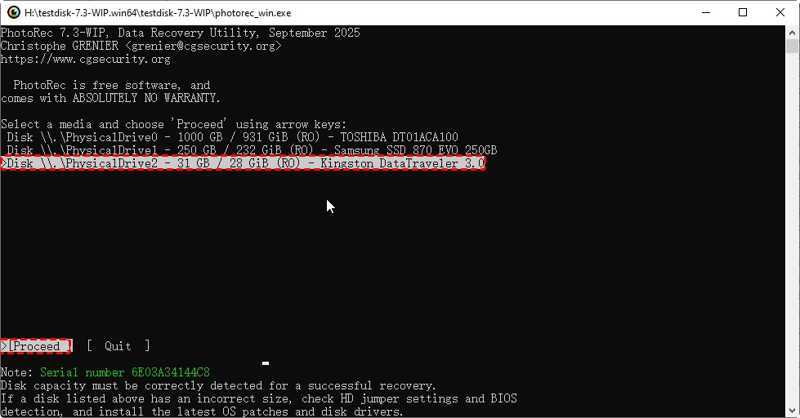
ステップ 3: キーボードの矢印キーを使ってSDカードを選択してください。
ステップ 4: Enter or 返品 キー。
ステップ 5: 次に、選択して実行します 進む.
ステップ 6: 次に、SDカードのファイルシステムを選択してください。
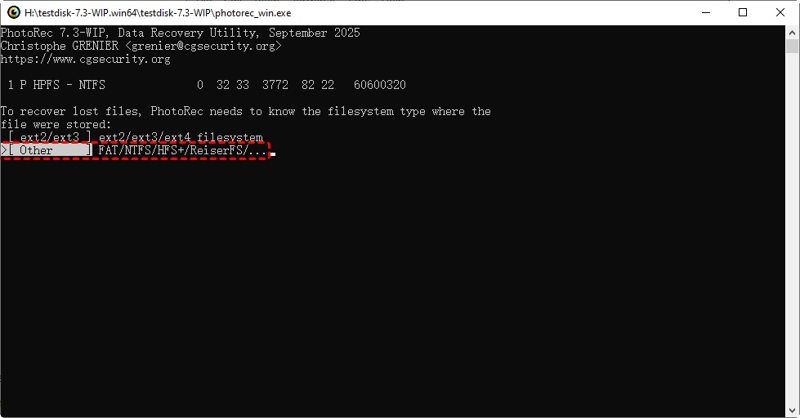
ステップ 7: 選択する Free or 全体 あなたの必要に応じて。
ステップ 8: 保存先フォルダを選択し、ファイルの復元を開始します。
結論
このガイドでは、 SDカードから削除された動画を復元する 様々な状況に対応できます。適切な方法を選択し、手順に従って、動画ファイルを迅速に復元してください。 Apeaksoftデータ復旧 これは、内蔵および外付けハードドライブからビデオファイルを取得する究極の方法です。
関連記事




