

Time MachineからMacを復元する初心者向けガイド

多くのユーザーは、 Time MachineからMacを復元する予期せぬデータ損失やシステムエラーはいつでも起こり得ます。しかし、心配する必要はありません。Time Machineと呼ばれる内蔵バックアップ機能を使えば、削除したファイルを復元したり、システム全体を以前の状態に復元したりすることができます。このガイドでは、Time MachineからMacを効率的に復元する方法を解説し、より優れたデータ管理のための専門的な代替手段をご紹介します。
ページコンテンツ:
パート1:Time MachineからMacを復元するための基礎知識
Time MachineからMacを復元する手順を始める前に、このアプリケーションの詳細とその仕組みを理解することが重要です。簡単に言うと、Time MachineはMacのシステムファイル、アプリ、個人データを自動的にバックアップします。Appleの内蔵バックアップ機能は、1時間ごと、1日ごと、1週間ごとのバックアップを作成し、特定のファイルまたはシステム全体を簡単に以前の状態に復元できます。
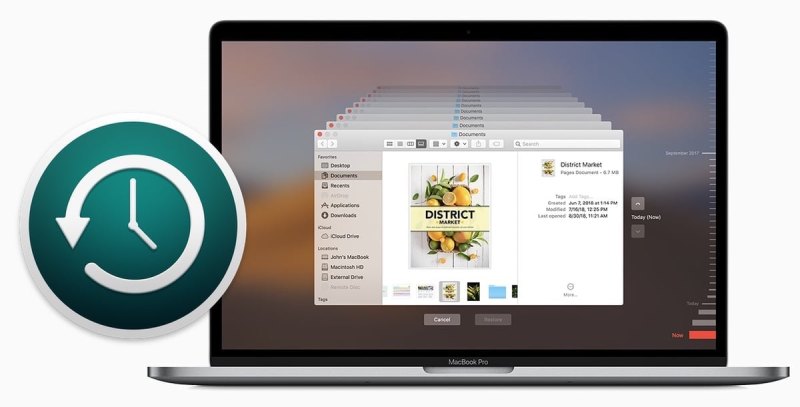
データの損失、クラッシュ、ソフトウェアの問題などが発生した場合、Time MachineからMacを復元することで、複雑な手順を踏むことなくファイルとシステムを正常な状態に戻すことができます。ただし、バックアップが正常に作成されていることを確認することが重要です。
パート2:Time MachineからMacの削除されたファイルを復元する方法
重要なファイルを誤って削除してしまったとしましょう。そんな時、Time Machineを使えばすぐに復元できます。FinderからTime Machineを起動すれば、フォルダの以前のバージョンを参照し、選択したファイルを元の場所に復元できます。このシンプルな機能により、ファイルの復元が直感的に行えるようになり、外部ソフトウェアに頼ることなく、ドキュメント、写真、動画などを復元できます。
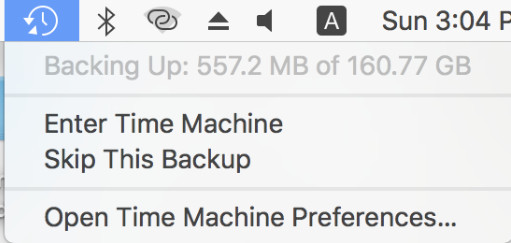
ステップ 1: 詳しくはこちら タイムマシンを入力してください MacメニューからTime Machineを開いて Macで削除したファイルを復元する.
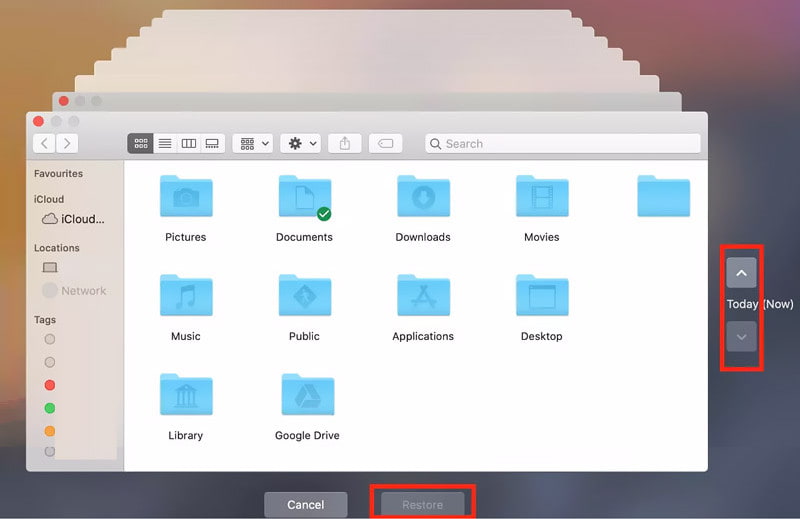
ステップ 2: Time Machineでは、タイムラインを検索して削除されたファイルを確認できます。完全に削除されていない場合は、以前と同じフォルダに保存されています。
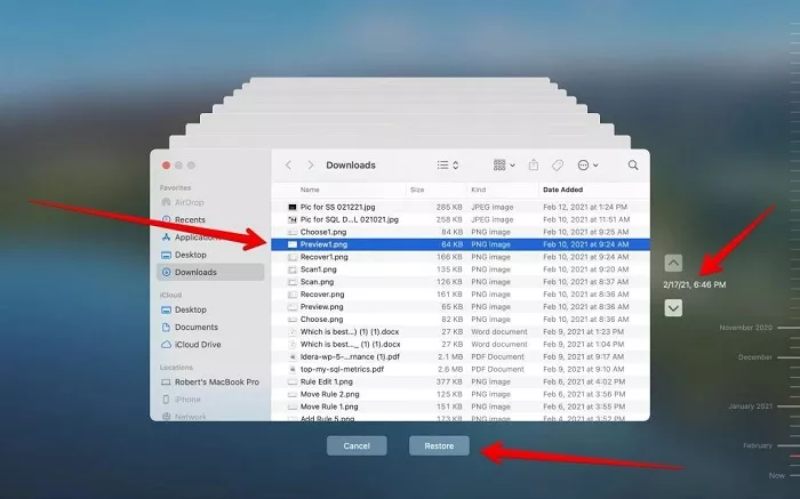
ステップ 3: 削除したファイルをクリックすると詳細情報を確認できます。誤って削除したファイルをすべて選択した後、 リストアすると、Mac 上のこれらのファイルが Time Machine から復元されます。
パート3:Time MachineからMacにmacOSを復元する方法
予期せず削除されたファイルを処理するためにTime MachineからMacを復元する場合、Time MachineはmacOSシステム全体も復元できることにご注意ください。これは、クラッシュやハードドライブの交換後にmacOSを再インストールする際に特に便利です。Time Machineバックアップがあれば、アプリ、設定、データを問題発生前の状態に完全に復元できるため、復旧にかかる時間と労力を節約できます。
ステップ 1: Macを再起動して長押しします Command の三脚と R 画面が黒くなったらすぐにアクセスできるようになります macOSリカバリモード.

ステップ 2: macOSリカバリモードのメインインターフェースで、 タイムマシンから復元 その後 続ける.
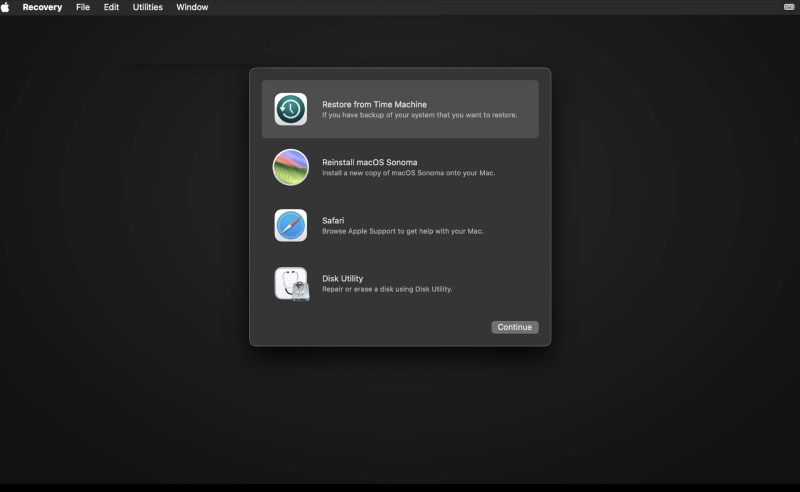
ステップ 3: Time Machineのバックアップが保存されているストレージデバイスを見つけてクリックして選択します。次に、 続ける.
ステップ 4: 利用可能なバックアップのリストから、日付に応じてバックアップを選択できます。クリック 続ける. そして、あとは処理が完了するまで待つだけです。
パート4:Macファイルを復元するためのより専門的なツール
Time Machine から Mac を復元するのは便利な組み込みオプションですが、高度な回復タスクに必要な精度や柔軟性が必ずしも得られるとは限りません。 Apeaksoftデータ復旧 Macユーザーにとってより強力な代替手段となり、事前のバックアップがなくても、削除または失われたデータの復元を可能にします。このツールは、Mac上の失われたデータやファイルを復元するだけでなく、必要なデータやファイルだけを選択することもできます。プロフェッショナルなスキャン技術と互換性により、Macデータの包括的な管理と復元がかつてないほど容易になります。
ステップ 1: 公式ウェブサイトからApeaksoft Data Recoveryのインストールパッケージをダウンロードし、Macにインストールします。
安全なダウンロード
ステップ 2: MacでApeaksoft Data Recoveryを起動します。クリック Macのデータ復旧 メインインターフェイス上で

ステップ 3: ファイルとストレージスペースに関するすべての情報が表示されます。クリックして、Macデータ復旧の対象となるファイルの種類とディスクドライブを選択できます。クリック スキャン.

ステップ 4: しばらくスキャンすると、すべてのデータとファイルフォルダが検出され、個別に確認できます。フィルタリングすることで、失われたデータを見つけることができます。Macで復元したいデータをクリックして選択してください。

ステップ 5: 特定のファイルをクリックすると詳細情報をプレビューできます。選択が完了したら、 回復する 出力フォルダを選択して保存します。これで、Time Machineを使わずにMacが自動的に復元されます。

結論
Time MachineからMacを復元する 失われたデータを復旧したり、クラッシュ後にシステムを再構築したりするための信頼性の高い方法です。しかし、より高度な機能と幅広い復旧オプションを必要とするユーザーにとって、Apeaksoft Data Recoveryはより専門的で効率的な選択肢となり、あらゆるデータ損失状況において完全な安心感を保証します。
関連記事
あなたが誤ってMac上のあなたの写真を削除した場合は、あなたが簡単かつ迅速にMac上で削除された写真を回復するためのいくつかの方法があります。
MacBook Proを復元するには? 個人的なものすべてを拭いたり、工場出荷時の設定に戻したり、問題を解決したりする必要がある場合は、非常に重要です。
Macに最適なデータ復旧ソフトウェアは何ですか?Macで安全かつ迅速にデータを復旧できる最適なソフトウェアを見つけるのに役立つ、レビュー付きのトップ10リストをご紹介します。
この記事では、Mac上でのインターネットの回復とは何か、Macのインターネット回復モードへの入り方、そしてうまくいかない問題を解決するための解決策について詳しく説明します。



