

iPhoneからiPhoneまたはiPadにメモを素早く共有する方法

メモはiOSデバイスの重要な機能です。クリエイティブなアイデアや買い物リスト、その他の重要な情報を記録できます。時には、共有したいこともあるでしょう。 iPhoneからiPhoneへのメモ またはiPad。例えば、新しいiOSデバイスにアップグレードしたばかりの場合は、すべてのメモを移行する必要があります。また、複数のiOSデバイスをお持ちの場合は、iPhoneのメモを別のデバイスにバックアップすることもできます。さて、このガイドでは、実証済みの5つの方法をご紹介します。
ページコンテンツ:
パート1:iPhoneのメモをiPhoneに直接共有する方法
iPhoneのメモをiPadや他のiPhoneに直接同期したい場合は、 ApeaksoftのiPhone転送 良い選択肢です。Lightningケーブル経由でiPhoneのメモを同期できます。さらに重要なのは、直感的なインターフェースで操作が簡単なことです。さらに、ボーナス機能も搭載されています。
iPhoneのメモをiPhoneやiPadに直接共有する方法
- iPhone から iPad または別の iPhone にメモを同期します。
- iPhone のメモと添付ファイルをプレビューおよび管理します。
- iPhone のメモをコンピューターまたは iTunes にバックアップします。
- 幅広いデータタイプをサポートします。
- iOSおよびiPadOSの最新バージョンと互換性があります。

iPhoneのメモをiPhoneに直接共有する方法
ステップ 1: デバイスをリンクする
最高のメモ転送ソフトウェアをパソコンにインストールしたら、起動します。Lightningケーブルを使って、両方のモバイルデバイスをパソコンに接続します。デバイスが検出されたら、上部のオプションからソースデバイスを選択します。

ステップ 2: iPhoneのメモをプレビュー
に行きます その他 サイドバーのタブをクリックして メモプロンプトが表示されたら、iPhoneのパスコードを入力して接続を許可してください。これで、デバイス上のすべてのメモを確認できます。タイトル、日付などで並べ替えることもできます。

ステップ 3: iPhoneのメモをiPadに同期する
共有したいメモをすべてチェックし、 電話番号・携帯番号 上部のリボンのボタンをクリックし、対象のデバイスを選択します。

パート2:AirDropでiPhoneにメモを送信する方法
iPhoneでメモを共有したいだけなら、AirDropが便利です。このワイヤレス接続を使えば、iPhoneとiPad、あるいは別のiPhoneなど、Appleデバイス間でデータを送信できます。 AirDrop iPhoneからMacへ.
ステップ 1: iPadの電源をオンにして、 コントロールセンター.
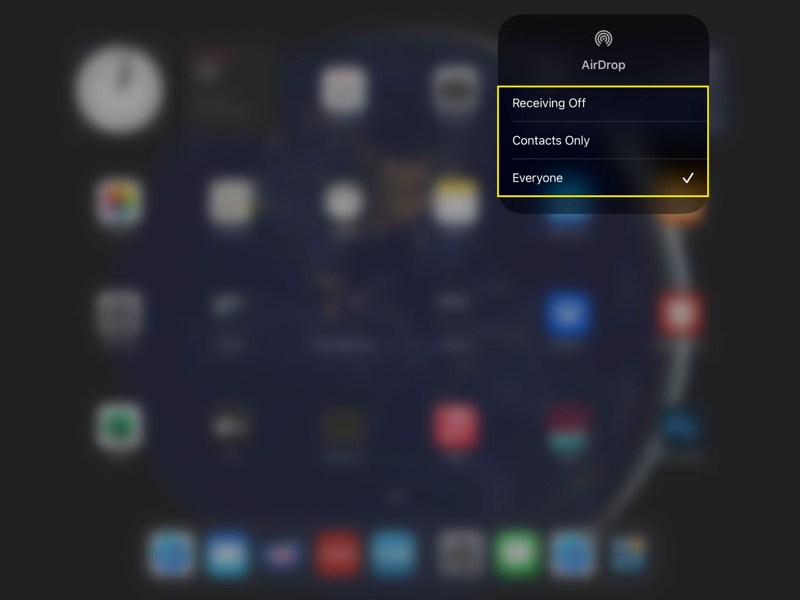
ステップ 2: 有効にする Wi-Fi の三脚と Bluetooth.
ステップ 3: ワイヤレスコントロールボックスを持ち、タップします AirDrop.
ステップ 4: 次に、 全員.
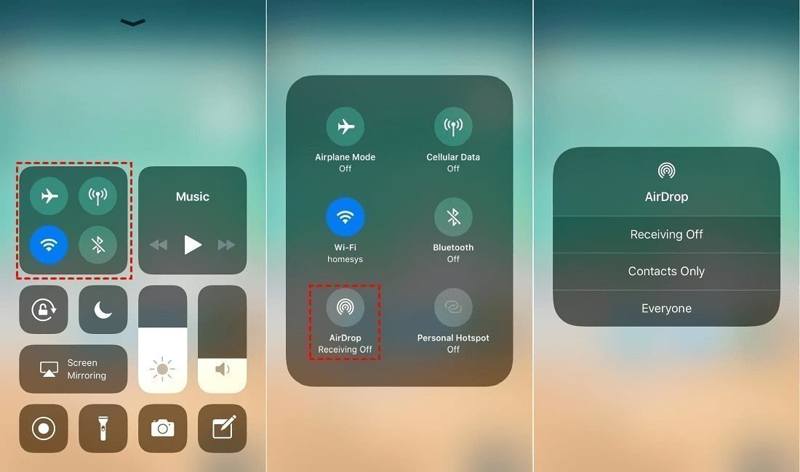
ステップ 5: iPhoneを操作します。 Wi-Fi, Bluetooth, AirDrop in コントロールセンター.
ステップ 6: に行きます Notes あなたのiPhone上のアプリ。
ステップ 7: 同期したいメモを開きます。
ステップ 8: をタップ その他 3 つのドットのアイコンが付いたボタン。
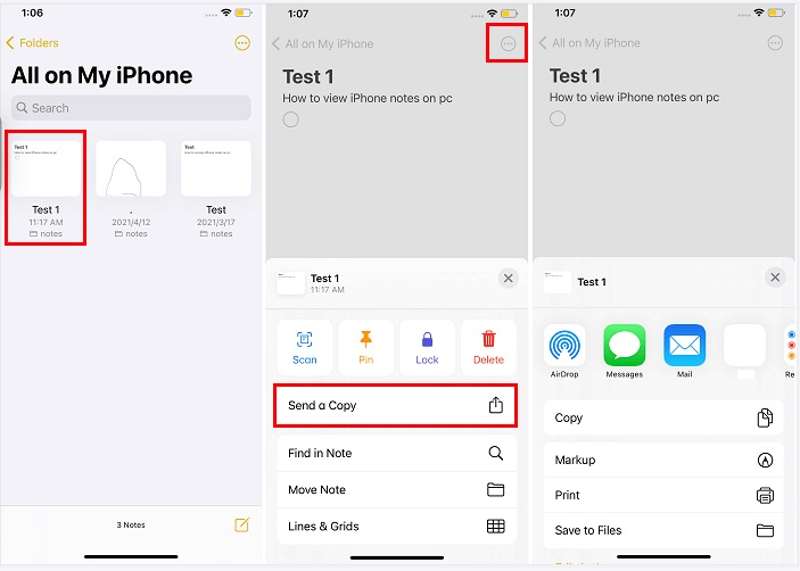
ステップ 9: 選択する コピーを送る、タップする AirDrop、対象の iPad を選択します。
ステップ 10: iPadに切り替えてタップします 同意 メモを受け取る。
パート3:iPhoneからiPhoneへメールでメモを共有する方法
iPhoneからiPhoneにメモを同期するもう一つの方法は、メールを使うことです。ただし、すべてのメモを同期する場合と特定のメモを同期する場合のワークフローは異なります。ここではGmailアカウントを例に手順を説明します。
iPhoneのすべてのメモをGmail経由でiPhoneに共有する方法
ステップ 1: Video Cloud Studioで 設定 ソースデバイス上のアプリ。
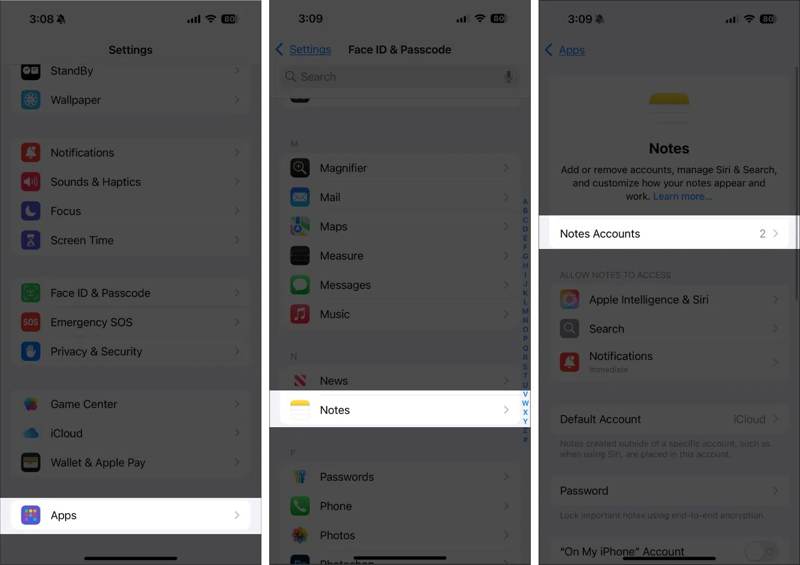
ステップ 2: に行く アプリ, Notes、タップ ノートアカウント.
ステップ 3: アカウントを追加する、選択する グーグルをクリックし、Gmailの認証情報を入力します。Gmailアカウントを追加済みの場合は、直接選択してください。
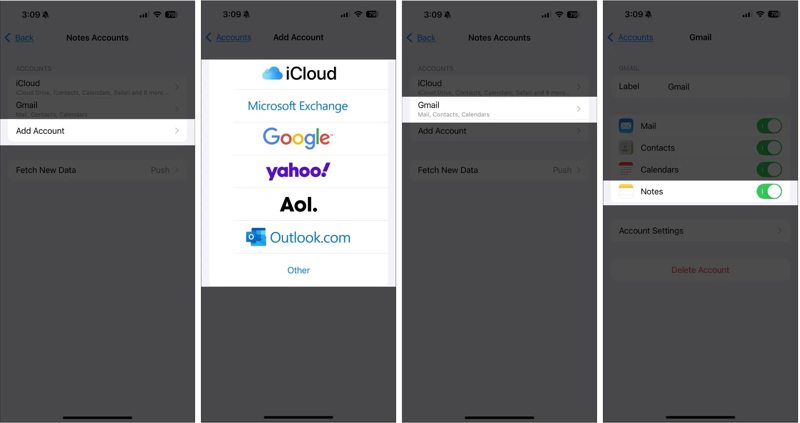
ステップ 4: 次に、オンに切り替えます Notes.
ステップ 5: 完了したら、対象の iPhone に切り替えます。
ステップ 6: 上記の手順を繰り返して、すべての iPhone メモを iPhone に同期します。
iPhoneからiPhoneへメールでメモを共有する方法
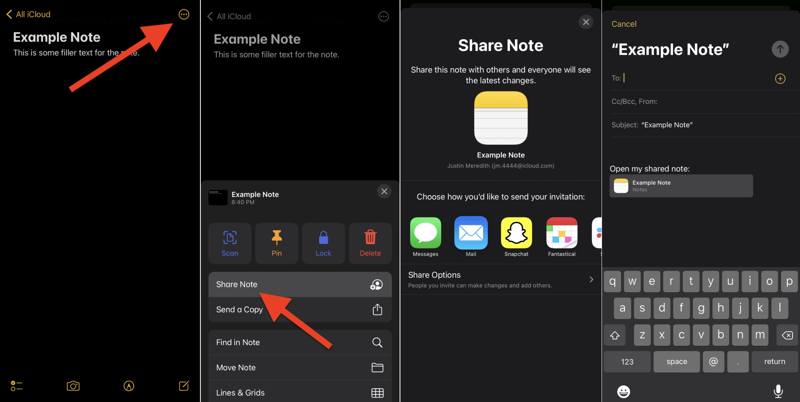
ステップ 1: 希望のノートを Notes アプリ。
ステップ 2: をタップ その他 3 つのドットのアイコンが付いたボタン。
ステップ 3: 選択する シェアノート ピック Mail.
ステップ 4: Gmailアカウントを残しておく に フィールドをタップし、 送信する
ステップ 5: 対象デバイスにアクセスし、Gmail アカウントにアクセスしてメモを読みます。
パート4:iCloudを使ってiPhoneのメモをiPadに同期する方法
iPhoneとiPadで同じiCloudアカウントを使用している場合は、iPhoneのメモをiPadにワイヤレスで同期できます。この方法ではすべてのメモが同期されますが、安定したインターネット接続が必要です。
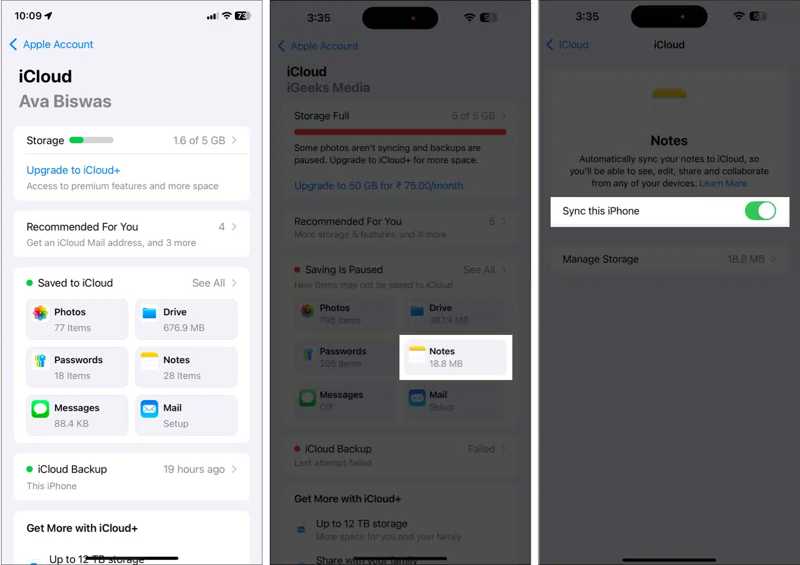
ステップ 1: で自分のプロフィールをタップします 設定 アプリ。
ステップ 2: iPhone を Wi-Fi または携帯電話のデータに接続します。
ステップ 3: 選択する iCloud、タップする Notes、オンに切り替え このiPhoneを同期.
ステップ 4: メモが iCloud に同期されたら、iPad に切り替えます。
ステップ 5: デバイス上で iCloud メモを同期します。
パート5:iTunes/Finderを使ってiPhoneからiPhoneにメモを転送する方法
インターネットに接続できない場合は、iTunesまたはFinderのバックアップを使用してiPhoneからiPhoneにメモを転送できます。 iTunesでバックアップこの方法では、コンピューターと互換性のあるUSBケーブルが必要です。また、バックアップによって対象デバイス上のすべてのデータが上書きされます。
ステップ 1: iPhoneをUSBケーブルでコンピューターに接続します。
ステップ 2: iTunes または Finder を開きます。
Windows では、iTunes を開きます。
macOS Mojave 以前では、iTunes を開きます。
macOS Catalina 以降では、Finder を開きます。
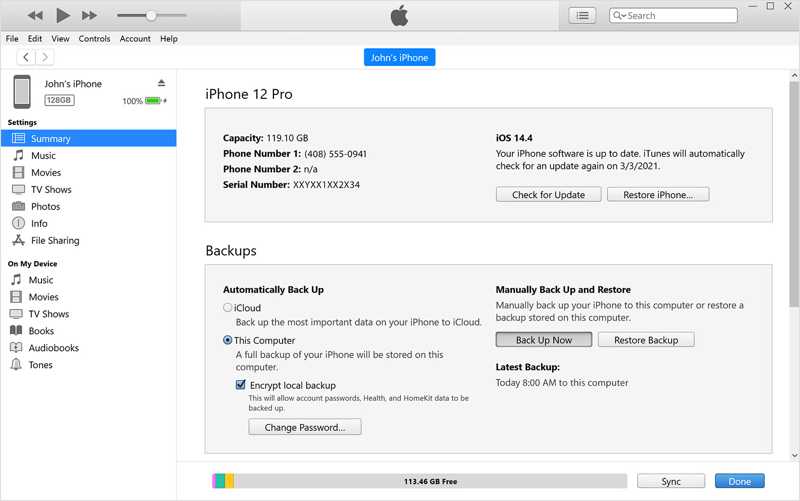
ステップ 3: iPhoneの名前をクリックして、 Summary or 全般 タブには何も表示されないことに注意してください。
ステップ 4: クリック 今すぐバックアップする バックアップを作成するためのボタン。
ステップ 5: 完了したら、iPhone を取り外し、他のデバイスをケーブルでコンピューターに接続します。
ステップ 6: 次に、デバイスが検出されたら、デバイス名を選択します。
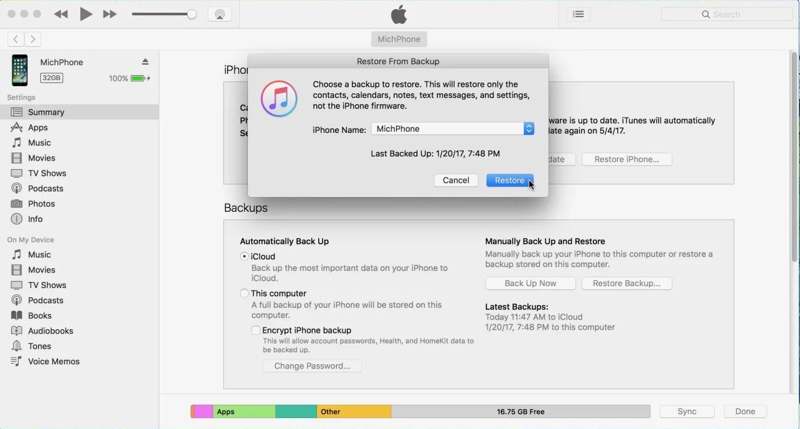
ステップ 7: 次に、 バックアップのリストア ボタンの Summary or 全般 タブには何も表示されないことに注意してください。
ステップ 8: 最新のバックアップを選択し、「復元」ボタンをクリックします。
結論
このガイドでは、複数の方法を示しました iPhoneのメモを別のiPhoneと共有する またはiPad。iTunesバックアップは、ケーブル接続されたiOSデバイス間ですべてのメモを同期できます。iCloudメモ、AirDrop、メールを使えば、iPhone上のすべてのメモや特定の項目をワイヤレスで共有できます。これらの機能が利用できない場合は、 ApeaksoftのiPhone転送 Lightning ケーブルを使用して iOS デバイス間で直接ノートを移行するのに適したオプションです。
関連記事
コンピューターの有無にかかわらず、iPhone、iPad、または iPod Touch を工場出荷時の設定に復元するための複数の方法を紹介します。
「support.apple.com/iphone/restore」というメッセージが表示された場合でも、ご心配なく!問題解決に役立つ複数の解決策をご紹介します。
このチュートリアルでは、デバイスをバックアップしていない場合でも、壊れた iPhone または iPad から写真を取得するための実証済みの方法について説明します。
誤ってSafariの履歴を削除してしまい、復元できなくなってしまいましたか?この記事を読んで、iPhoneで削除したSafariの履歴を復元しましょう。



