


Appleデバイス間でスケジュールやイベントを整理することは、特にiPhoneとiPadの両方でカレンダーを管理している場合、非常に重要です。幸いなことに、手順さえ理解してしまえば、設定は非常に簡単です。同じApple IDを使用していても、異なるアカウントを使用していても、設定は完了します。このチュートリアルでは、実績のある方法をリストアップし、ワークフローを説明します。 iPhoneとiPad間でカレンダーを同期する.
ページコンテンツ:
パート1:iCloud経由でiPhoneとiPad間でカレンダーを同期する方法
iPhoneやiPadでカレンダーを同期する簡単な方法の一つは、iCloudアカウントを使うことです。つまり、カレンダーをiCloudに同期すれば、同じアカウントに関連付けられたiOSデバイス間でアクセスできます。
ステップ 1: ソースデバイスの電源をオンにします。
ステップ 2: Video Cloud Studioで 設定 アプリを起動し、ネットワークに接続して、プロフィールをタップします。
ステップ 3: に行く iCloud、タップする すべて表示する、選択して iCloudのカレンダー.
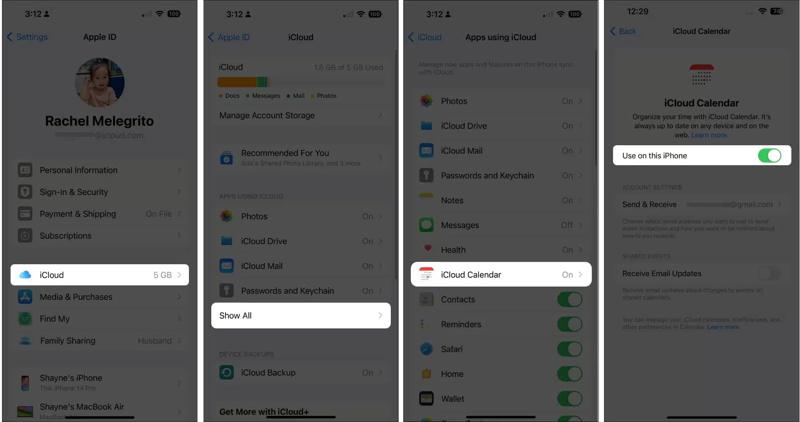
ステップ 4: トグルオン このiPhoneで使用する 選択して iPhoneに保存 プロンプトが表示されたら
ヒント: iOSの古いバージョンを使用している場合は、オンに切り替えます カレンダー 行った後 iCloud.
ステップ 5: Apple ID を再度確認してください。
ステップ 6: 次に、対象デバイスに向かい、 設定 アプリ。
ステップ 7: Apple IDを確認してください。ソースデバイスのアカウントと異なる場合は、サインアウトして、同じApple IDでサインインしてください。
ステップ 8: インターネットに接続します。
ステップ 9: に行く iCloud タップ iCloudのカレンダー.
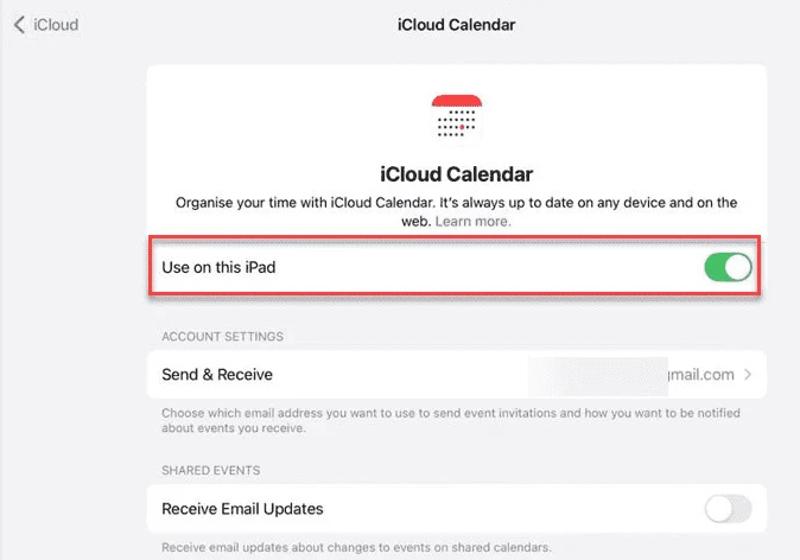
ステップ 10: トグルオン このiPadで使用するこのオプションが有効になっているにもかかわらず、iPad のカレンダーが iPhone と同期されない場合は、このオプションをオフにしてから再度オンにしてください。
パート2:iTunes/Finderを使ってiPadのカレンダーをiPhoneに同期する方法
iPhoneとiPadで異なるApple IDを使用している場合は、iTunesまたはFinderを使用してiPadのカレンダーをiPhoneにリンクする必要があります。この方法には、コンピューター、最新バージョンのiTunesまたはFinder、そして互換性のあるケーブルが必要です。
ステップ 1: 互換性のあるケーブルを使用して iPad をコンピューターに接続します。
状況1: WindowsとmacOS Mojave以前
ステップ 2: iTunesを開き、 電話番号・携帯番号 デバイスが検出されたら、ボタンを押します。
ステップ 3: に行きます インフォ サイドバーのタブ。
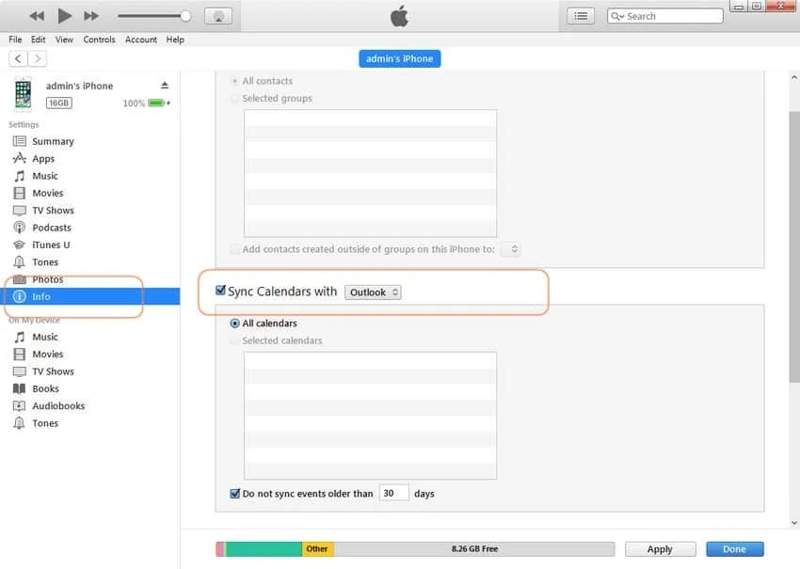
ステップ 4: チェック カレンダーを同期、および選択 Outlook.
ステップ 5: Pick すべてのカレンダー or 選択したカレンダー 希望のカレンダーを選択します。
状況2: macOS Catalina以降の場合
ステップ 2: サイドバーで iPad の名前をクリックします。
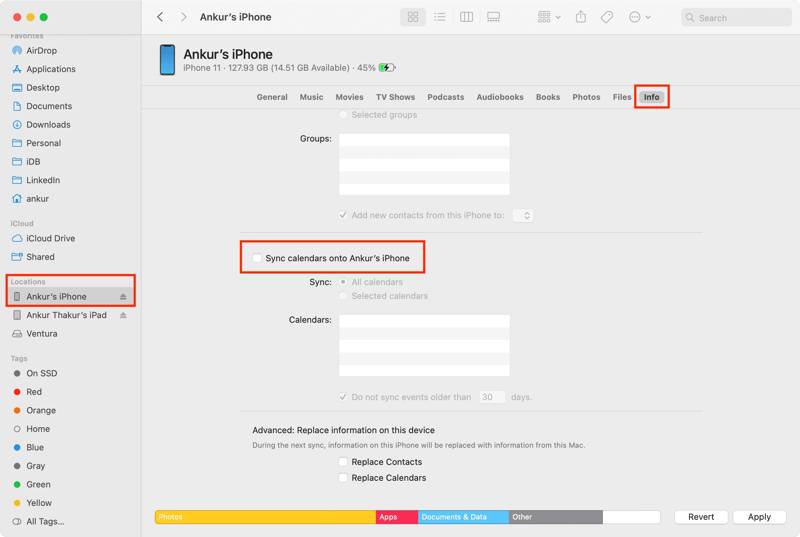
ステップ 3: に行きます インフォ タブ、およびチェック [あなたの名前]のiPadにカレンダーを同期する.
ステップ 4: 次に、「すべてのカレンダー」または「選択したカレンダー」を選択し、目的のカレンダーを選択します。
ステップ 6: クリック Apply
ステップ 7: 完了したら、iPad を取り外し、USB ケーブルを使用して iPhone を同じマシンに接続します。
ステップ 8: 次に、iPhone と iPad 間でカレンダーを同期します。
パート3:iPhoneカレンダーをiPadのGoogleカレンダーに同期する方法
iPhoneとiPadで異なるApple IDを使い分けたい場合は、Googleアカウントを使ってiPhoneのカレンダーをiPadに同期することもできます。適切な設定をすれば、両方のデバイスで予定にアクセスできます。
ステップ 1: 2 つのデバイスがオンラインであることを確認します。
ステップ 2: Video Cloud Studioで 設定 あなたのiPhone上のアプリ。
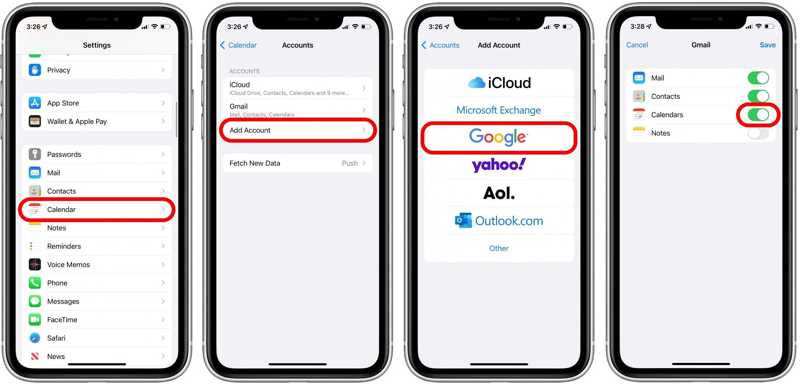
ステップ 3: 下にスクロールして選択 カレンダー.
ステップ 4: アカウント、選択する アカウントを追加する、およびピック グーグル.
ステップ 5: Google アカウントの認証情報を入力します。
ステップ 6: トグルオン カレンダー カレンダーをアップロードします。
ステップ 7: 次に、ターゲットデバイスに切り替えます。
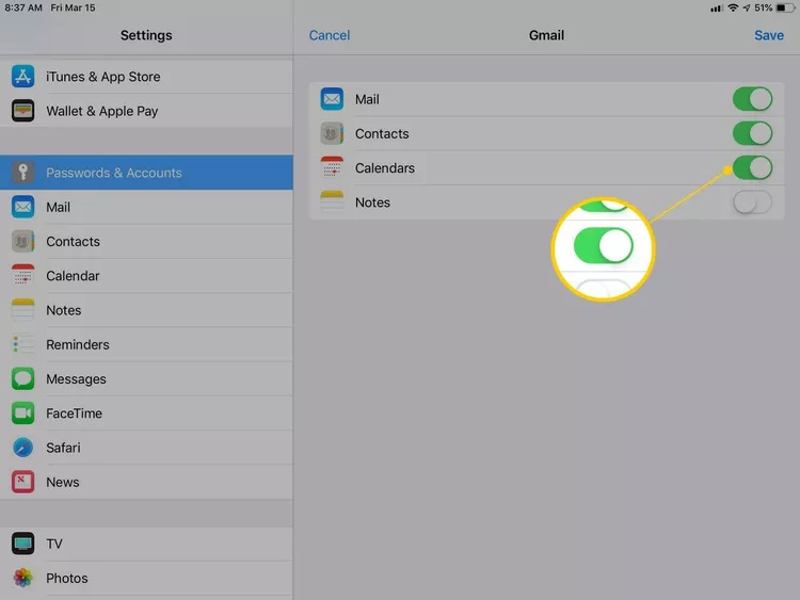
ステップ 8: 上記の手順を繰り返して、iPhone のカレンダーを iPad に同期したり、その逆を行ったりします。
パート4:iPhoneとiPad間で特定のカレンダーを同期する方法
上記の方法が利用できない場合は、 ApeaksoftのiPhone転送 iPhoneとiPad間でカレンダーを同期するもう一つの方法です。ユーザーフレンドリーなインターフェースにより、カレンダー同期のワークフローが簡素化されます。
iPhoneとiPad間でカレンダーを同期する簡単な方法
- iPhone のカレンダーを iPad に同期したり、その逆を行ったりできます。
- iOS カレンダーをコンピューターでプレビューします。
- イベントと添付ファイルの両方で機能します。
- iPhoneとiPadの最新モデルをサポートします。

iPhoneからiPadにカレンダーを同期する方法
ステップ 1: デバイスに接続する
iPhone Transferをパソコンにインストールして起動してください。WindowsとMacに対応しています。Lightningケーブルを使って、ソースデバイスをパソコンに接続してください。

ステップ 2: カレンダーをエクスポートする
に行きます その他 タブを選択して カレンダー デバイス上のすべてのカレンダーを表示するには、希望の項目を選択し、 転送 ボタンをクリックし、 ICSファイル出力フォルダを設定し、確認します。次に、ICSファイルをメールアドレスに送信します。

ステップ 3: カレンダーをインポートする
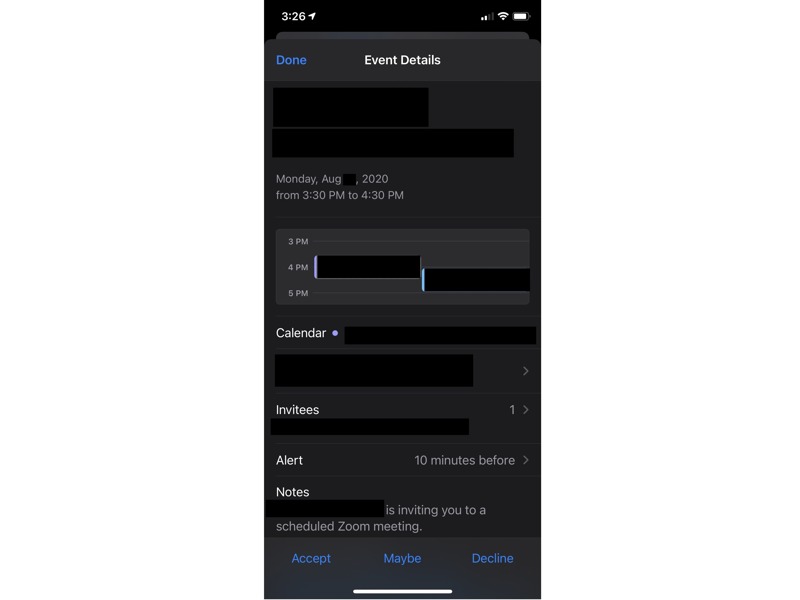
Video Cloud Studioで Mail 対象デバイスでアプリを起動します。新しいメッセージを開き、ICSファイルをタップします。タップします 同意 or カレンダーに追加 iPhoneとiPadの間でカレンダーを同期できます。また、 iPhoneからiPadに写真を転送するこのプログラムはライブ写真とビデオをサポートします。
結論
このガイドでは、4つの効率的な方法を紹介しました。 iPhoneとiPadでカレンダーを同期する同じiCloud、Google、またはOutlookアカウントがあれば、適切な設定をすればiPhoneとiPadのカレンダーにアクセスできます。パソコンの場合は、ケーブルでカレンダーを同期できます。 ApeaksoftのiPhone転送 どのデバイスからでもカレンダーにアクセスできる高速オプションです。
関連記事
ある iOS デバイスから別の iOS デバイスにデータとファイルを移行するために、このガイドでは、iCloud の有無にかかわらず iPhone と iPad を同期する方法について説明します。
あなたがiPhoneからiPadにビデオファイルを転送するための最良の方法を探しているとき、あなたは5任意の方法からここに正しい答えを見つけることができます。
USB ケーブルまたはワイヤレスで iPhone と iPad 間で連絡先を転送する 4 つの効果的な方法を学ぶことができます。
音楽ファイルをiPadに転送する必要がありますか? あなたはiPhoneからiPadに音楽ファイルを転送するための3最良の方法を見つけることができます。 今記事からより多くの詳細を学びなさい。



