

Apple IDのセキュリティ質問と回答をリセットする方法

セキュリティの質問と回答は、Apple IDのパスワードを忘れた場合にApple IDアカウントをリセットする際に本人確認を行うために使用されます。Appleアカウントを作成する際に、セキュリティの質問と回答を設定するよう求められます。 Apple IDのセキュリティ質問の回答を忘れた? この記事では、この質問に答え、さまざまな状況で質問とパスワードをリセットするのに役立ちます。
ページコンテンツ:
パート1:Apple IDのセキュリティ質問をオンラインでリセットする方法
Apple IDで2ファクタ認証を有効にしている場合は、Apple IDのセキュリティ質問を思い出したりリセットしたりする必要はありません。ただし、セキュリティ質問と回答は依然として重要な情報です。そのため、忘れてしまった場合はリセットすることをお勧めします。
ステップ 1: ブラウザで https://appleid.apple.com/ にアクセスします。
ステップ 2: Apple IDとパスワードでサインインしてください。

ステップ 3: 選択する サインインとセキュリティ をクリックし アカウントのセキュリティ.
ステップ 4: に移動する セキュリティの質問 2FAが無効になっている場合は、このセクションを参照してください。
ステップ 5: クリック セキュリティの質問を変更する

ステップ 6: 新しいセキュリティの質問を選択し、回答を入力します。
ステップ 7: クリック 更新 変更を確定するためのボタン。
ステップ 8: 最後にApple IDのパスワードを入力してクリックします クリックします.
パート2:AppleサポートでApple IDのセキュリティ質問をリセットする方法
Apple Supportアプリは、2023年にAppleによってiOSおよびiPadOS向けに導入されました。このアプリは、ご自身または他者のAppleアカウントに関連する問題に対処するために使用されます。そのため、忘れてしまったApple IDのセキュリティ質問をリセットすることができます。
ステップ 1: iPhone または iPad に Apple サポート アプリをインストールします。

ステップ 2: タイプ セキュリティ質問をリセットする 検索バーでヒット 次へ.
ステップ 3: ときに表示さ セキュリティ質問をリセットする オプション、を押します お問い合わせ.

ステップ 4: iforgot.apple.com にリダイレクトされます。
ステップ 5: Apple IDとパスワードでログインします。
ステップ 6: 画面上の指示に従って質問と回答をリセットします。
ステップ 7: 最後に変更を確認します。
注意: PC または Mac を使用している場合は、Apple サポート アプリではなくブラウザで support.apple.com にアクセスしてください。
パート3:セキュリティ質問を忘れた場合にiPhoneからApple IDを削除する方法
前述の通り、セキュリティの質問と回答は、Apple IDのパスワードを忘れた場合にリセットするために使用されます。Apple IDのセキュリティの質問と回答も忘れてしまった場合は、次のような強力なツールが必要になります。 Apeaksoft iOS ロック解除iPhone または iPad から Apple ID を削除し、新しいアカウントを作成して、新しいセキュリティの質問と回答を設定できるようになります。
Apple IDのセキュリティ質問と回答をリセットする最も簡単な解決策
- iOS デバイスから Apple ID を簡単に削除します。
- Apple ID のセキュリティの質問と回答をリセットします。
- Apple ID とパスワードは必要ありません。
- 次のようなボーナス機能を提供します スクリーンタイムバイパス.
- iOS および iPadOS の最新バージョンをサポートします。

忘れてしまったApple IDのセキュリティ質問と回答をリセットする方法
ステップ 1: Apple ID削除ツールをインストールする
最高のApple ID削除ツールをPCにインストールしたら、起動してください。Mac版もあります。iPhoneまたはiPadをLightningケーブルでPCに接続します。 Apple IDを削除 モードをクリックして お気軽にご連絡ください
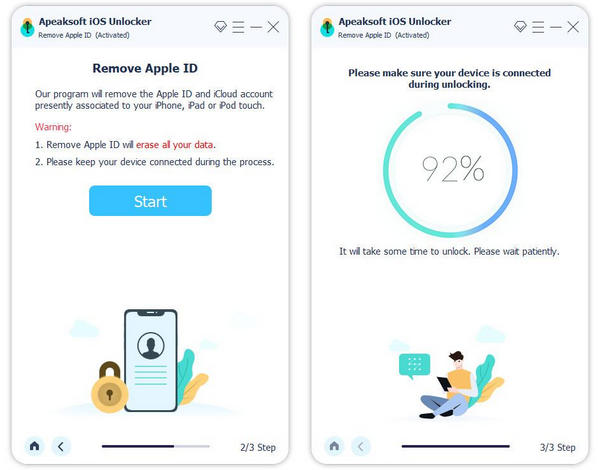
ヒント: ソフトウェアはデバイスを自動的に検出します。2つのデバイスを初めてリンクする場合は、 信頼 このコンピューターを信頼するには、画面に次のメッセージが表示されます。
ステップ 2: Apple IDを削除
状況1: Find Myが無効になっている
ソフトウェアはデバイスから古い Apple ID を直ちに削除します。
状況2: iOS 11.3以前で「探す」が有効になっている
Video Cloud Studioで 設定 お使いのデバイスでアプリを起動し、 全般、タップする リセット、選択して すべての設定をリセットしますデバイスを再起動すると、ソフトウェアはすぐに有効になります。
状況3: iOS 11.4以降で「探す」が有効になっている
デバイスの2要素認証をオンにします。次に、 0000 ソフトウェアでクリック 確認しますデバイス情報が読み込まれたら、各項目をチェックします。 お気軽にご連絡ください ボタンを押してファームウェアをダウンロードします。最後に 0000 をクリックして AIの洞察を解き明かす ボタンをクリックしてApple IDの削除を開始します。

ステップ 3: セキュリティの質問と回答をリセットする
これで、新しいApple IDアカウントを作成できます。設定中に、新しいセキュリティの質問と回答を設定できます。ワークフロー全体は 工場出荷時設定へのリセット あなたのデバイス。
結論
このガイドでは、 Apple IDのセキュリティ質問をリセットする 質問と回答はオンライン、iPhone/iPad、またはパソコンで確認できます。質問と回答を忘れてしまった場合は、ガイドに従って変更できます。Apeaksoft iOS Unlockerを使えば、デバイスからApple IDアカウントを削除し、新しいアカウントとセキュリティ質問を設定できます。このトピックについて他にご質問がある場合は、この記事の下にご記入ください。
関連記事
このチュートリアルでは、iPhone、Mac、または Web ブラウザでパスワードの有無にかかわらず Apple ID からデバイスを削除する方法について説明します。
Apple IDアカウントを一時的に無効にするにはどうすればいいでしょうか?この記事では、ステップバイステップで詳細を解説しています。
iPhone が Apple ID パスワードを要求し続ける場合は、この投稿からこの問題を解決するための 6 つの効果的な解決策を学ぶことができます。
当社のステップバイステップガイドに従えば、いつでもデータを失うことなく、iPhone、iPad、MacBook の Apple ID からサインアウトできます。



