


Hoe los ik verbindingsproblemen met de Apple ID-server op?

"Ik heb mijn iPhone na ongeveer een maand weer aangezet en ik kan niet inloggen met mijn Apple ID. Mijn iPhone geeft een foutmelding die..." er is een fout opgetreden bij het verbinden met de Apple ID-server"Hoe kan ik deze fout oplossen?" De verbindingsfout komt vaak voor op iOS-apparaten wanneer gebruikers proberen in te loggen op hun Apple-account of apps of content te kopen. Dit artikel biedt effectieve oplossingen om deze fout te verhelpen.
PAGINA-INHOUD:
Deel 1: Wat betekent de foutmelding 'Verbinding maken met de Apple ID-server'?
Zoals eerder vermeld, kan de foutmelding 'Verbinding met de Apple ID-server' optreden wanneer u probeert in te loggen met uw Apple ID-gegevens of toegang probeert te krijgen tot een service die aan uw account is gekoppeld. In dergelijke gevallen moet uw apparaat communiceren met de Apple-servers en uw accountgegevens verifiëren. Als uw apparaat geen toegang heeft tot de server of er geen verbinding mee kan maken, krijgt u de foutmelding te zien. De meest voorkomende oorzaken zijn:
- 1.Slechte internetverbinding.
- 2.Onjuiste Apple ID, wachtwoord of gegevens.
- 3.De servers van Apple liggen plat.
- 4.Je Apple-account is geblokkeerd of uitgeschakeld.
- 5.Softwarefouten.
Deel 2: Wat te doen als er een fout optreedt bij het verbinden met de Apple ID-server
Oplossing 1: controleer uw internetverbinding
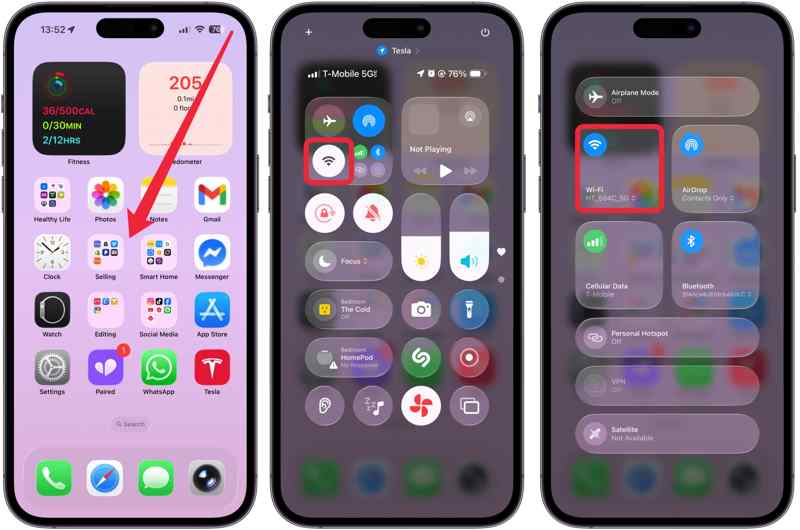
Als je de foutmelding 'Er is een fout opgetreden bij het verbinden met de Apple ID-server' krijgt, kun je het beste eerst je netwerk controleren. Voer de volgende gegevens in: controle Center Op je iPhone, iPad of Mac. Tik op de Wi-Fi Druk op de knop en controleer het signaal. Als het netwerk zwak is, schakel dan over naar een wifi-netwerk met een sterke verbinding.
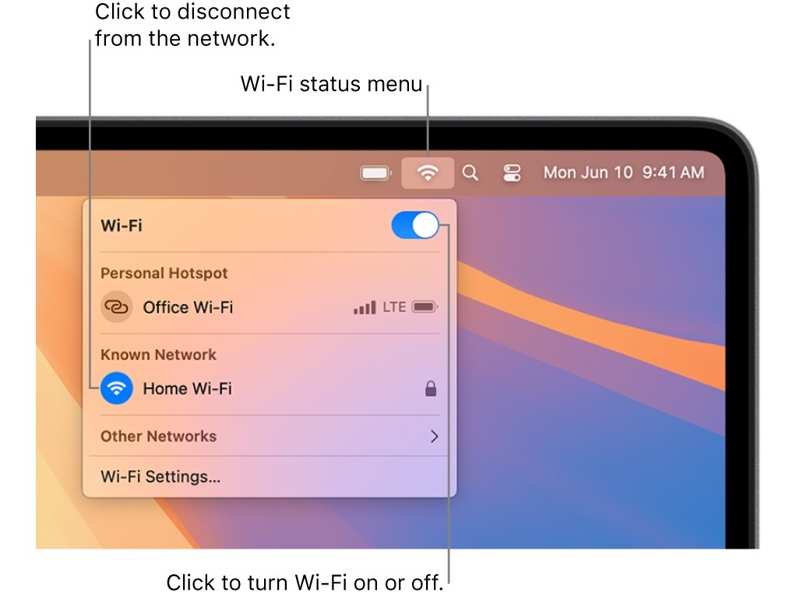
Oplossing 2: start uw apparaat opnieuw op
Hoewel het herstarten van je apparaat een simpele oplossing is, kan het wel degelijk basisproblemen en kleine bugs verhelpen. Als je de foutmelding 'Verbinding maken met de Apple ID-server' krijgt, kun je proberen je apparaat opnieuw op te starten.
Op iPhone / iPad
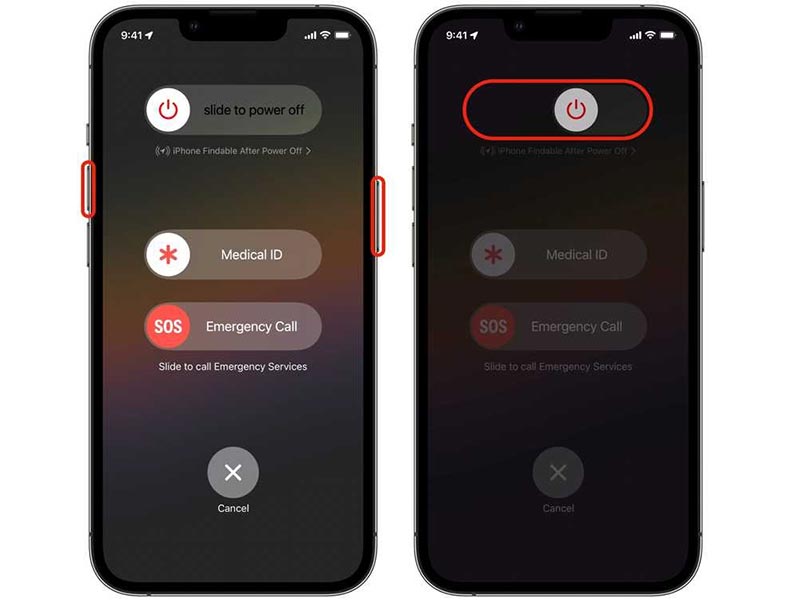
Stap 1. Houd een van beide ingedrukt Volume knop + Kant knop op een iOS-apparaat met Face ID. Bij oudere apparaten moet u de volgende knop ingedrukt houden: Kant or Power knop.
Stap 2. Wanneer het uitschakelscherm verschijnt, laat u de knoppen of de aan/uit-knop los.
Stap 3. Verplaats de schuifregelaar om uw apparaat uit te schakelen.
Stap 4. Houd een paar minuten later de Kant or Power tot je het Apple-logo ziet.
Op Mac
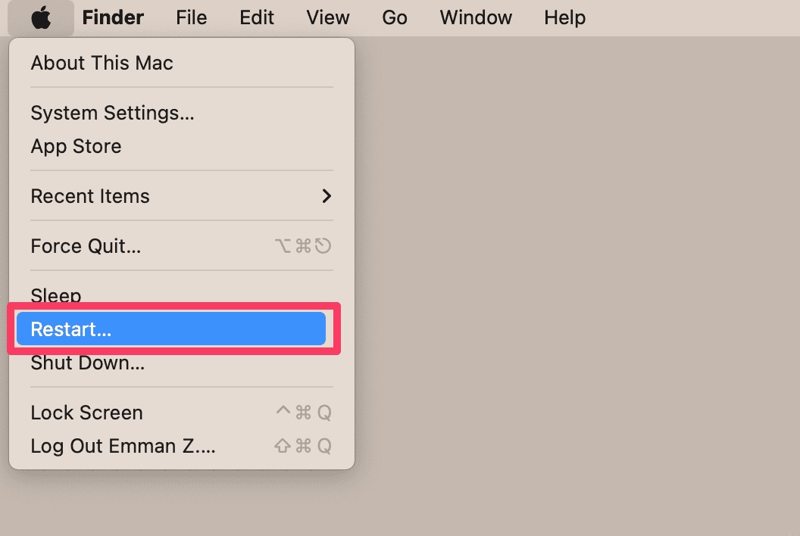
Stap 1. Ga naar uw Appel menu.
Stap 2. Kies de Herstart optie.
Stap 3. Wacht tot je Mac weer is opgestart en voer je inlogwachtwoord in.
Oplossing 3: Meld je af en meld je weer aan bij je Apple ID
Nadat je je gegevens voor je Apple ID hebt gewijzigd, is het raadzaam deze op al je Apple-apparaten bij te werken. Anders krijg je een foutmelding bij het verbinden met de Apple ID-server. Je kunt opnieuw inloggen op je account om de wijzigingen door te voeren.
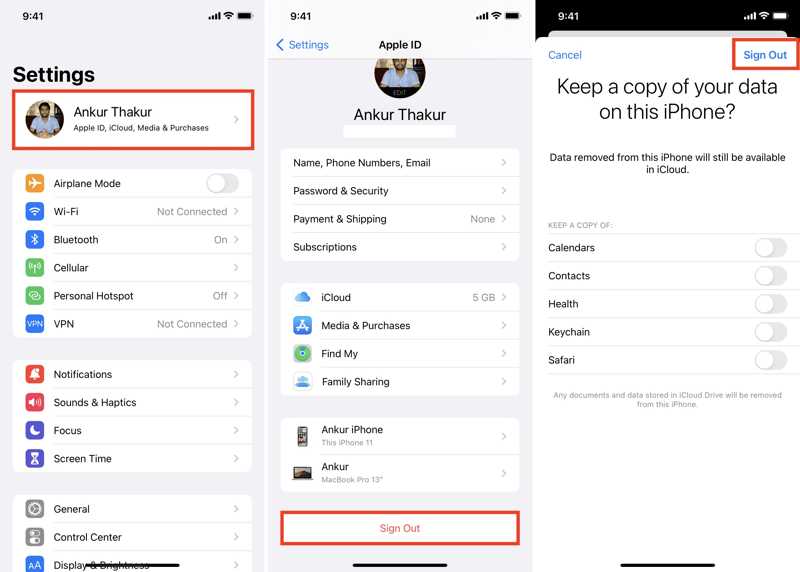
Stap 1. Open de settings or Systeem instellingen app op je Apple-apparaat.
Stap 2. Media Apple ID or Apple-account.
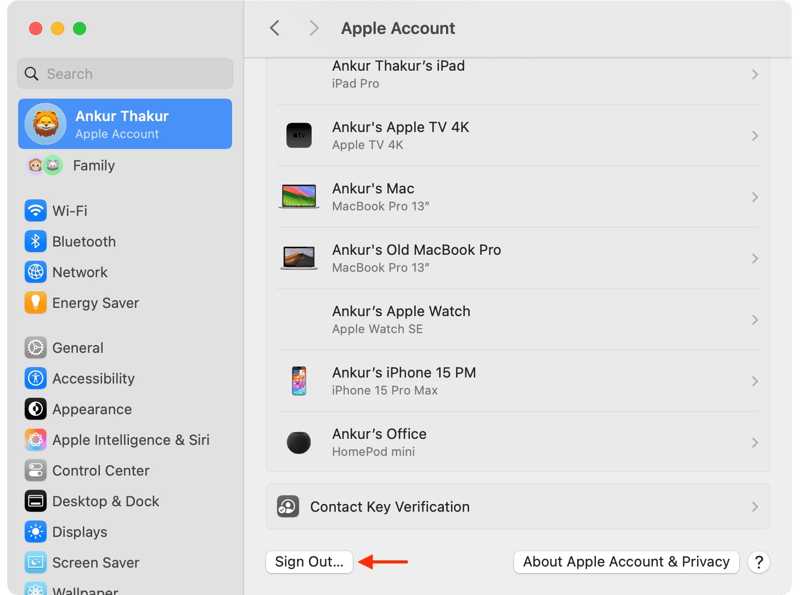
Stap 3. Scroll naar beneden en druk op de uitloggen knop.
Stap 4. Voer uw Apple ID-wachtwoord in en klik op Turn Off.
Stap 5. Selecteer de gegevens waarvan u een kopie wilt bewaren of negeer ze.
Stap 6. Hit uitloggen nogmaals om het te bevestigen.
Stap 7. Meld je vervolgens aan met je Apple ID en wachtwoord om de gegevens bij te werken.
Oplossing 4: Controleer de Apple-serverstatus
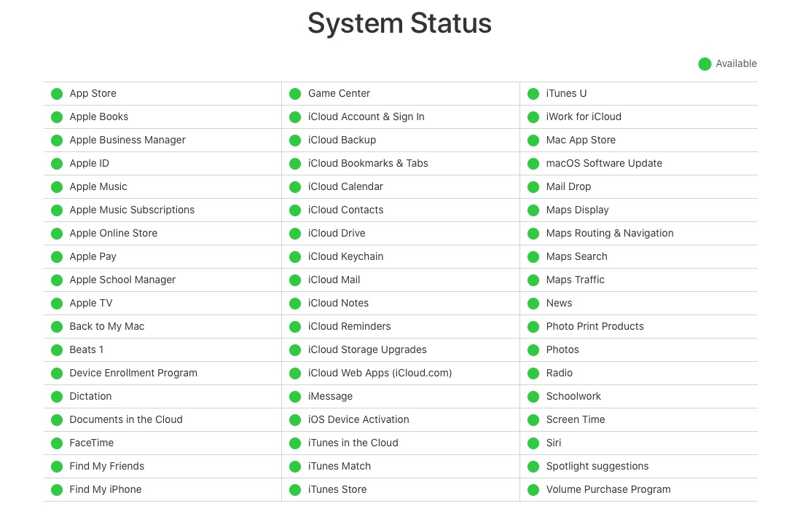
Als de foutmelding 'Er is een fout opgetreden bij het verbinden met de Apple ID-server' verschijnt, controleer dan de status van de Apple-servers. Als de betreffende servers niet beschikbaar zijn, moet u wachten tot ze weer werken. Ga naar https://www.apple.com/support/systemstatus/ in een webbrowser en controleer de serverstatus.
Oplossing 5: Wijzig je Apple ID-wachtwoord
Als de verbindingsfout met de Apple ID-server optreedt op uw Apple-apparaat, moet u ook uw accountwachtwoord wijzigen. Voor deze oplossing moet de functie voor tweefactorauthenticatie zijn ingeschakeld.
Stap 1. Voer de ... uit settings or Systeem instellingen app.
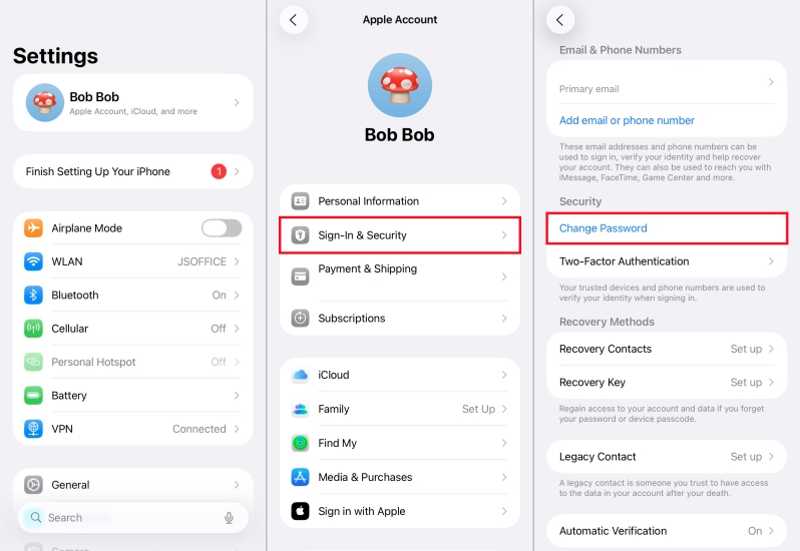
Stap 2. Tik op je profiel of klik Apple-account.
Stap 3. Ga naar Aanmelden en beveiliging.
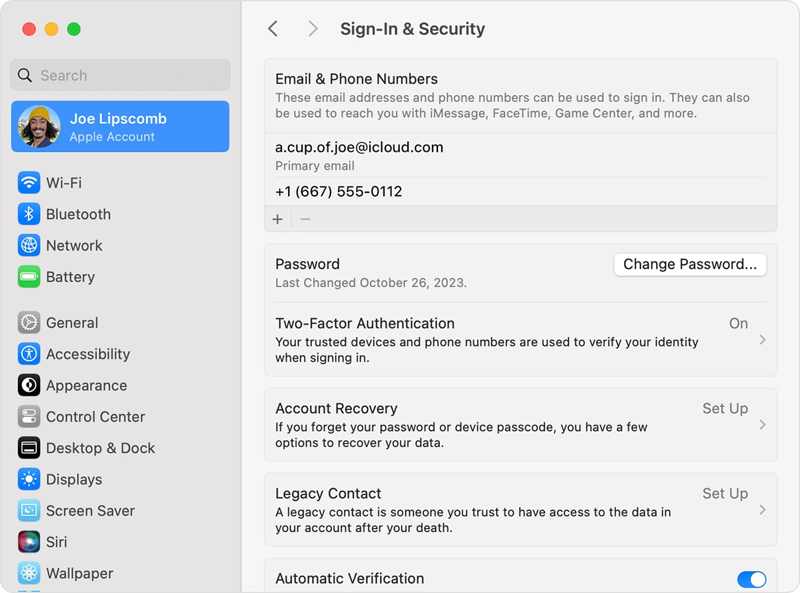
Stap 4. Klik op de Wachtwoord wijzigen knop.
Stap 5. Verifieer met uw toegangscode of inlogwachtwoord.
Stap 6. Voer vervolgens een nieuw wachtwoord in en bevestig dit.
Verder lezen
Deel 3: Een totaaloplossing voor het oplossen van verbindingsproblemen met de Apple ID-server
Als je de bovenstaande oplossingen hebt geprobeerd, maar de verbindingsfout met de Apple ID-server blijft bestaan, heb je een krachtigere oplossing nodig, zoals... Apeaksoft iPhoneKit iOS UnlockerHet is mogelijk om het verouderde Apple ID-account van je iOS-apparaat te verwijderen zonder wachtwoord.

Gedownload door meer dan 1,000,000 gebruikers
- Verwijder je oude Apple ID-account van iOS in drie stappen.
- Geen iPhone-toegangscode of Apple ID-wachtwoord vereist.
- Beschikbaar voor een vergrendeld of uitgeschakeld Apple-account.
- Bied extra functies aan, zoals een fabrieksreset van de iPhone.
- Ondersteuning voor een breed scala aan iPhones en iPads.
Veilige download
Veilige download

Hoe los je de verbindingsfout met de Apple ID-server op je iPhone op?
Stap 1. Installeer iOS Unlocker
Voer de Apple ID-verwijderingssoftware uit nadat u deze op uw pc hebt geïnstalleerd. Er is ook een versie voor Mac. Kies de gewenste optie. Verwijder Apple ID modus.

Stap 2. Koppel je iPhone
Verbind je iPhone met je computer met een Lightning-kabel. Zorg ervoor dat je deze pc vertrouwt. Zodra je apparaat is gedetecteerd, klik je op de Begin nu knop.

Stap 3. Verwijder oud account
Als Zoek mijn apparaat is uitgeschakeld, verwijdert de software automatisch de Apple ID. Als Zoek mijn apparaat is ingeschakeld, worden alle instellingen op uw apparaat gereset. Klik hier. OK klik in het bevestigingsvenster op Opnieuw bevestigenVervolgens zal de software het proces starten.

Conclusie
Nu begrijpt u hopelijk waarom de fout bij het verbinden met de Apple ID-server treedt op. Belangrijker nog, u kunt onze oplossingen volgen om deze fout in verschillende situaties te verhelpen. De algemene oplossingen kunnen u helpen uw Apple-account zoals gebruikelijk te gebruiken. Als deze niet beschikbaar zijn, Apeaksoft iPhoneKit iOS Unlocker Dit is een totaaloplossing om deze fout snel te verhelpen.
 Apeaksoft iPhoneKit
 Ontgrendel alle soorten iOS-wachtwoorden vanaf iPhone, iPad en iPod.
Veilige download
Veilige download
Gerelateerde artikelen




