

4 bewezen, werkbare manieren om flashdrives veilig te repareren

Hoe werkt het? een flashdrive repareren? Deze vraag kan wel eens gesteld worden. Wanneer een flashdrive niet meer reageert of bestanden niet meer opent, kan dit uw workflow verstoren en zelfs gegevensverlies veroorzaken. Maar maak u geen zorgen. Deze handleiding beschrijft verschillende praktische manieren om flashdrives veilig te repareren, van praktische oplossingen en scantools tot herformattering en professionele technische ondersteuning.
PAGINA-INHOUD:
Deel 1: Reparatie van flashdrives bij fysieke schade
Fysieke schade is een van de meest voorkomende redenen waarom een flashdrive niet meer werkt. Dit probleem kan worden toegeschreven aan vele onvoorziene factoren, zoals een gebroken connector, blootstelling aan water, problemen met het interne circuit, enzovoort. Veel gebruikers staan voor een raadsel bij het repareren van flashdrives met fysieke schade.

Controleer eerst of u de flashdrive soepel in uw computer kunt plaatsen. Zo niet, maak dan zowel de USB-poort als de flashdrive schoon met een wattenstaafje.
Plaats de flashdrive vervolgens in de computer en beweeg deze voorzichtig heen en weer om te controleren of de verbinding stabiel is. Een losse verbinding kan namelijk bijdragen aan fouten bij het lezen van de gegevens.
Wanneer al deze snelle controles niet werken, kunt u overwegen om professionele ondersteuning in te schakelen bij fysieke schade.
Deel 2: Een flashdrive scannen en repareren
Wanneer uw flashdrive logische fouten vertoont of onleesbaar wordt, is scannen en repareren met ingebouwde systeemtools vaak de meest directe oplossing. Zowel Windows als macOS bieden hulpprogramma's die automatisch beschadigde sectoren of fouten in het bestandssysteem kunnen detecteren en repareren, waardoor de normale werking van uw flashdrive wordt hersteld zonder extra kosten. Software voor herstel van SD-kaarten.
Voor Windows - Scan en repareer een flashdrive via Verkenner
Stap 1. Plaats uw flashdrive in uw Windows-computer en zorg ervoor dat de verbinding stabiel is.
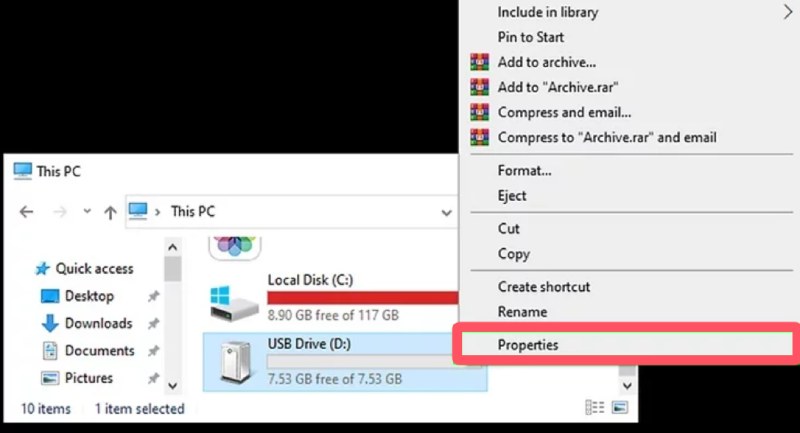
Stap 2. Media overwinning + E om de Verkenner te openen en de flashdrive te vinden. Klik er met de rechtermuisknop op en klik op Eigenschappen..
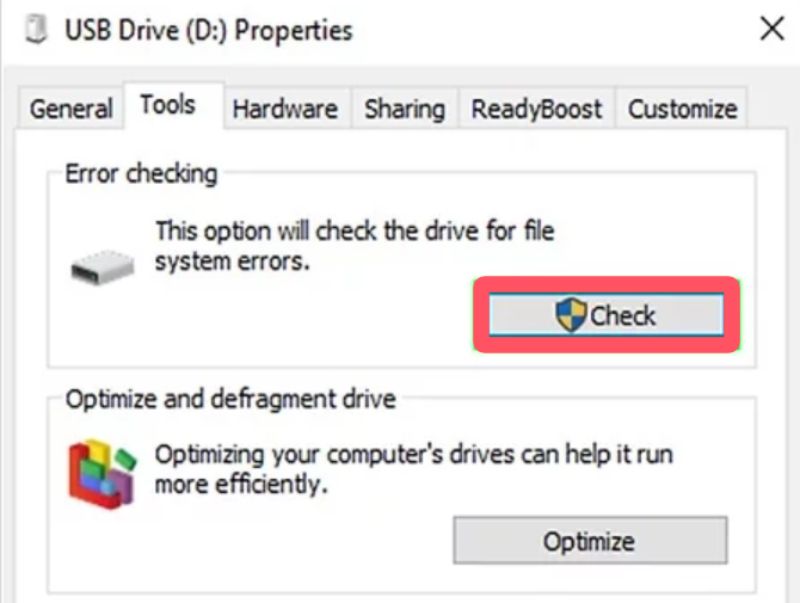
Stap 3. Onder de Tools tab, klik Check om een nieuw venster op te roepen voor FoutcontroleKlik in het pop-upvenster op aftasten en schijf repareren om de flashdrive automatisch te repareren.
Voor Mac - Scan en repareer een flashdrive via Eerste Hulp
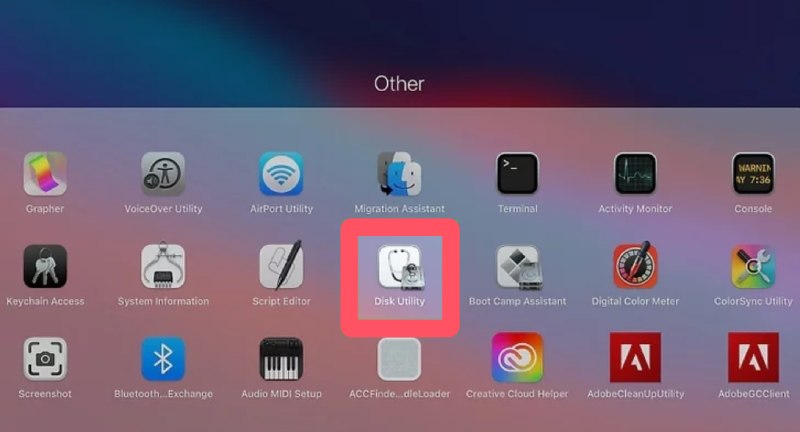
Stap 1. Plaats uw flashdrive in uw Mac en start Schijfhulpprogramma door te typen schijfhulpprogramma in het lanceerplatform.
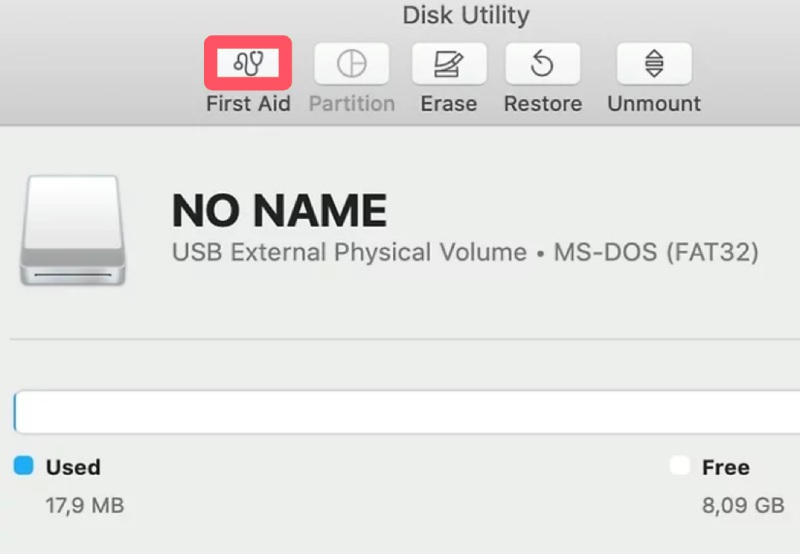
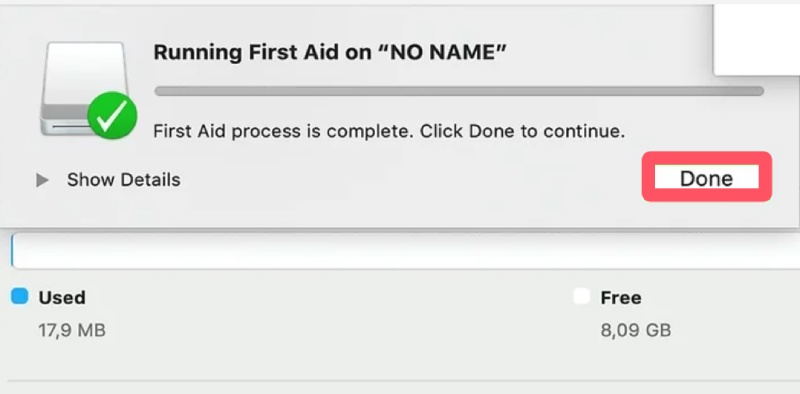
Stap 2. Klik om uw flashdrive te selecteren onder de Extern tabblad. Klik in de rechterbovenhoek op EHBO en lopen om de start van de flashdrive-reparatie op uw Mac te bevestigen.
Stap 3. Na een korte reparatietijd verschijnt er een pop-upvenster. Klik Klaar om het proces te voltooien. Uw flashdrive zou nu hersteld moeten zijn.
Deel 3: Herformatteren voor reparatie van flashdrive
Als systeemscannen uw flashdrive niet kan repareren, is herformatteren vaak de volgende effectieve oplossing. Hoewel hiermee alle opgeslagen gegevens worden gewist, helpt herformatteren om diepgewortelde corruptie te verwijderen en het bestandssysteem van de drive opnieuw te configureren. In deze sectie wordt uitgelegd hoe u een flashdrive correct en veilig herformatteert om de functionaliteit te herstellen voor hergebruik.
Opnieuw formatteren voor reparatie van flashdrive op Windows
Stap 1. Nadat u uw flashdrive in de Windows-computer hebt geplaatst, drukt u op overwinning en E om de Verkenner op uw apparaat te openen. U kunt ook met de rechtermuisknop klikken Windows om het te openen.

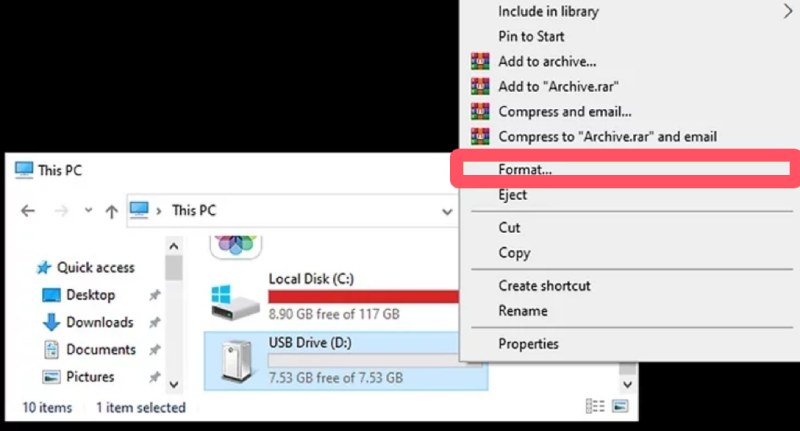
Stap 2. Zoek in het venster van Verkenner uw flashdrive en klik er met de rechtermuisknop op. Klik Formaat... verder gaan.
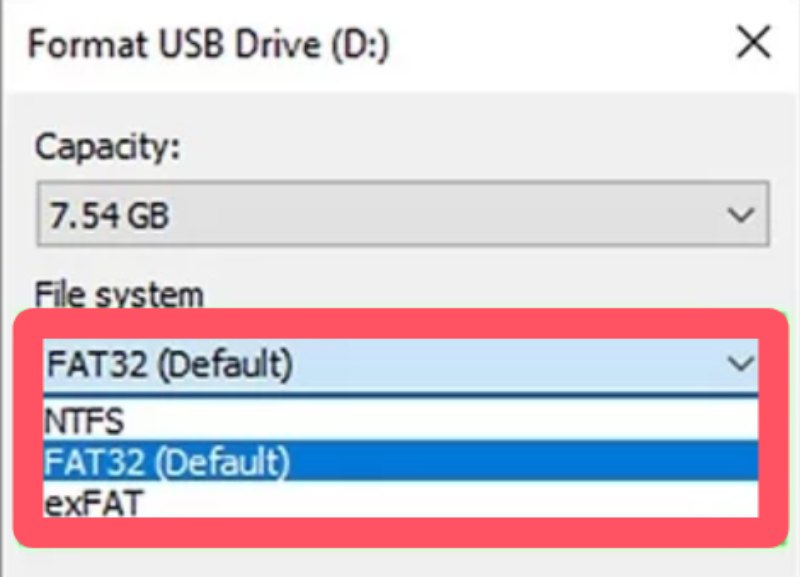
Stap 3. In de USB-drive formatteren venster klikt FAT32 (Standaard) onder de Dien in systeemtabblad. Klik vervolgens op Start.
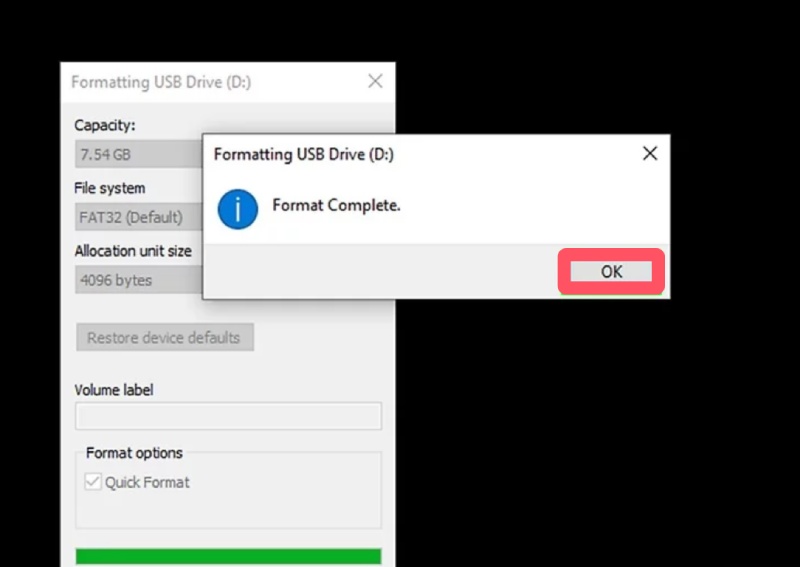
Stap 4. Na een korte formatteringstijd wordt uw flashdrive hersteld en worden alle gegevens gewist. Klik OK en afmaken Herstel van Windows-bestanden.
Opnieuw formatteren voor reparatie van flashdrive op Mac
Stap 1. Open schijfhulpprogramma via Launchpad op je Mac. Zoek je flashdrive in Schijfhulpprogramma en klik erop om hem te selecteren.
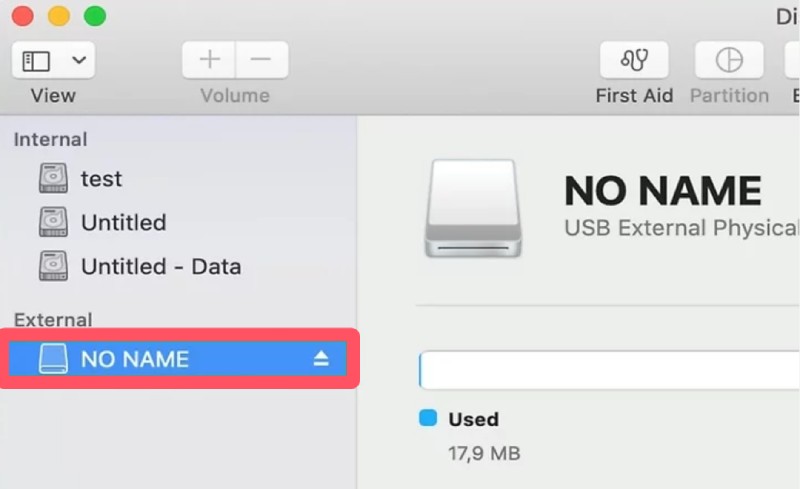
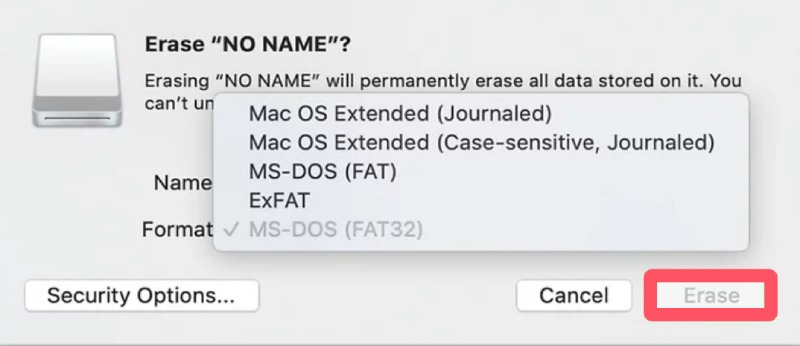
Stap 2. Klik Wissen bovenaan het venster. Typ om de flashdrive een nieuwe naam te geven en selecteer een gewenst formaat onder de Formaat Tab.
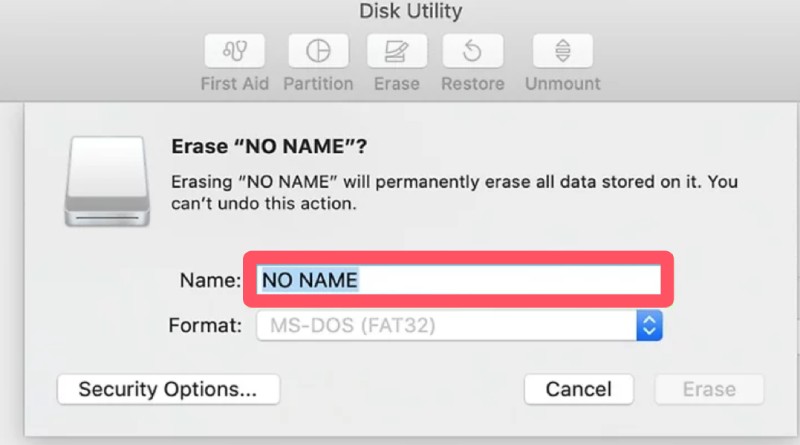
Stap 3. Klik ten slotte op Wissen om de actie te bevestigen om alles te wissen voor reparatie van de flashdrive.
Deel 4: Repareer een flashdrive op een veilige manier
Om uw flashdrive veilig te repareren zonder de gegevens erop te wissen, heeft u een professioneel hulpmiddel nodig dat u hierbij helpt. Apeaksoft Data RecoveryZelfs een beginner zonder relevante kennis kan het proces succesvol voltooien. Als u zich afvraagt hoe u uw flashdrive met één klik kunt repareren met deze tool, kunt u de onderstaande stappen volgen:
Stap 1. Download het installatiepakket van Apeaksoft Data Recovery van de officiële website. Zodra het klaar is, installeer en start u het om verder te gaan.
Veilige download
Veilige download
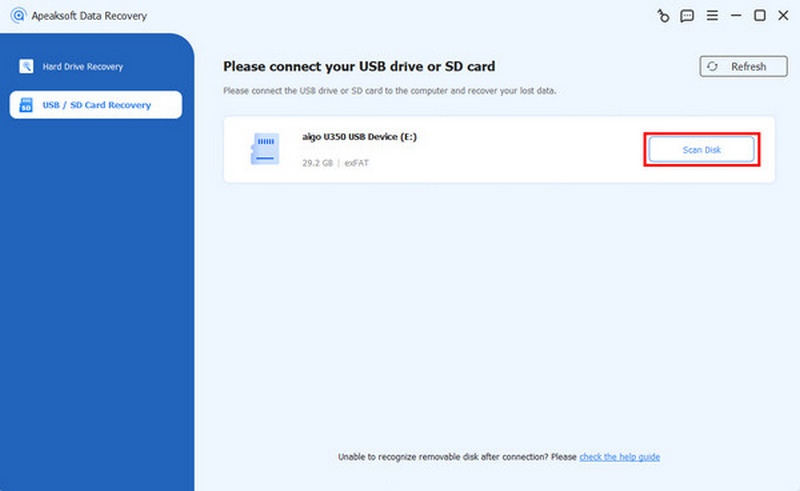
Stap 2. Plaats uw flashdrive in de computer. Klik in de hoofdinterface op USB / SD-kaartherstel. Dan klikken Schijf scannen om uw CF-kaart te selecteren om de inhoud ervan te lezen.
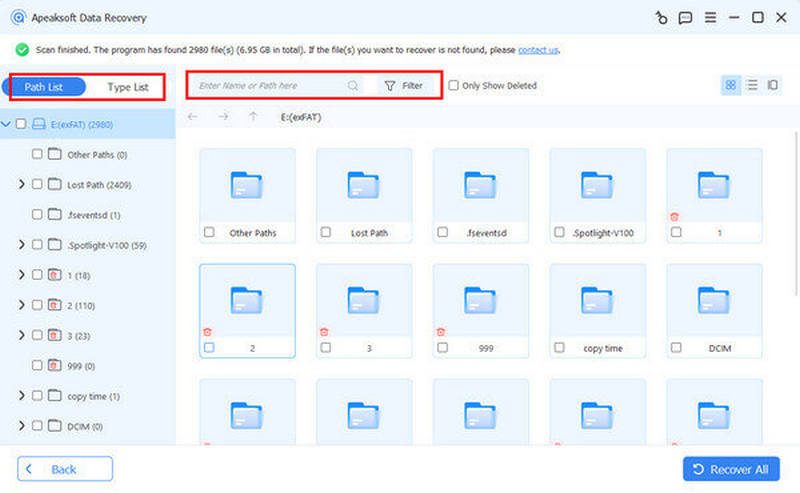
Stap 3. Na een korte, grondige scan wordt alles op uw flashdrive weergegeven. U kunt de gewenste gegevens selecteren door te klikken op FilterSelecteer specifieke gegevens om te controleren voor meer gedetailleerde informatie.
Stap 4. Zodra u alles hebt geselecteerd wat u wilt voor de reparatie van de flashdrive, klikt u op Herstellen om het proces automatisch te starten. U hoeft alleen maar de doelmap te kiezen waar de herstelde gegevens moeten worden opgeslagen.

Deel 5: Repareer een flashdrive met technische ondersteuning
Soms kan een flashdrive te kampen hebben met complexe problemen die thuis niet opgelost kunnen worden. In dergelijke gevallen is het inschakelen van technische ondersteuning van datarecoveryspecialisten of reparatiecentra van de fabrikant de beste aanpak. Hier leest u wanneer u professionele hulp kunt inschakelen en wat u tijdens het reparatieproces kunt verwachten.
Conclusie
Reparatie van flash-drives kan ontmoedigend lijken als je er nog nooit een bent tegengekomen. Met de juiste methoden kunnen de meeste problemen echter worden opgelost zonder gegevensverlies. Van eenvoudig scannen en opnieuw formatteren tot het inschakelen van professionele hulp, elke aanpak pakt een ander niveau van schade aan. Regelmatige back-ups en veilige uitwerpgewoonten kunnen ook toekomstige problemen voorkomen. Houd deze oplossingen in gedachten om de betrouwbaarheid en levensduur van je flashdrive te behouden.
Gerelateerde artikelen
Raak niet in paniek als u de foutmelding 'Niet-toegewezen harde schijf' krijgt! Hier zijn drie oplossingen om het probleem op te lossen en uw gegevens te herstellen.
In deze tutorial laten we zien hoe u gegevens van een geformatteerde harde schijf kunt herstellen, met of zonder back-ups, op een Windows- of Mac-computer.
U leert vijf effectieve methoden om verloren foto's van een SD-kaart te herstellen, inclusief beschadigde, gecrashte of beschadigde SD-kaarten.
Of u nu uw Prullenbak hebt geleegd, u kunt bestanden uit de Prullenbak op Windows en Mac herstellen door onze concrete handleiding te volgen.



