




Brukerhåndbok
- Introduksjon
- Installer og registrer deg
- Gjenopprett iOS-systemet
- Oppgrader/nedgrader iOS
- Fix iPhone-apper fungerer ikke
- Fix iPhone fungerer ikke
- Fix iPhone Getting Stuck
- Løs iPhone-ulykker
- Fiks iOS-tilbakestilling
- Løs iPhone-skjermproblemer
- iPhone Data Recovery Guide
- IOS Data Backup & Restore Guide
- WhatsApp-overføringsveiledning
Prøv det nå!
Introduksjon
Apeaksoft iOS System Recovery er en programvare for gjenoppretting av iOS-systemer som er elsket av de fleste kunder. Som lederen innen gjenoppretting av iOS-systemer kan Apeaksoft iOS System Recovery fikse alle iOS-systemproblemer, som opplåsingsfeil, fastlåst i gjenopprettingsmodus, fastlåst i Apple-logoen, fastlåst i hodetelefonmodus, død skjerm i svart/rød/blå/hvit osv. I tillegg kan dette verktøyet også hjelpe deg med å oppgradere eller nedgradere iOS-systemet ditt med ett klikk. Dessuten fungerer denne programvaren for alle iOS-enheter som iPhone og iPad.
Og for å fikse noen enkle problemer tilbyr iOS System Recovery også en gratis hurtigreparasjonsfunksjon. Ved å klikke på den trenger du ikke å velge kategori, type, modell eller andre operasjoner. Bare ett klikk. Det vil løse problemet for deg.

Installer og start
Install
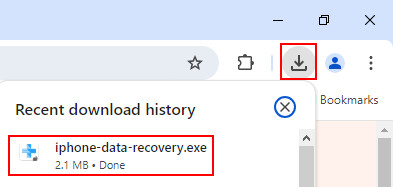
Trinn 1: Trykk på knappen nedenfor for å laste ned Apeaksoft iOS System Recovery på datamaskinen din automatisk.
Trinn 2: Åpne den nedlastede filen i øvre høyre hjørne og velg Ja etter at siden dukker opp.
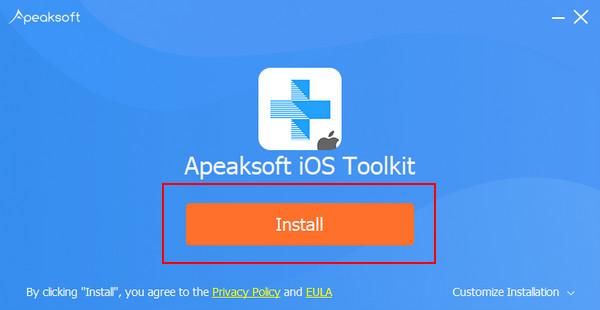
Trinn 3: Klikk Install midt på siden. Etter noen sekunder kan du fullføre installasjonen.
Registrere
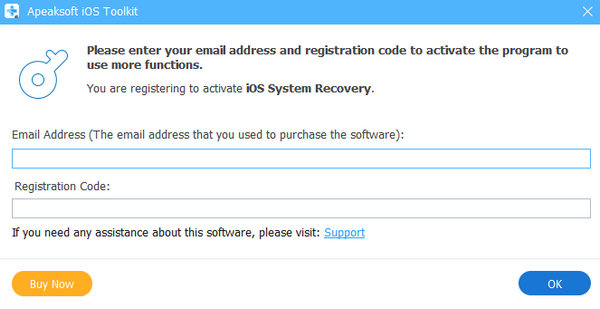
Når du først kjører denne programvaren, vil registervinduet dukke opp for deg. Skriv inn din e-postadresse og registreringskoden.
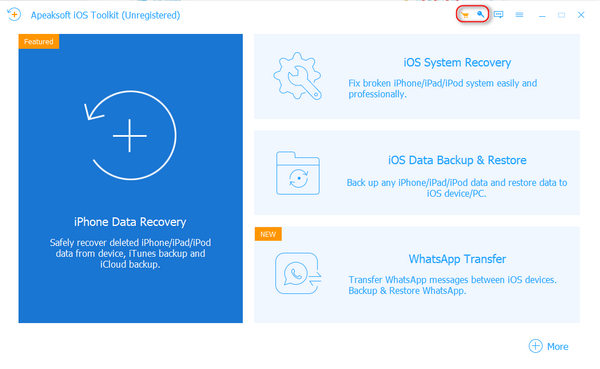
Den andre måten å registrere seg på er å klikke på nøkkelknappen øverst til høyre i grensesnittet for å åpne registreringsvinduet.
Forresten, det er det samme som å klikke på menyknappen for å finne Registrere alternativet.Registrere alternativet.
OBS: Når du har kjøpt den vellykket, sendes registreringskoden til din e-postadresse som du har fylt ut på bestillingsskjemaet.
Epostadresse: E-postadressen du fyller ut i bestillingsskjemaet.
Registreringskode: En streng med tegn merket som Aktiveringsnøkkel, Lisenskode eller KEYCODE (S) i ordrebekreftelsesbrevet du mottok etter vellykket kjøp.
Gjenopprett iOS-systemet
Trinn 1: Start iOS System Recovery
Start iOS System Recovery på din PC. Klikk iOS System Recovery i hovedgrensesnittet. Så vil du gå inn i iOS System Recovery alternativet.

Trinn 2: Velg alternativet Systemreparasjon
På hovedgrensesnittet trykker du på Start nå -knappen under fanen Systemreparasjon.
Trinn 3: Koble iOS-enheten din
Etter at du har startet programvaren, må du koble iDevice-en din til PC-en via USB. Klikk deretter på Start knappen, og dette profesjonelle programmet kan oppdage iOS-enheten din.

Trinn 4: Løs vanlige problemer fritt med hurtigreparasjonsmodus
Du kan klikke Gratis hurtigreparasjon merket i neste bilde, når du møter noen normale problemer, som knust eller frossen, og ønsker å lagre enheten til normal status uten ytterligere bruk. Denne lille funksjonen vil hjelpe deg med å løse disse problemene på få sekunder.

Trinn 5: Velg fikseringsmodus for å løse djevelske problemer
Dersom Gratis hurtigreparasjon funksjonen løser ikke iPhone-problemet, vennligst klikk Fix for å gå inn i neste vindu for å finne løsningen.

Her er to reparasjonstyper i følgende vindu.
Standardmodus: Løs iPhone-systemproblemet ditt, og hold alle dataene på enheten din intakte.
Avansert modus: Løs iPhone-systemproblemet ditt, men det vil slette alle data på enheten din. Denne modusen kan løse alle systemproblemene dine, og suksessraten er høyere.
Tenk nøye på det og velg modus du trenger. Klikk deretter Bekrefte.

Trinn 6: Sett fastvaren for å reparere enheten
Som du ser i bildet nedenfor, må du velge kategori, type og riktig iOS-modell for iOS-enheten din.

Vær oppmerksom på statusen til hver versjon, den fjerde linjen i diagrammet.
Hvis du ikke har versjonen på PC-en, må du klikke Last ned for å laste ned systemet. Det vil ta noen minutter å fullføre nedlastingen.
Hvis du har det, klikk Import å legge inn firmware.
Nederst i venstre hjørne kan du angi lagringsbanen for den nedlastede fastvaren.

Trinn 7: Begynn å komme seg
Etter at du har angitt alle alternativene, klikker du på neste for å starte gjenopprettingsprosessen.

Oppgrader/nedgrader iOS
Oppgrader til iOS
Trinn 1: Velg iOS System Recovery
Start Apeaksoft iOS System Recovery på datamaskinen din og velg iOS System Recovery alternativet på programvaregrensesnittet.
Trinn 2: Velg alternativet for iOS-oppgradering/nedgradering
Trykk på Start nå knappen under iOS-oppgradering/nedgradering fanen.
Trinn 3: Velg iOS-oppgradering
Trykk på Oppgrader nå knappen under iOS-oppgradering fanen.
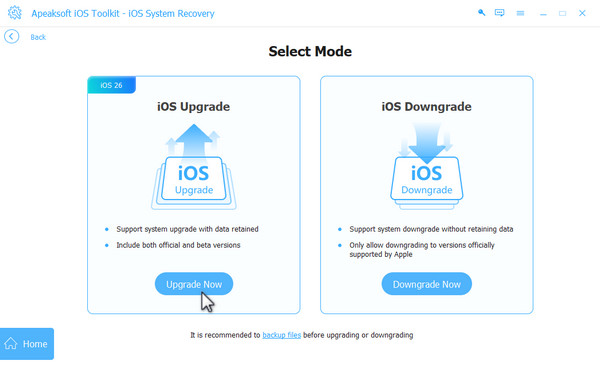
Trinn 4: Sett fastvaren for å oppgradere enheten din
Velg Kategori , typenog Modell av iOS-enheten din. Vanligvis fylles de ut automatisk. Velg den tilsvarende versjonen.
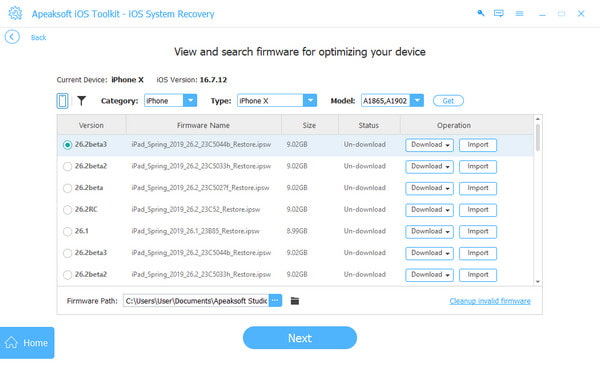
OBS: Hvis det ikke finnes en tilsvarende versjon på datamaskinen din, bør du klikke på Last ned -knappen for å få tilgang til den. Hvis den finnes, trykker du bare på Import knapp.
Trinn 5: Begynn å oppgradere iOS-en din
Trykk på neste knappen for å starte oppgraderingsprosessen.
nedgradering iOS
Trinn 1: Gjenta Trinn 1 og Trinn 2 ovenfor til du ser Velg modus grensesnitt.
Trinn 2: Trykk på Nedgrader nå knappen på høyre side.
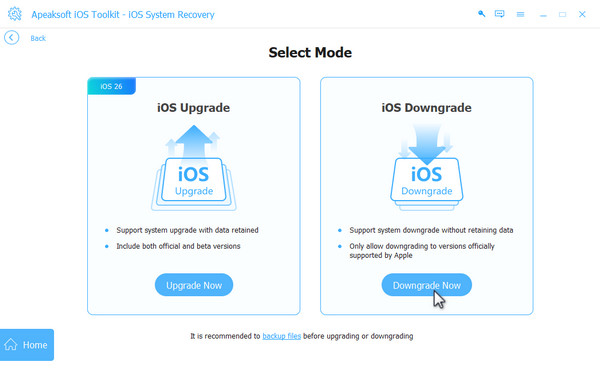
Trinn 3: Velg riktig fastvare du ønsker, og trykk deretter på neste knappen. Nedgraderingsprosessen vil startes automatisk.
Fix iPhone-apper fungerer ikke
Når iPhone-appene dine ikke fungerer, er den første løsningen du kanskje tenker på å løse det ved å følge nettveiledningen for å feilsøke det. Men når appene ikke fungerer på grunn av iOS-programvareproblemer, kan iOS-systemgjenoppretting også gjøre deg en stor tjeneste.
Fix iPhone fungerer ikke
iPhone vil ikke spille av videoer? iPhone vil ikke koble til iTunes? iPhone vil ikke rotere?
Løs disse problemene ved å endre iPhone-innstillingene. I tillegg, la iOS System Recovery hjelpe deg med å fikse dem forårsaket av iOS-systemproblemer.
Fix iPhone Getting Stuck
Når din iPhone/iPad/iPod blir sittende fast i Apple-logoen eller løkkestart, fungerer iOS Systemgjenoppretting fortsatt for deg.
Løs iPhone-ulykker
Ingen kan forutsi ulykker. Når iPhonen din lider av uhell som vanndråper, varme, plutselig ingen lyd osv., kan iOS System Recovery løse problemene nøyaktig.
Fiks iOS-tilbakestilling
iPhone er låst uten passord? Tilbakestill den akkurat nå med iOS System Recovery. Det kan være som passordfjerning for de glemsomme mennene.
Fix iPhone-skjerm
Fortsatt irritert for den hvite skjermen eller den røde skjermen på din iPhone? iOS System Recovery vil løse det raskt.
Brukerhåndbok
- Introduksjon
- Installer og registrer deg
- Gjenopprett iOS-systemet
- Oppgrader/nedgrader iOS
- Fix iPhone-apper fungerer ikke
- Fix iPhone fungerer ikke
- Fix iPhone Getting Stuck
- Løs iPhone-ulykker
- Fiks iOS-tilbakestilling
- Løs iPhone-skjermproblemer
- iPhone Data Recovery Guide
- IOS Data Backup & Restore Guide
- WhatsApp-overføringsveiledning
Prøv det nå!
Introduksjon
Apeaksoft iOS System Recovery for Mac er en programvare for gjenoppretting av iOS-systemer som er elsket av de fleste kunder. Som lederen innen gjenoppretting av iOS-systemer kan Apeaksoft iOS System Recovery for Mac fikse alle iOS-systemproblemer, som opplåsingsfeil, fastlåst i gjenopprettingsmodus, fastlåst i Apple-logoen, fastlåst i hodetelefonmodus, død skjerm i svart/rød/blå/hvit osv. Du kan også bruke denne programvaren til å oppgradere eller nedgradere iOS-systemet ditt med ett klikk. Denne programvaren fungerer for alle iOS-enheter som iPhone 17/16/15/14/13/12/11/X, iPad Pro/Air/mini, iPod og mer.
Og for å fikse et enkelt problem, tilbyr iOS System Recovery for Mac også gratis Quick Fix-funksjon. Ved å klikke på den trenger du ikke velge kategori, type, modell eller andre operasjoner. Bare ett klikk. Det vil løse problemet for deg.
Installer og registrer deg
Install
Trinn 1: Først må du laste ned Apeaksoft iOS System Recovery for Mac ved å klikke på følgende lenke: https://downloads.apeaksoft.com/mac/iphone-data-recovery-for-mac.dmg
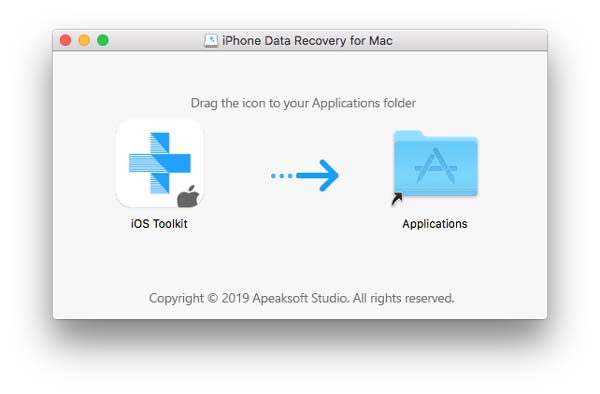
Trinn 2: Dobbeltklikk på den nedlastede filen. Da vil vinduet dukke opp der du kan dra knappen til Programmer-mappen. Du kan også bare dobbeltklikke på knappen for å starte programvaren.
Registrere
Når du kjører denne programvaren uten registrering, vil denne programvaren dukke opp registreringsvinduet for deg. Skriv inn din e-postadresse og registreringskoden.
Den andre måten å registrere seg på er å klikke på nøkkelikonet øverst til høyre i grensesnittet for å åpne registervinduet.
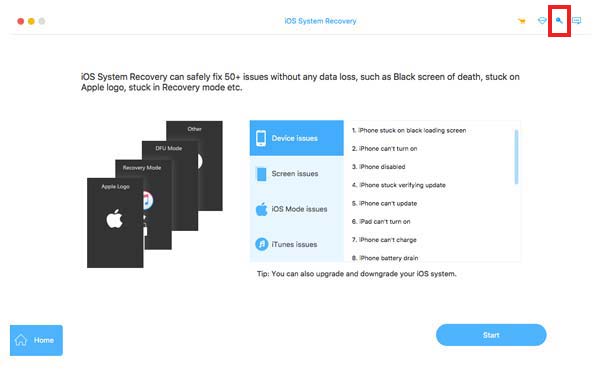
For øvrig er det det samme å klikke på Hjelp-menyen for å finne Registrere alternativet.

OBS: Når du har kjøpt den vellykket, sendes registreringskoden til din e-postadresse som du har fylt ut på bestillingsskjemaet.
Epostadresse: E-postadressen du fyller ut i bestillingsskjemaet.
Registreringskode: En streng med tegn merket som Aktiveringsnøkkel, Lisenskode eller KEYCODE (S) i ordrebekreftelsesbrevet du mottok etter vellykket kjøp.
Gjenopprett iOS-systemet
Trinn 1: Åpne iOS System Recovery
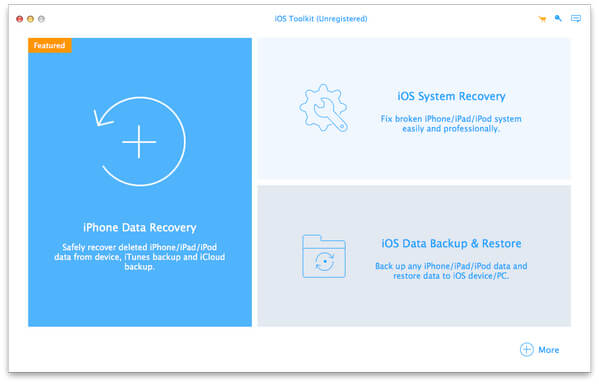
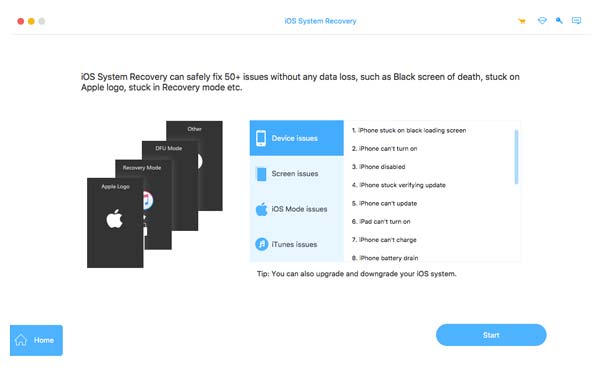
Dobbeltklikk iOS System Recovery for Mac på din Mac. Plukke ut iOS System Recovery i hovedgrensesnittet. Så vil du gå inn i iOS System Recovery alternativet.
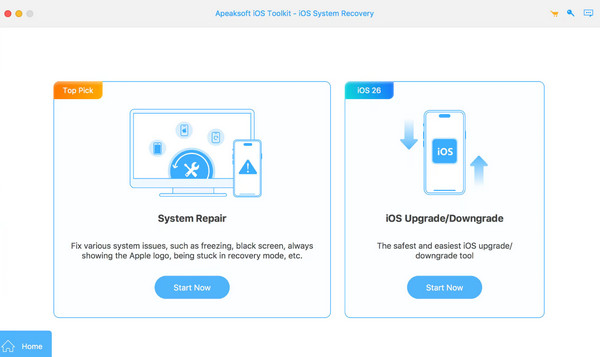
Trinn 2: Klikk på Systemreparasjon
Trykk på Start nå knapp under System Repair.
Trinn 3: Koble iOS-enheten din
Koble iOS-enheten din til Mac via USB. Klikk Start for å la programvaren oppdage enheten din.
Trinn 4: Løs vanlige problemer fritt med hurtigreparasjonsmodus
Du kan klikke Gratis hurtigreparasjon merket i neste bilde, når du møter noen normale problemer, som knust eller frossen, og ønsker å lagre enheten til normal status uten ytterligere bruk. Denne lille funksjonen vil hjelpe deg med å løse disse problemene på få sekunder.
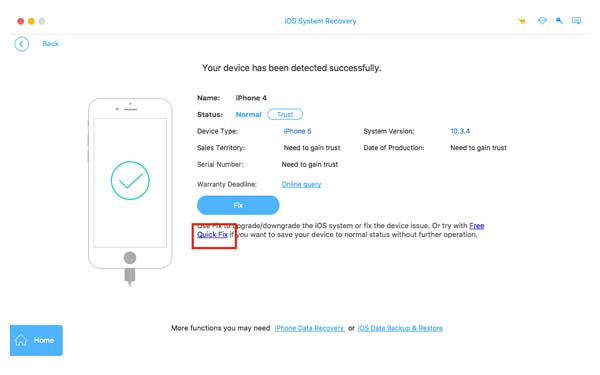
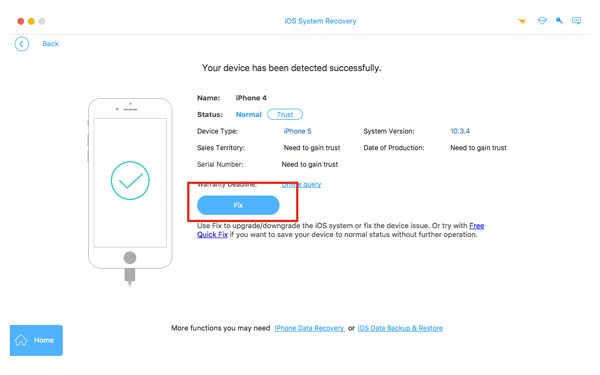
Trinn 5: Løs viktige systemproblemer i to moduser
Dersom Gratis hurtigreparasjon funksjonen løser ikke iOS-systemproblemet ditt, så må du klikke Fix for å gå inn i neste vindu for å finne svar.
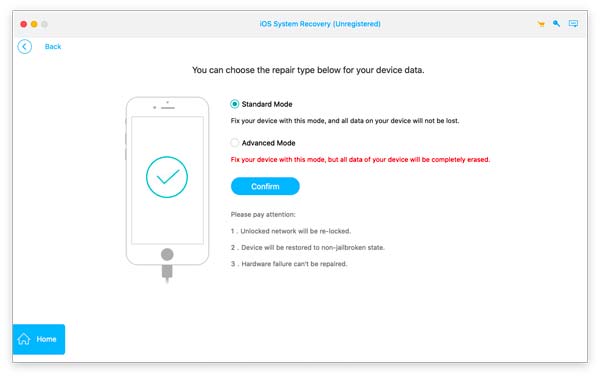
Her er to reparasjonstyper i Apeaksoft iOS System Recovery.
Standardmodus: Løs iPhone-systemproblemet ditt, og hold alle dataene på enheten intakt.
Avansert modus: Løs iPhone-systemproblemet ditt, men vil slette alle data på enheten din. Og denne modusen kan løse alle systemproblemer og suksessraten er høyere.
Velg modus du trenger og klikk Bekrefte.
Trinn 6: Sett fastvaren for gjenoppretting
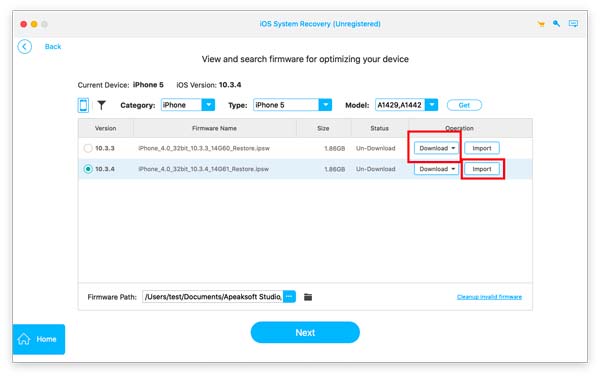
Som du ser i bildet nedenfor, må du velge kategori, type og riktig iOS-modell.
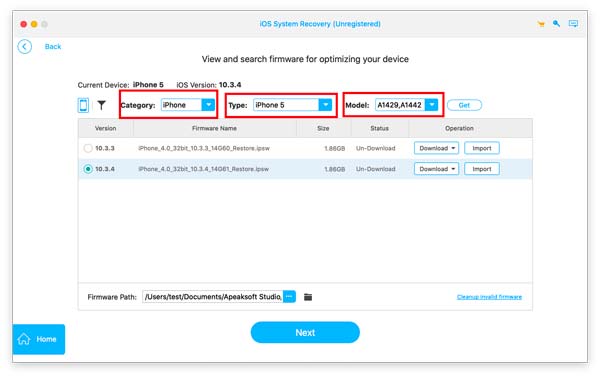
Se på statusen til hver versjon. Hvis du ikke har versjonen på Mac-en, må du klikke Last ned for å laste ned målversjonen. Det vil ta noen minutter å fullføre nedlastingen. Hvis du har, klikk Import å legge inn firmware.
I nedre venstre hjørne kan du angi lagringsstien for den nedlastede firmware.
Trinn 7: Begynn å komme seg
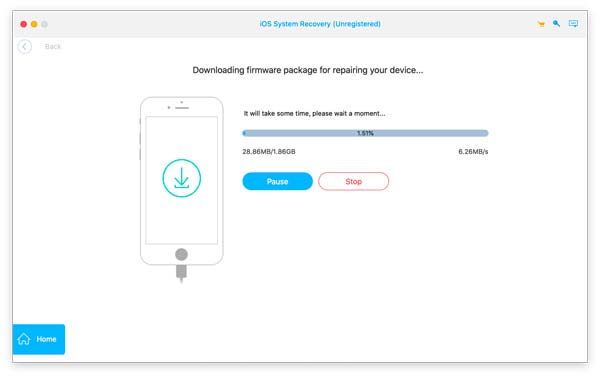
Etter at du har angitt alle alternativene, klikker du på neste for å starte gjenopprettingsprosessen.
Oppgrader/nedgrader iOS
Oppgrader til iOS
Trinn 1: Velg iOS System Recovery på hovedgrensesnittet.
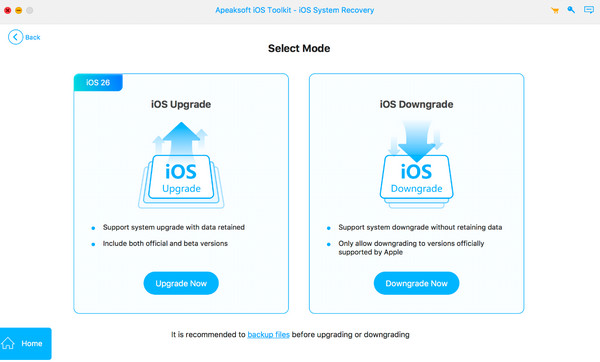
Trinn 2: Trykk på Start nå knappen under iOS-oppgradering/nedgradering fanen.
Trinn 3: Trykk på Oppgrader nå knappen til venstre.
Trinn 4: Sett Kategori , typenog Modell av iOS-enheten din i det neste vinduet for å finne riktig fastvare. Ikke glem å velge en lagringsbane på datamaskinen din.
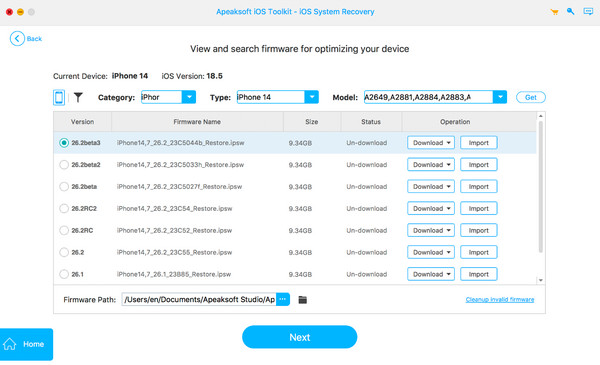
Trykk på neste knappen for å laste ned den tilsvarende fastvaren.
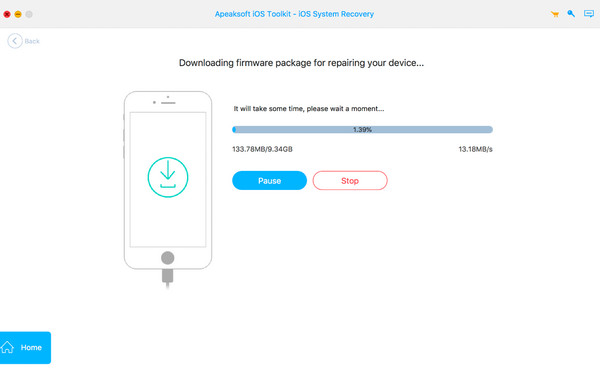
Trinn 5: Vent tålmodig til programvaren oppgraderer iOS-systemet ditt.
nedgradering iOS
Trinn 1: Start denne programvaren og velg iOS System RecoveryGå deretter inn i iOS-oppgradering/nedgradering skjermen.
Trinn 2: Trykk på Nedgrader nå knapp.
Trinn 3: Finn og last ned målfastvaren din på neste side.
iOS-nedgraderingsprosessen starter når du trykker på neste knappen. Vent tålmodig.
Fix iPhone-apper fungerer ikke
Når iPhone-appene dine ikke fungerer, er den første løsningen du kanskje tenker på å løse det ved hjelp av den elektroniske veiledningen for å feilsøke det. Men når appene ikke fungerer på grunn av iOS-programvareproblemer, kan iOS-systemgjenoppretting også gjøre deg en stor tjeneste.
Fix iPhone fungerer ikke
iPhone vil ikke spille av videoer? iPhone vil ikke koble til iTunes? iPhone vil ikke rotere?
Løs disse problemene ved å endre iPhone-innstillingene. I tillegg, la iOS System Recovery hjelpe deg med å fikse dem forårsaket av iOS-systemproblemer.
Fix iPhone Getting Stuck
Når din iPhone/iPad/iPod blir sittende fast i Apple-logoen eller løkkestart, fungerer iOS Systemgjenoppretting fortsatt for deg.
Løs iPhone-ulykker
Ingen kan forutsi ulykker. Når iPhonen din lider av uhell som vanndråper, varme, plutselig ingen lyd osv., kan iOS System Recovery løse problemene nøyaktig.
Fiks iOS-tilbakestilling
iPhone er låst uten passord? Tilbakestill den akkurat nå med iOS System Recovery. Det kan være som passordfjerning for de glemsomme mennene.
Fix iPhone-skjerm
Fortsatt irritert for den hvite skjermen eller den røde skjermen på din iPhone? iOS System Recovery vil løse det raskt.
 Ja
Ja Takk! Tilbakemeldingen din betyr mye for oss!
