

Руководство для начинающих по восстановлению Mac из Time Machine

Многие пользователи, возможно, задавались вопросом, как восстановить Mac из Time Machine, поскольку непредвиденная потеря данных или системные ошибки могут произойти в любой момент. Но вам не о чем беспокоиться благодаря встроенной функции резервного копирования Time Machine, которая позволяет восстановить удаленные файлы или даже всю систему до предыдущего состояния. В этом руководстве мы покажем, как эффективно восстановить данные на вашем Mac с помощью Time Machine, и предложим профессиональную альтернативу для более эффективного управления данными.
СОДЕРЖАНИЕ СТРАНИЦЫ:
Часть 1: Базовые знания о восстановлении Mac из Time Machine
Прежде чем приступить к восстановлению Mac с помощью Time Machine, важно разобраться в деталях приложения и принципах его работы. Проще говоря, Time Machine автоматически создает резервные копии системных файлов, приложений и личных данных вашего Mac. Встроенная функция резервного копирования Apple создает резервные копии каждый час, ежедневно и еженедельно, что позволяет легко восстановить отдельные файлы или всю систему до предыдущего состояния.
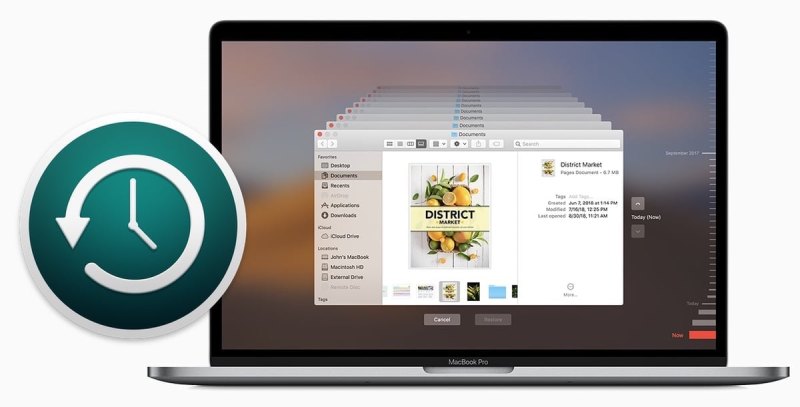
В случае потери данных, сбоев или проблем с программным обеспечением восстановление Mac с помощью Time Machine может восстановить файлы и систему без сложных процедур. Однако важно убедиться, что резервная копия была успешно создана.
Часть 2: Как восстановить удаленные файлы Mac с помощью Time Machine
Предположим, вы случайно удалили важные файлы. В этом случае Time Machine поможет вам быстро их восстановить. Зайдя в Time Machine из Finder, вы можете просмотреть предыдущие версии папок и восстановить выбранные файлы в исходное расположение. Эта простая функция делает восстановление файлов интуитивно понятным и гарантирует, что вы сможете вернуть свои документы, фотографии или видео без использования сторонних программ.
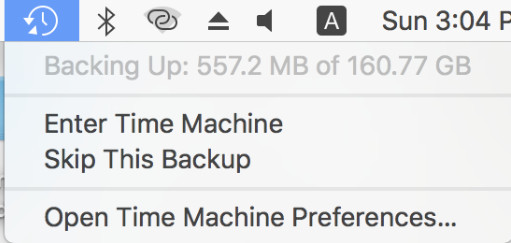
Шаг 1. Нажмите Войти в Time Machine из меню Mac, чтобы открыть Time Machine для восстановление удаленных файлов на вашем Mac.
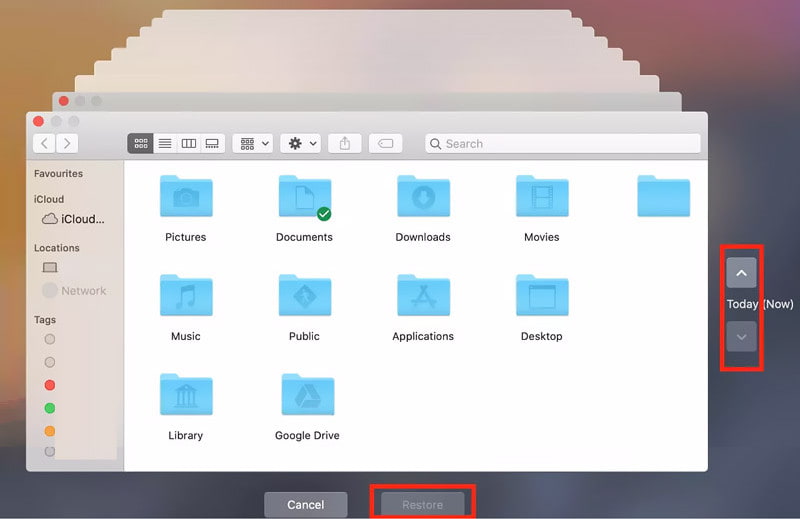
Шаг 2. В Time Machine вы можете выполнить поиск по временной шкале и проверить наличие удалённых файлов. Если они не были удалены безвозвратно, вы найдёте их в той же папке, что и раньше.
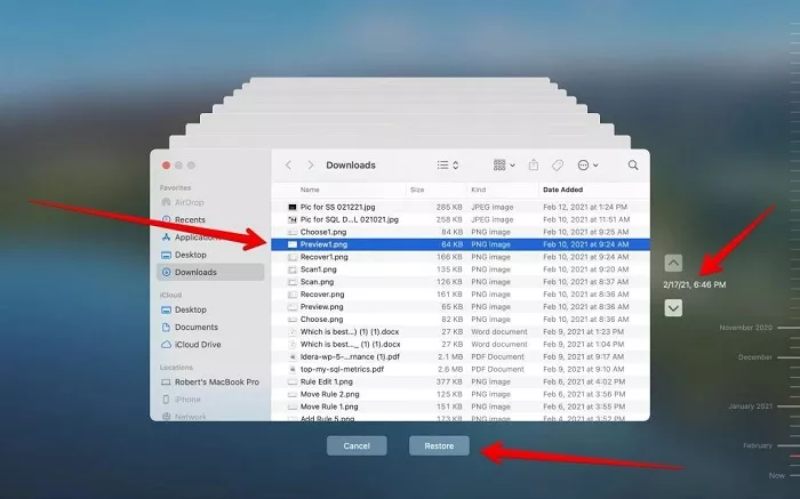
Шаг 3. Вы можете просмотреть подробную информацию об удалённом файле, щёлкнув по нему. Выбрав все файлы, удалённые случайно, нажмите Восстановить, и эти файлы на вашем Mac будут восстановлены с помощью Time Machine.
Часть 3: Как восстановить macOS на вашем Mac с помощью Time Machine
При восстановлении Mac с помощью Time Machine для решения проблемы неожиданно удалённых файлов следует учитывать, что Time Machine может восстановить всю систему macOS. Это особенно полезно при переустановке macOS после сбоя или замены жёсткого диска. С помощью резервной копии Time Machine вы можете восстановить приложения, настройки и данные в том же состоянии, в котором они были до возникновения проблемы, что сэкономит время и силы на восстановление.
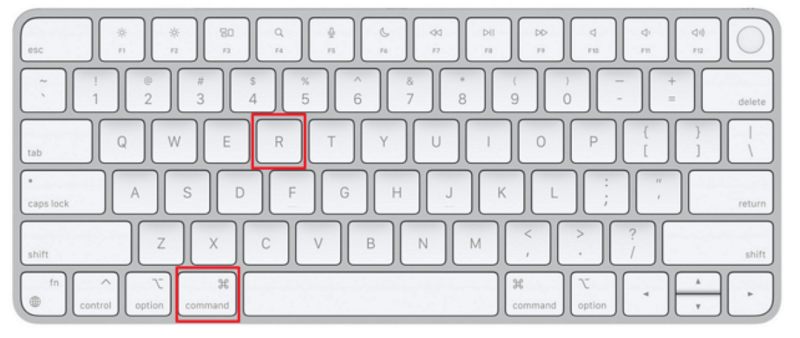
Шаг 1. Перезагрузите Mac и нажмите и удерживайте Command и R Как только экран станет черным. Это позволит вам получить доступ Режим восстановления macOS.
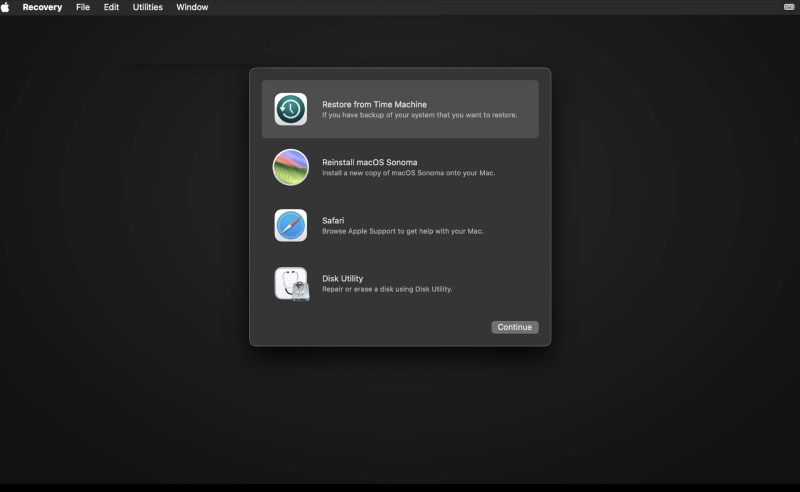
Шаг 2. В главном интерфейсе режима восстановления macOS нажмите Восстановление из машины времени , а затем Продолжить.
Шаг 3. Найдите устройство хранения, содержащее резервную копию Time Machine, и выберите его, нажав кнопку. Затем нажмите кнопку Продолжить.
Шаг 4. Из списка доступных резервных копий вы можете выбрать нужную по дате. Нажмите Продолжить. И все, что вам теперь нужно сделать, это дождаться завершения процесса.
Часть 4: Более профессиональный инструмент для восстановления файлов Mac
Хотя восстановление Mac с помощью Time Machine является удобной встроенной функцией, она не всегда обеспечивает точность и гибкость, необходимые для сложных задач восстановления. Apeaksoft Восстановление данных Предлагает более мощную альтернативу для пользователей Mac, позволяя восстанавливать удалённые или потерянные данные даже без резервного копирования. Этот инструмент позволяет не только восстанавливать потерянные данные и файлы на вашем Mac, но и выбирать нужные. Благодаря профессиональной технологии сканирования и совместимости комплексное управление данными Mac и их восстановление стало ещё проще.
Шаг 1. Загрузите инсталляционный пакет Apeaksoft Data Recovery с официального сайта и установите его на свой Mac.
Безопасная загрузка
Шаг 2. Запустите Apeaksoft Data Recovery на вашем Mac. Нажмите Mac Восстановление данных на главном интерфейсе.

Шаг 3. Будет отображена вся информация о ваших файлах и дисках. Нажмите, чтобы выбрать типы файлов и диски для восстановления данных Mac. Нажмите Сканировать.

Шаг 4. После непродолжительного сканирования все данные и папки с файлами будут обнаружены, и вы сможете увидеть их. Вы можете найти потерянные данные, используя фильтр. Щелкните, чтобы выбрать данные, которые хотите восстановить на вашем Mac.

Шаг 5. Вы можете нажать на нужный файл, чтобы просмотреть подробную информацию. После выбора нажмите Recover и выберите папку для сохранения. Ваш Mac будет восстановлен автоматически без Time Machine.

Заключение
Восстановление Mac из Time Machine — это надежный способ восстановить потерянные данные или систему после сбоя. Однако для пользователей, которым требуются более продвинутые функции и более широкие возможности восстановления, Apeaksoft Data Recovery — более профессиональный и эффективный выбор, гарантирующий полное спокойствие в любой ситуации с потерей данных.
Статьи по теме




