

Mac'te Yakın Zamanda ve Kalıcı Olarak Silinen Notları Nasıl Kurtarabilirsiniz?

Apple Notlar uygulaması sayesinde Mac kullanıcıları önemli bilgileri, yaratıcı fikirleri ve daha fazlasını not alıp saklayabilirler. Dahası, tek bir hesap üzerinden notlarınızı tüm Apple cihazlarınız arasında senkronize edebilirsiniz. Elbette, sadece not oluşturmakla kalmaz, aynı zamanda silebilirsiniz de; bu da hataların meydana gelebileceği noktadır. Bu eğitim, size yardımcı olacak beş yöntemi paylaşıyor. silinmiş notları kurtar Mac bilgisayarınızda veya dizüstü bilgisayarınızda.
SAYFA İÇERİĞİ:
Bölüm 1: Mac'te Son Silinen Notları Kurtarma
iOS'taki Notlar uygulamasına benzer şekilde, Apple Mac'teki Notlar uygulamasına da Son Silinenler klasörünü ekledi. Bir notu yanlışlıkla sildiğinizde, bu not Son Silinenler klasörüne taşınır ve burada 30 güne kadar saklanır. Kalıcı olarak silinmeden önce, Mac'inizde silinen notları hızlıca kurtarabilirsiniz.
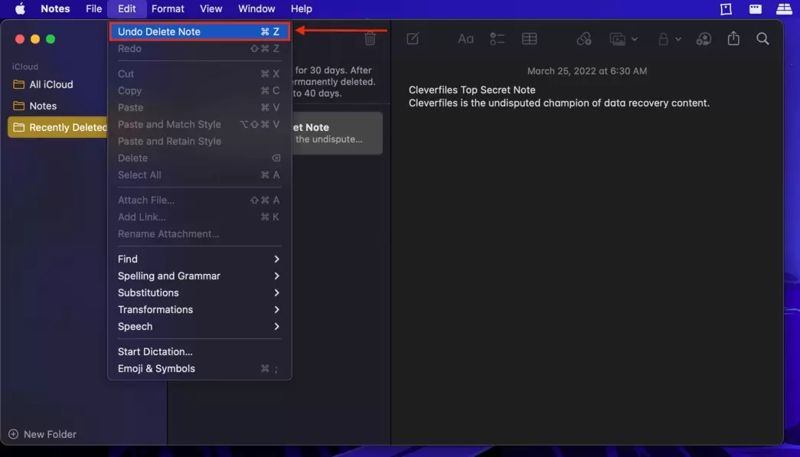
1 Adım. Açın notlar Dock'unuzdaki uygulamadan veya Başvurular klasör.
2 Adım. Tıkla Son Silindi kenar çubuğundaki klasör.
3 Adım. Artık yakın zamanda silinen tüm notları görebilirsiniz.
4 Adım. Basın Komuta Tuşa basın ve almak istediğiniz notları seçin.
5 Adım. Tıkla Düzenle menü ve seçim Notu Sildikten Sonra Geri Al.
Not: Notları başka bir klasöre kaydetmek istiyorsanız, seçili nota sağ tıklayın ve aşağıdaki seçeneği belirleyin. Taşıve varış noktasını seçin.
Bölüm 2: iCloud'dan Mac'te Silinen Notları Kurtarma
Mac'inizde Notlar uygulamasını yapılandırdıysanız, iCloud tüm değişiklikleri senkronize edebilir. Not silme işleminiz iCloud'a senkronize edilmeden önce, silinen notları Mac'inizden iCloud üzerinden kurtarabilirsiniz. Bu yöntem, istikrarlı bir internet bağlantısı gerektirir.
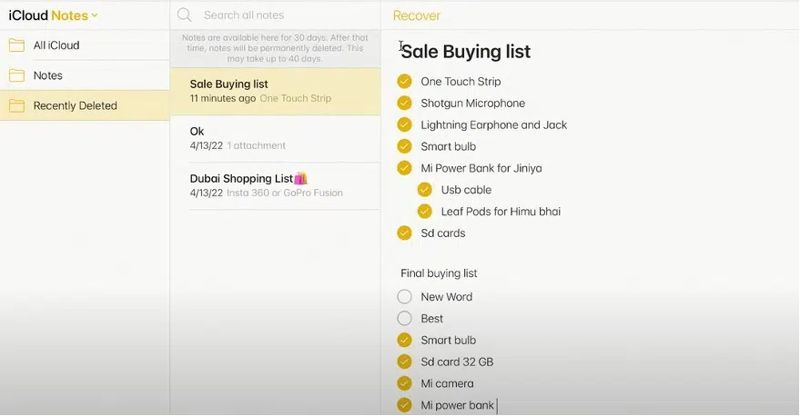
1 Adım. iCloud için Notlar özelliğini kurduğunuzdan emin olun.
2 Adım. Tarayıcınızda www.icloud.com adresine gidin ve Apple Kimliğiniz ve şifrenizle giriş yapın.
İpuçları: İki faktörlü kimlik doğrulamayı etkinleştirdiyseniz, kimliğinizi doğrulamak için doğrulama kodunu girin.
3 Adım. Klinik notlar iCloud Notlar sayfasını açmak için.
4 Adım. Notlarınızın saklandığı klasöre veya Son Silinenler klasörüne gidin.
5 Adım. Mac'inizde Notlar uygulamasını çalıştırın.
6 Adım. İstediğiniz notu seçin, içeriğini kopyalayın ve Notlar uygulamasına yapıştırın.
Not: macOS'ta iCloud'dan silinen notları Notlar uygulamasından geri yükleyemezsiniz.
Daha fazla Okuma
Bölüm 3: Mac Sabit Sürücüsünden Silinen Notları Kurtarma
Mac'te geçici dosyaları saklamak için bir klasör bulunur. Yanlışlıkla bir notu silerseniz, herhangi bir işlem yapmayı bırakın ve silinen notları Mac'inizden kurtarmak için geçici klasöre erişin. İşte adımlar:
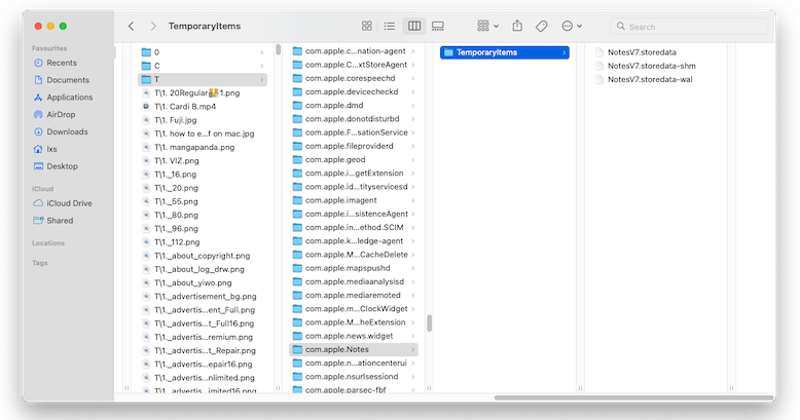
1 Adım. Notlar uygulamasını kapatın ve açın. terminal Mac'inizdeki uygulama.
2 Adım. Yazın $ TMPDIR açmak basın ve Dönüş klavyenizdeki tuş.
3 Adım. Bul com.apple.Notes klasörünü açın ve açın.
4 Adım. Seçin TemporaryItems Geçici dosyalara erişmek için alt klasör.
5 Adım. Çalıştır Bulucu uygulamayı tıklayın Go menüsünü seçin ve Klasöre Git.
6 Adım. Aşağıdaki yolu kutuya kopyalayıp yapıştırın ve ardından Enter tuşuna basın. Dönüş. ~/Library/Containers/com.apple.Notes/Data/Library/Notes/
7 Adım. Ardından, dosyaları taşıyın. TemporaryItems klasörü notlar klasör.
8 Adım. Notların Mac'inizde kurtarılıp kurtarılmadığını kontrol etmek için Notlar uygulamasını tekrar başlatın.
Bölüm 4: Time Machine Yedeklemesinden Silinen Notları Kurtarma
Time Machine, Mac'te yerleşik yedekleme ve geri yükleme özelliğidir. Notlarınızı silmeden önce bir yedekleme oluşturduysanız, bilgilerinizi geri yüklemeyi deneyebilirsiniz. Elbette, doğru Time Machine yedeğine sahip olmanız gerekir.
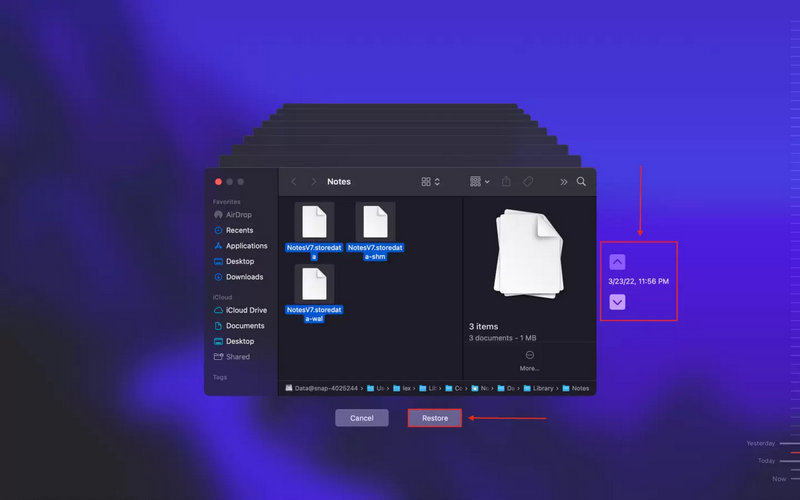
1 Adım. açık Bulucu Dock'tan uygulama.
2 Adım. Başa Go menü ve seçim Klasöre Git.
3 Adım. MyCAD'de yazılım Güncelleme ye git ~/Library/Containers/com.apple.Notes/Data/Library/Notes/
4 Adım. Tıkla zaman Makinesi düğmesine basın ve Time Machine girin.
İpuçları: Eğer göremezsen zaman Makinesi Ekranınızın üst kısmında bulunan seçeneğe tıklayın. Apple menü seç Sistem Ayarları, Gidin kontrol Merkezive seç Menü Çubuğunda Göster için zaman Makinesi.
5 Adım. Kullan Ok Doğru sürümü seçmek için düğmeleri kullanın, geçici dosyaları seçin ve tıklayın. Restore.
6 Adım. Şimdi, tekrar açın notlar Uygulama üzerinden silinen notlar kurtarılabilir.
Bölüm 5: Mac'te Kalıcı Olarak Silinen Notları Kurtarma
Yedeklemeniz yoksa, Mac'inizden silinen notları kurtarmak zordur. Neyse ki, Apeaksoft Veri Kurtarma Bu sorunu çözmenize yardımcı olabilir. Sabit diskinizi tarayabilir ve dosyalar üzerine yazılmadan önce birkaç dakika içinde kayıp verileri kurtarabilir.
Mac'te Kalıcı Olarak Silinen Notları Kurtarmanın Hızlı Bir Yolu
- Mac'inizden silinen notları hızlıca kurtarın.
- Seçici kurtarma için notları ve ekleri önizleyin.
- Çok çeşitli dosya türlerini ve biçimlerini destekleyin.
- Notlarınızın orijinal halini koruyun.
- macOS 10.7 ve üzeri, Windows 11 ve önceki sürümlerinde kullanılabilir.
Güvenli indirme
Güvenli indirme

Mac'ten Kalıcı Olarak Silinen Notları Nasıl Kurtarabilirsiniz?
1 Adım. Not kurtarma yazılımını yükleyin.
Not kurtarma uygulamasını bilgisayarınıza yükledikten sonra çalıştırın. Seçin Mac Veri Kurtarma Ana arayüze girmek için, not dosyalarınızın saklandığı diski seçin ve diskinizi taramaya başlayın. Veri taramasının tamamlanması biraz zaman alabilir.

2 Adım. Kayıp verileri önizleme
Veri tarama işlemi tamamlandığında, şuraya gidin: Yol Listesi sekmesine gidin ve com.apple.Notes Klasör. Ardından, seçin. Veri, Kütüphane, ve notlarKlasörü bulamıyorsanız şunu yazın: notlar Yukarıdaki kutuya tıklayın. Filtrele .

3 Adım. Mac'ten notları kurtar
İstediğiniz tüm dosyaları seçin ve tıklayın. Kurtarmak Sağ alt köşedeki düğmeye tıklayın. Ardından, bir çıktı klasörü belirleyin ve dosya kurtarma işlemini onaylayın. Sonra, yeniden açın. notlar Uygulamayı kullandıktan sonra silinen notlar geri gelecektir.

Sonuç
Bu kılavuz açıklandı MacBook'ta silinen notları nasıl kurtarabilirim? Çeşitli durumlarda. Son Silinenler klasörü, kayıp notları geri almak için hızlı bir seçenektir. Veya geçici klasörü deneyebilirsiniz. iCloud veya Time Machine yedeklemesi, ayarladıysanız kayıp notları bulmanızı sağlar. Apeaksoft Veri Kurtarma Bu, teknik bilgiye ihtiyaç duymadan Mac'inizden kalıcı olarak silinmiş notları kurtarmanın nihai çözümüdür.
İlgili Makaleler
Eğer Mac'inizdeki verileri yedeklediyseniz, acil bir durumda Mac'inizi Time Machine'den nasıl geri yükleyeceğinizi de öğrenmelisiniz.
Mac'inizde beğendiğiniz fotoğrafları yanlışlıkla mı sildiniz? Endişelenmeyin. Bu makale, Mac'inizde silinen fotoğrafları kurtarmanıza yardımcı olacak.
Bu makale, MacBook Pro'nuzu veri kaybı olmadan fabrika ayarlarına nasıl geri yükleyeceğinizi adım adım gösteren bir kılavuz sunmaktadır.
Mac'te Kurtarma Modu, Mac'i kurtarmak ve disk sorununu onarmak için tasarlanmış yerleşik bir moddur. Burada Mac'te Kurtarma Moduna nasıl girileceğini ve kullanılacağını öğreneceksiniz.




