

Jak obnovit smazané nebo chybějící soubory DLL v počítači

„V poslední době se mi při každém spuštění programu zobrazí systémová chybová hláška, že chybí soubor MSVCR71.dll. Jak mohu…“ obnovit smazané soubory DLL„Jako druh systémového souboru jsou soubory DLL v systému Windows nezbytné. Fungují s různými aplikacemi a efektivně sdílejí soubory a zdroje. Pokud jsou některé soubory DLL omylem smazány nebo chybí, nebudete mít přístup k těmto aplikacím ani k operačnímu systému. Zde se dozvíte sedm způsobů, jak tento problém vyřešit.
OBSAH STRÁNKY:
Část 1: Co jsou soubory DLL a proč chybí
Co jsou soubory DLL? Je to zkratka pro Dynamic Link Library (dynamicky propojovaná knihovna). Jedná se o implementaci konceptu sdílených knihoven ve Windows společností Microsoft. Tyto knihovny mají příponu souboru .dll. Umožňují programům spouštět různé funkce, aniž by bylo nutné pokaždé psát celý program od nuly. Stručně řečeno, soubory DLL jsou v operačním systému Windows důležité a nepostradatelné.
Mezi hlavní důvody, proč vaše soubory DLL chybí, patří:
1. Omylem jste smazali soubory DLL.
2. Soubory DLL jednoho programu jsou přepsány jiným programem.
3. Odinstalace programu může vést k chybějícím souborům DLL.
4. Malware nebo virus.
5. Poškozený souborový systém Windows nebo pevný disk.
6. Problémy s registrem.
Část 2: Jak obnovit smazané soubory DLL
Způsob 1: Restartujte počítač
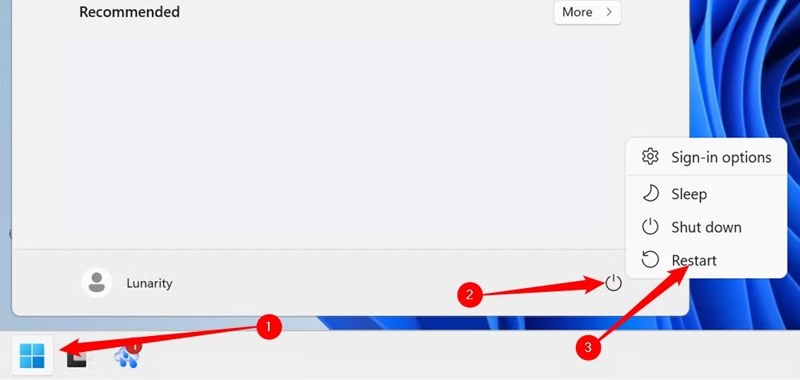
I když je to jednoduché, restartování počítače může někdy opravit chybějící soubory DLL ve Windows 11/10. Restartování počítače obnoví souborový systém a ukončí všechny programy na pozadí. Chybějící soubory DLL se mohou vrátit. Stačí kliknout na Home menu, zvolte Výkon tlačítko a stiskněte RestartPoté otevřete program a zkontrolujte, zda chyba zmizela.
Způsob 2: Obnovení z koše
Pokud omylem smažete soubor DLL, nedělejte si starosti. Chybějící soubor DLL můžete najít v koši a rychle jej obnovit do původní složky. Zde jsou kroky k obnovení souboru DLL:
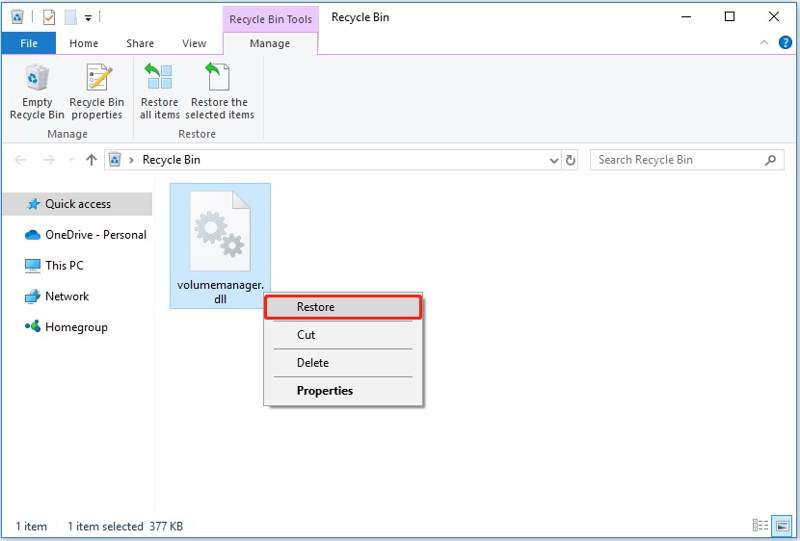
Krok 1. Otevřete aplikaci Koš z plochy nebo z Průzkumníka souborů.
Krok 2. Najděte chybějící soubor DLL.
Krok 3. Klikněte na něj pravým tlačítkem myši a vyberte Obnovit z kontextové nabídky.
Krok 4. Pak program znovu otevřete a chybová zpráva se nezobrazí.
Způsob 3: Obnovení souborů DLL z historie souborů
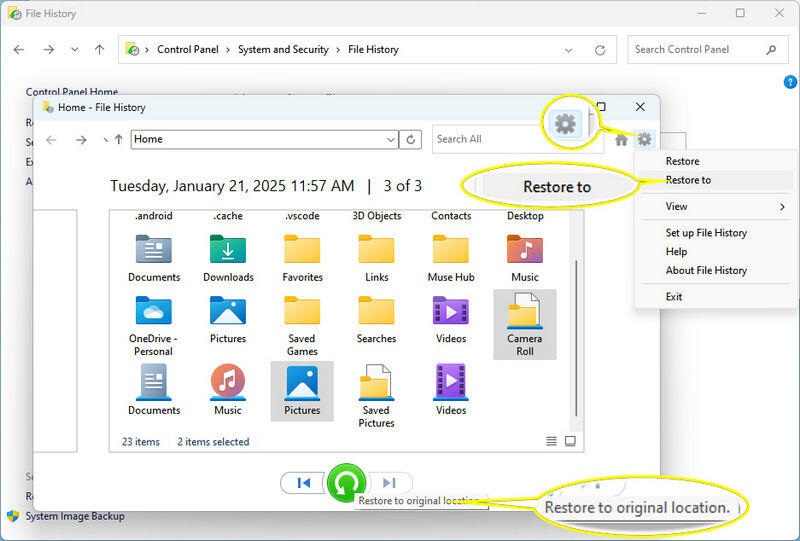
Pokud nemůžete chybějící soubory DLL v koši najít, je k dispozici další funkce Historie souborů. Předpokladem je, že máte zapnutou Historii souborů dříve, než se vaše soubory DLL ztratí nebo smažou.
Krok 1. Vyhledejte složku programu v Průzkumníku souborů.
Krok 2. Klepněte pravým tlačítkem myši na složku a vyberte Nemovitosti.
Krok 3. Přejít na Předchozí verze vyberte verzi, která obsahuje chybějící soubory DLL, a klikněte na Otevřít v historii souborů.
Krok 4. Vyberte všechny chybějící soubory DLL a klikněte na tlačítko Obnovit .
Způsob 4: Přeinstalujte aplikace
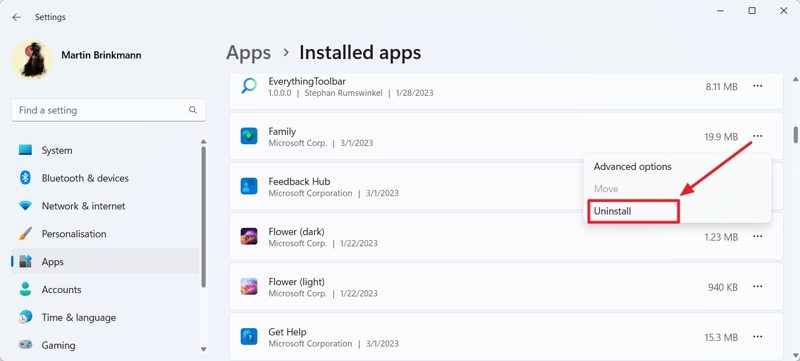
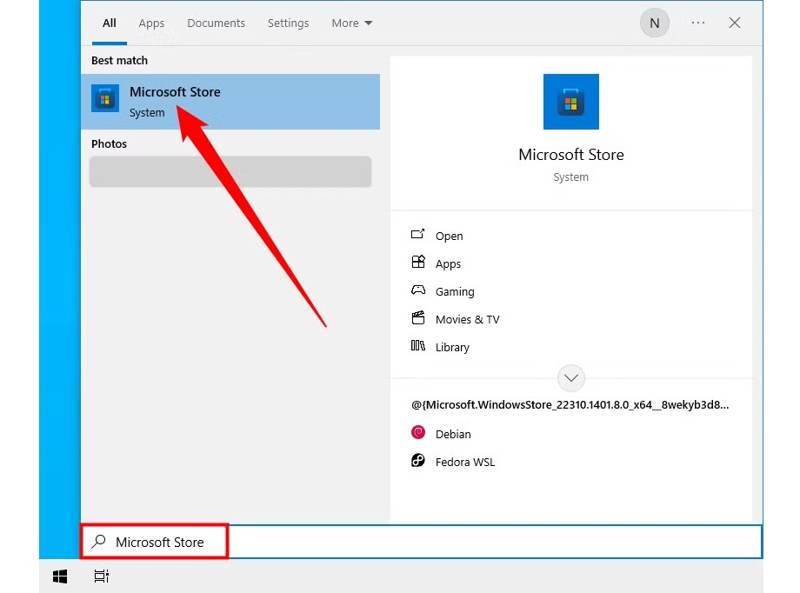
Dalším způsobem, jak opravit chybějící soubory DLL ve Windows 11/10, je přeinstalovat aplikaci. Klikněte pravým tlačítkem myši na Home menu a zvolte Nastavení. Přejděte na stránku aplikace vyberte aplikaci a odinstalujte ji. Poté si aplikaci stáhněte a nainstalujte z obchodu Microsoft Store nebo důvěryhodného místa.
Způsob 5: Použití Kontroly systémových souborů
Vestavěný program Kontrola systémových souborů ve Windows dokáže prohledat chybějící nebo poškozené systémové soubory a pokusit se je opravit. Dokáže tak opravit chybějící soubory DLL ve vašem počítači. Zde je návod, jak jej používat:
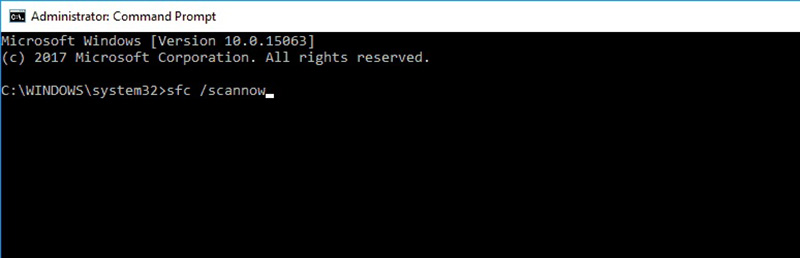
Krok 1. Pro média Vyhrát si S otevřete vyhledávací lištu a zadejte cmd.
Krok 2. Klikněte pravým tlačítkem na Příkazový řádek a zvolte Spustit jako správce.
Krok 3. Typ sfc / scannow a stiskněte klávesu Enter na klávesnici.
Krok 4. Počkejte, až prohledá systémové soubory.
Krok 5. Jakmile je proces dokončen, restartujte počítač a zkontrolujte, zda se chyba vyřešila.
Způsob 6: Vyzkoušejte nástroj DISM
Dalším řešením je nástroj DISM neboli Deployment Imaging Service and Management Tool. Dokáže opravit základní bitovou kopii systému Windows. Jinými slovy, tento předinstalovaný nástroj dokáže najít a obnovit chybějící soubory DLL ve Windows.
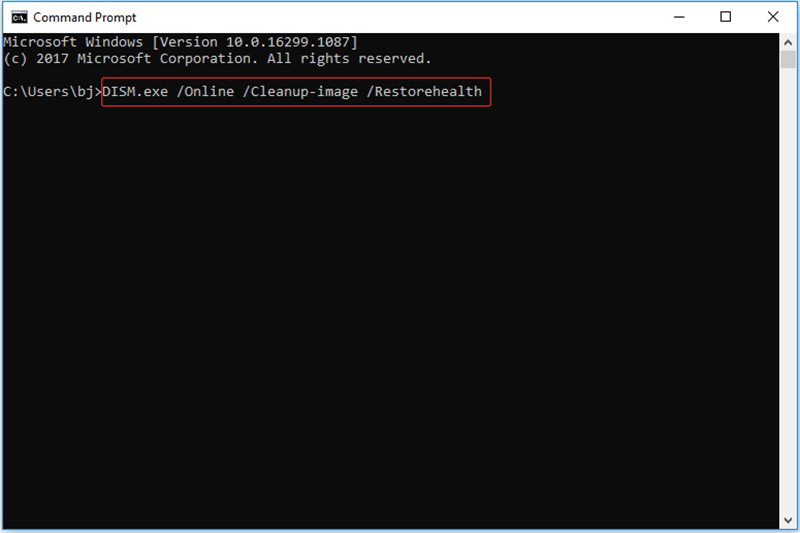
Krok 1. Otevřete příkazový řádek jako správce.
Krok 2. Proveďte níže uvedený příkaz:
DISM / Online / Vyčištění obrazu / RestoreHealth
Krok 3. Po dokončení restartujte počítač.
Část 3: Nejlepší způsob, jak obnovit smazané soubory DLL
Pokud jste vyzkoušeli výše uvedené způsoby, ale nemůžete najít chybějící soubory DLL, Apeaksoft Obnova dat stojí za to ho používat. Hloubkově prohledává vaše pevné disky a hledá chybějící soubory. Vestavěná pokročilá technologie vám pomůže zjednodušit pracovní postup obnovy DLL.
Nejlepší způsob, jak obnovit smazané soubory DLL
- Obnovte libovolné typy souborů, včetně souborů DLL.
- Pracujte pro koš, pevné diskya externí disky.
- K dispozici pro smazané, poškozené a chybějící soubory.
- Náhled smazaných souborů DLL pro selektivní obnovení.
- Zajišťují vysokou míru úspěšnosti a vynikající rychlost zotavení.
Bezpečné stahování
Bezpečné stahování

Jak obnovit smazané soubory DLL
Krok 1. Prohledejte svůj koš
Spusťte nejlepší program pro obnovu DLL souborů po instalaci do počítače. Je kompatibilní s Windows 11/10/8/7/XP/Vista a Mac OS X 10.7 nebo novějším.

Krok 2. Nalezení chybějících souborů DLL
Přejít Obnova pevného disku a vyberte umístění, kde se nacházejí chybějící soubory DLL. Klikněte na Spustit skenování tlačítko pro zahájení hledání chybějících souborů DLL. Po dokončení si je můžete prohlédnout podle typu nebo cesty. Můžete také obnovit smazané videa, fotografie a další soubory.

Krok 3. Obnovte soubory DLL
Vyberte všechny chybějící soubory DLL a klikněte na tlačítko Zotavit se tlačítko. Poté nastavte výstupní složku a potvrďte obnovení dat. Přesuňte soubory DLL do původní složky a zkontrolujte, zda program znovu funguje.

Závěr
Tento článek ukázal sedm způsobů, jak obnovit smazané nebo chybějící soubory DLL ve Windows 11/10. Můžete postupovat podle následujících kroků, abyste získali zpět své soubory a obnovili běžný chod programů. Apeaksoft Data Recovery je dokonalým řešením pro nalezení chybějících souborů na pevném disku. Navíc se díky uživatelsky přívětivému designu velmi snadno používá. Pokud máte k tomuto tématu další dotazy, neváhejte zanechat zprávu pod tímto příspěvkem a my vám na ni rychle odpovíme.
Související články
Ztracená videa můžete na telefonu Android obnovit různými metodami. Kromě toho můžete obnovit smazaná videa v systému Android bez záloh.
Hledáte nejlepší software pro obnovu videa? Zde je 6 nejlepších možností, které vám pomohou obnovit smazaná nebo poškozená videa.
Pokud omylem odstraníte některá videa GoPro, nebojte se! Můžete se naučit několik metod, jak obnovit smazaná videa GoPro.
Můžete se naučit podrobný návod, jak efektivně obnovit smazaná videa Blink z cloudového úložiště Blink nebo z vašeho lokálního úložiště.



