




Használati útmutató
- Bevezetés
- Telepítse és regisztrálja
- Az iOS rendszer helyreállítása
- iOS frissítése/leminősítése
- Javítsa az iPhone alkalmazások nem működnek
- Javítsa az iPhone nem működik
- Javítsa meg az iPhone elakadását
- Javítsa meg az iPhone baleseteket
- Az iOS alaphelyzetbe állításának javítása
- Javítsa ki az iPhone képernyőproblémáit
- iPhone Data Recovery Guide
- iOS Data Backup & Restore Guide
- WhatsApp átviteli útmutató
Probáld ki most!
Bevezetés
Az Apeaksoft iOS System Recovery egy iOS rendszer-helyreállító szoftver, amelyet a legtöbb felhasználó szeret. Az iOS rendszer-helyreállítás vezetőjeként az Apeaksoft iOS System Recovery bármilyen iOS rendszerproblémát képes megoldani, például a feloldási hibát, a helyreállítási módban való elakadást, az Apple logóban való elakadást, a fejhallgató módban való elakadást, a fekete/piros/kék/fehér képernyő elhalását stb. Sőt, ez az eszköz egyetlen kattintással segíthet az iOS rendszer frissítésében vagy visszaállításában is. Továbbá, ez a szoftver minden iOS-eszközön, például iPhone-on és iPaden működik.
Néhány egyszerű probléma megoldásához az iOS System Recovery egy ingyenes gyorsjavítás funkciót is kínál. A gombra kattintva nem kell kiválasztania a kategóriát, a típust, a modellt és egyéb műveleteket. Csak egy kattintás. Megoldja a problémát.

Telepítés és indítás
Telepítés
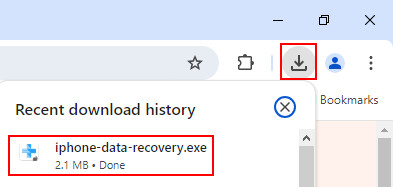
Lépés 1: A letöltéshez nyomja meg az alábbi gombot Apeaksoft iOS rendszer-helyreállítás automatikusan a számítógépén.
Lépés 2: Nyissa meg a letöltött fájlt a jobb felső sarokban, és válassza ki Igen miután felugrik az oldal.
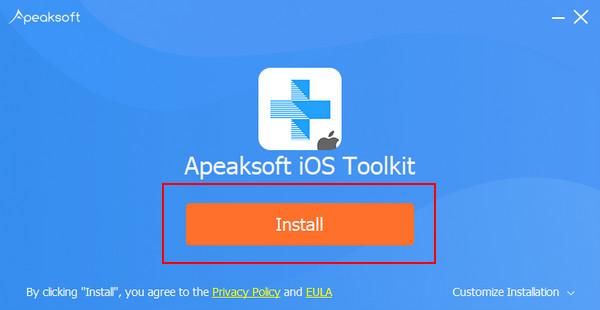
Lépés 3: Kattints Telepítés az oldal közepén. Néhány másodperc múlva befejezheti a telepítést.
Regisztráció
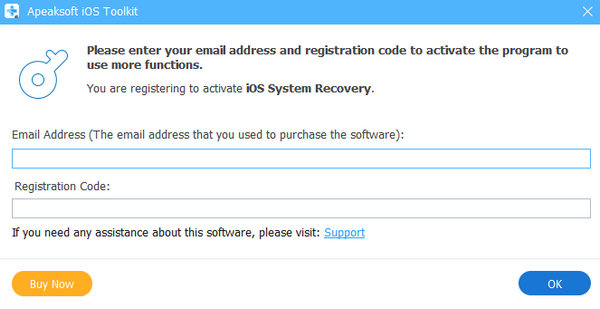
A szoftver első futtatásakor megjelenik a regisztrációs ablak. Adja meg e-mail címét és regisztrációs kódját.
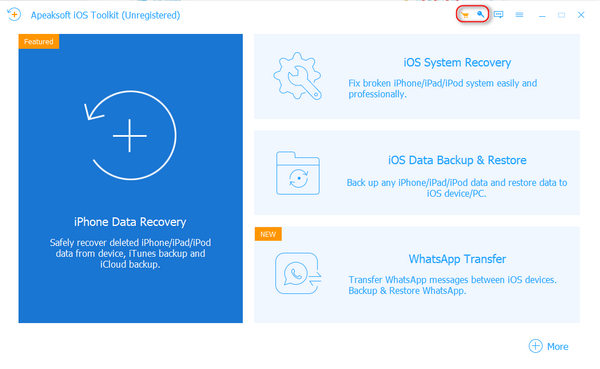
A regisztráció második módja, hogy a felület jobb felső sarkában található kulcs gombra kattintunk a regisztrációs ablak megnyitásához.
Egyébként ugyanaz a helyzet, mint amikor a menü gombra kattintasz a kereséshez Regisztráció opciót.Regisztráció opciót.
Jegyzet: Miután sikeresen megvásárolta, a regisztrációs kódot elküldjük az Ön e-mail címére, amelyet a megrendelőlap kitölt.
Email cím: A megrendelőlapot kitöltő e-mail cím.
Regisztrációs kód: A sikeres vásárlás után kapott megrendelés-visszaigazoló levélben az Aktiváló kulcs, a licenckód vagy a KEYCODE (S) karakterek szerepelnek.
Az iOS rendszer helyreállítása
Lépés 1: Az iOS rendszer helyreállításának indítása
Indítsa el az iOS rendszer-helyreállítást a számítógépen. kettyenés iOS rendszer helyreállítása a fő felületen. Akkor belép a iOS rendszer helyreállítása opciót.

Lépés 2: Válassza a Rendszerjavítás lehetőséget
A fő felületen nyomja meg a Kapcsolat gombra a Rendszerjavítás fül alatt.
Lépés 3: Csatlakoztassa az iOS eszközt
A szoftver elindítása után csatlakoztassa az iDevice-t a számítógéphez USB-n keresztül. Ezután kattintson a Rajt gombra, és ez a professzionális program képes felismerni az iOS-eszközét.

Lépés 4: Javítsa ki a szokásos problémákat szabadon a Gyorsjavítás móddal
Kattints Ingyenes gyors javítás a következő képen jelölve, ha normál problémákkal találkozik, például összetört vagy lefagyott, és további művelet nélkül szeretné normál állapotba menteni az eszközt. Ez a kis funkció néhány másodperc alatt segít megoldani ezeket a problémákat.

Lépés 5: Válassza ki a javítási módot az ördögi problémák megoldásához
Ha a Ingyenes gyors javítás funkció nem oldja meg az iPhone problémáját, kattintson Rögzít hogy belépjen a következő ablakba a megoldás megtalálására.

A következő ablakban két javítási típus található.
Normál mód: Javítsa ki az iPhone rendszerproblémáját, és őrizze meg az eszközén található összes adatot.
Speciális mód: Kijavítja az iPhone rendszerproblémáját, de az összes adatot törli az eszközéről. Ez a mód képes megoldani az összes rendszerproblémát, és a siker aránya magasabb.
Gondoljon át alaposan, és válassza ki a kívánt módot. Ezután kattintson a gombra megerősít.

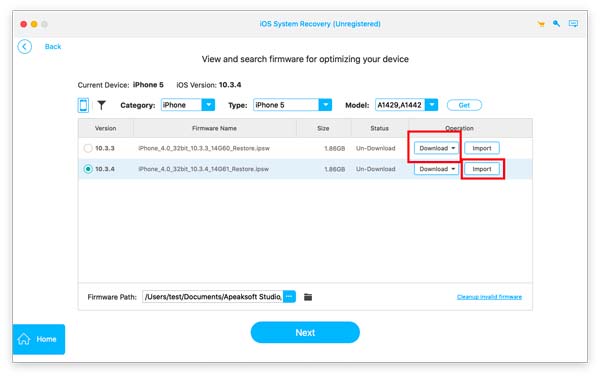
Lépés 6: Állítsa be a firmware-t az eszköz javításához
Amint az a következő képen látható, ki kell választania iOS-eszközének kategóriáját, típusát és megfelelő iOS-modelljét.

Ügyeljen az egyes verziók állapotára, a diagram negyedik sorára.
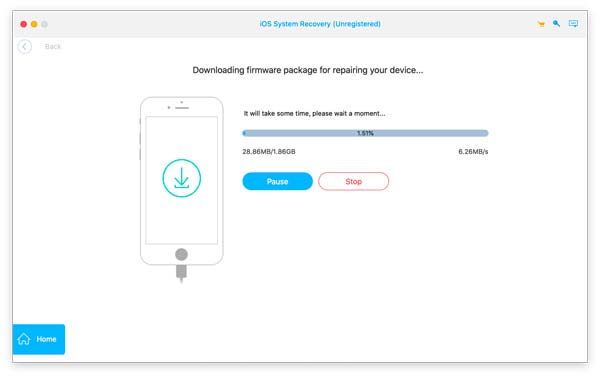
Ha nem rendelkezik a verzióval a számítógépén, kattintson a gombra Letöltés a rendszer letöltéséhez. A letöltés néhány percet vesz igénybe.
Ha van, kattintson a gombra import a firmware bevitele.
A bal alsó sarokban beállíthatja a letöltött firmware mentési útvonalát.

Lépés 7: Indítsa el a helyreállítást
Az összes beállítás megadása után kattintson a gombra Következő a helyreállítási folyamat elindításához.

iOS frissítése/leminősítése
Frissítés iOS
Lépés 1: Válassza ki az iOS System Recovery lehetőséget
Indítsa el az Apeaksoft iOS System Recovery programot a számítógépén, és válassza ki a iOS rendszer helyreállítása opció a szoftver felületén.
Lépés 2: Válaszd az iOS frissítés/visszalépés lehetőséget
Nyomja meg a Kapcsolat gombot a iOS frissítés/visszaváltás Tab.
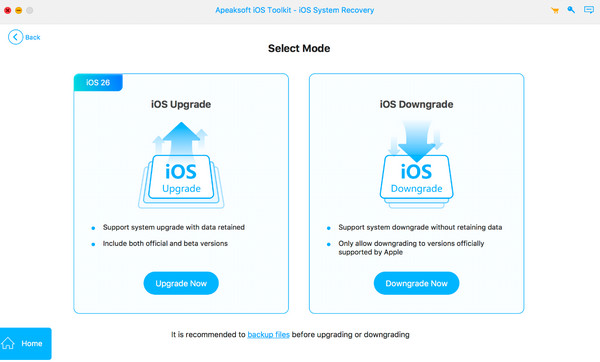
Lépés 3: Válassza az iOS frissítést
Nyomja meg a Frissíts most gombot a iOS frissítés Tab.
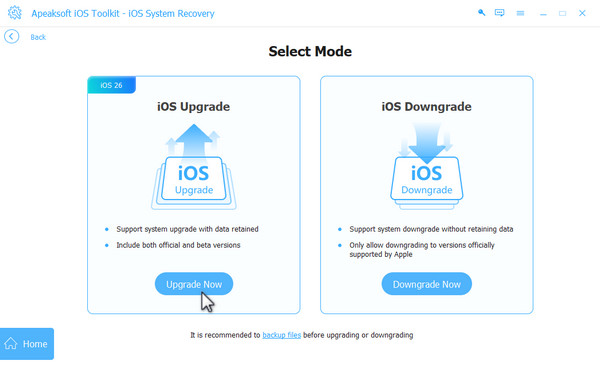
Lépés 4: Firmware beállítása az eszköz frissítéséhez
Válassza a Kategória, típusés Modell iOS-eszközödön. Általában automatikusan kitöltődnek. Válaszd ki a megfelelő verziót.
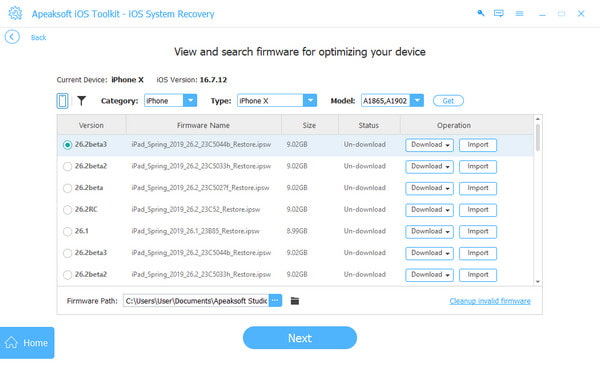
Jegyzet: Ha nincs megfelelő verzió a számítógépén, kattintson a gombra Letöltés gombot a hozzáféréshez. Ha van ilyen, csak nyomja meg a import gombot.
Lépés 5: Kezdje el frissíteni iOS-ét
Nyomja meg a Következő gombra a frissítési folyamat elindításához.
downgrade iOS
Lépés 1: ismétlés 1 lépés és a 2 lépés fent, amíg meg nem látod a Válassza a Mód lehetőséget felület.
Lépés 2: Nyomja meg a Visszalépés most gombra a jobb oldalon.
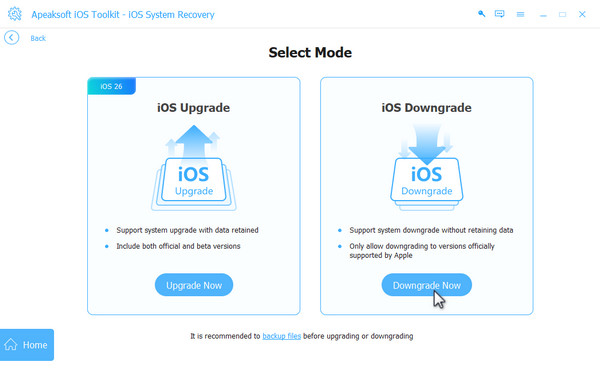
Lépés 3: Válassza ki a kívánt firmware-t, majd nyomja meg a Következő gombra. A visszalépési folyamat automatikusan elindul.
Javítsa az iPhone alkalmazások nem működnek
Amikor az iPhone-alkalmazások nem működnek, az első megoldás, ami eszedbe juthat, az online útmutató követése a hibaelhárításhoz. Azonban, ha az alkalmazások iOS szoftverproblémák miatt nem működnek, az iOS System Recovery is nagy szívességet tehet.
Javítsa az iPhone nem működik
Az iPhone nem játssza le a videókat? Az iPhone nem csatlakozik az iTuneshoz? Az iPhone nem forog?
Javítsa ki ezeket a problémákat az iPhone beállításainak módosításával. Ezenkívül hagyja, hogy az iOS System Recovery segítsen az iOS rendszerproblémák által okozott problémák kijavításában.
Javítsa meg az iPhone elakadását
Ha az iPhone/iPad/iPod elakad az Apple logóban vagy a hurok újraindul, az iOS rendszer-helyreállítás továbbra is működik.
Javítsa meg az iPhone baleseteket
Senki sem tudja megjósolni a baleseteket. Amikor az iPhone-od olyan balesetet szenved, mint a vízcsepp, a túlmelegedés, hirtelen hangtalanság stb., az iOS System Recovery pontosan megoldja a problémákat.
Az iOS alaphelyzetbe állításának javítása
Az iPhone jelszó nélkül le van zárva? Állítsa vissza most az iOS rendszer-helyreállítással. Ez lehet a jelszó eltávolítása azoknak a feledékeny férfiaknak.
Javítsa az iPhone képernyőt
Még mindig bosszantja az iPhone fehér vagy piros képernyője? Az iOS rendszer-helyreállítás gyorsan megoldja ezt.
Használati útmutató
- Bevezetés
- Telepítse és regisztrálja
- Az iOS rendszer helyreállítása
- iOS frissítése/leminősítése
- Javítsa az iPhone alkalmazások nem működnek
- Javítsa az iPhone nem működik
- Javítsa meg az iPhone elakadását
- Javítsa meg az iPhone baleseteket
- Az iOS alaphelyzetbe állításának javítása
- Javítsa ki az iPhone képernyőproblémáit
- iPhone Data Recovery Guide
- iOS Data Backup & Restore Guide
- WhatsApp átviteli útmutató
Probáld ki most!
Bevezetés
Az Apeaksoft iOS System Recovery for Mac egy iOS rendszer-helyreállító szoftver, amelyet a legtöbb felhasználó szeret. Az iOS rendszer-helyreállítás vezetőjeként az Apeaksoft iOS System Recovery for Mac bármilyen iOS rendszerproblémát képes megoldani, például a feloldási hibát, a helyreállítási módban való elakadást, az Apple logóban való elakadást, a fejhallgató módban való elakadást, a fekete/piros/kék/fehér képernyő elhalását stb. Ezzel a szoftverrel egyetlen kattintással frissítheti vagy lejjebb sorolhatja iOS-rendszerét. Ez a szoftver minden iOS-eszközön működik, például iPhone 17/16/15/14/13/12/11/X, iPad Pro/Air/mini, iPod és egyebeken.
Néhány egyszerű probléma megoldása érdekében az iOS System Recovery for Mac ingyenes gyorsjavítás funkciót is kínál. Ha rákattint, nem kell kiválasztania a kategóriát, a típust, a modellt és egyéb műveleteket. Csak egy kattintás. Megoldja helyetted a problémát.
Telepítse és regisztrálja
Telepítés
Lépés 1: Először is le kell töltenie az Apeaksoft iOS System Recovery for Mac alkalmazást a következő hivatkozásra kattintva: https://downloads.apeaksoft.com/mac/iphone-data-recovery-for-mac.dmg
Lépés 2: Kattintson duplán a letöltött fájlra. Ezután megjelenik az ablak, amelyben a gombot áthúzhatja az Alkalmazások mappába. A szoftver elindításához egyszerűen duplán is kattinthat a gombra.
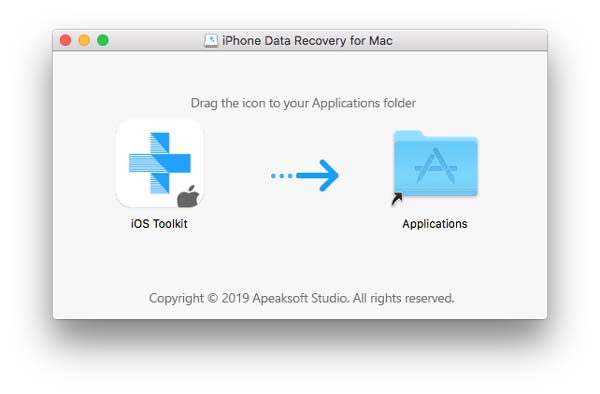
Regisztráció
Ha ezt a szoftvert regisztráció nélkül futtatja, ez a szoftver felugrik a regisztrációs ablakot. Adja meg e-mail címét és regisztrációs kódját.
A regisztráció másik módja, hogy a felület jobb felső sarkában található kulcs ikonra kattintva megnyílik a regisztrációs ablak.
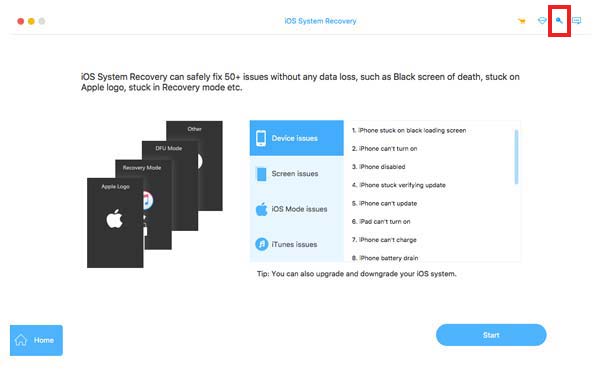
Egyébként ugyanaz, ha a Súgó menüre kattint Regisztráció opciót.

Jegyzet: Miután sikeresen megvásárolta, a regisztrációs kódot elküldjük az Ön e-mail címére, amelyet a megrendelőlap kitölt.
Email cím: A megrendelőlapot kitöltő e-mail cím.
Regisztrációs kód: A sikeres vásárlás után kapott megrendelés-visszaigazoló levélben az Aktiváló kulcs, a licenckód vagy a KEYCODE (S) karakterek szerepelnek.
Az iOS rendszer helyreállítása
Lépés 1: Nyissa meg az iOS rendszer-helyreállítást
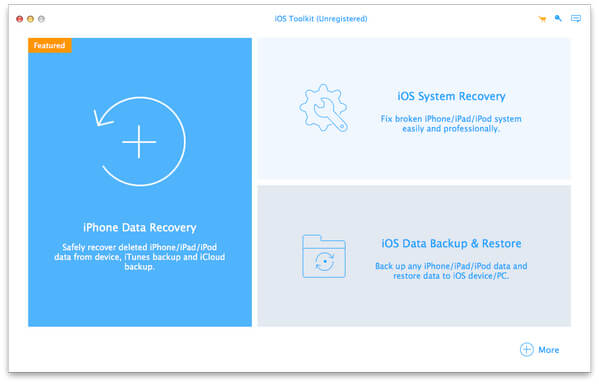
Kattintson duplán az iOS System Recovery for Mac elemre a Mac számítógépen. választ iOS rendszer helyreállítása a fő felületen. Akkor belép a iOS rendszer helyreállítása opciót.
Lépés 2: Kattintson a Rendszerjavítás gombra
Nyomja meg a Kapcsolat gomb alatt System Repair.
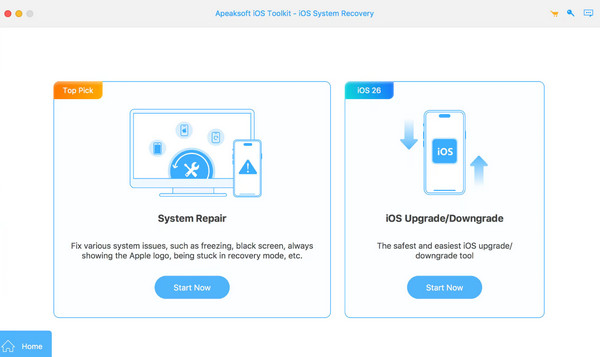
Lépés 3: Csatlakoztassa az iOS eszközt
Csatlakoztassa iOS-eszközét a Mac-hez USB-n keresztül. kettyenés Rajt hogy a szoftver észlelje az eszközét.
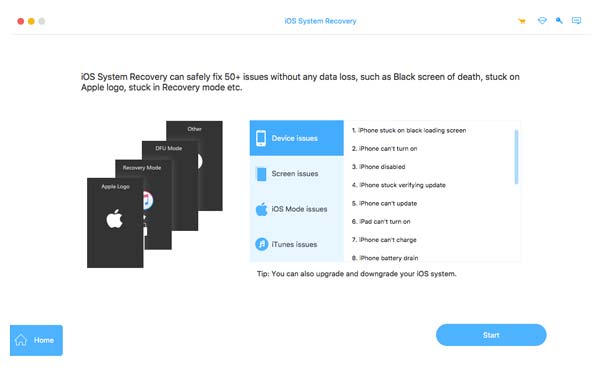
Lépés 4: Javítsa ki a szokásos problémákat szabadon a Gyorsjavítás móddal
Kattints Ingyenes gyors javítás a következő képen jelölve, ha normál problémákkal találkozik, például összetört vagy lefagyott, és további művelet nélkül szeretné normál állapotba menteni az eszközt. Ez a kis funkció néhány másodperc alatt segít megoldani ezeket a problémákat.
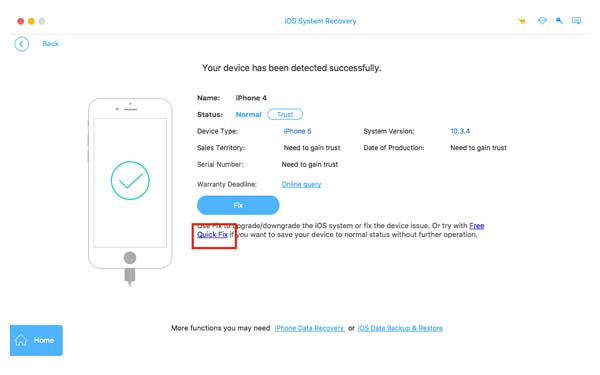
Lépés 5: Javítsa ki a kritikus rendszerproblémákat két módban
Ha a Ingyenes gyors javítás funkció nem oldja meg iOS rendszerproblémáját, akkor rá kell kattintania Rögzít hogy belépjen a következő ablakba a válaszok megkereséséhez.
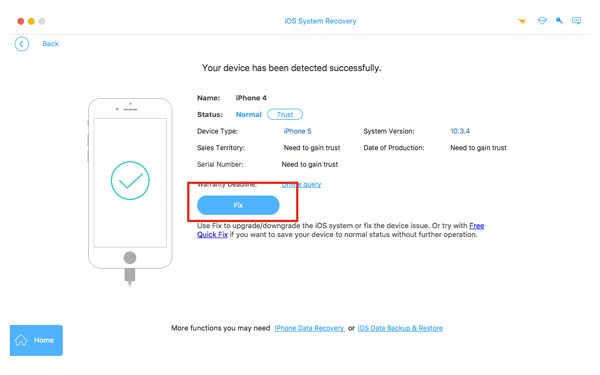
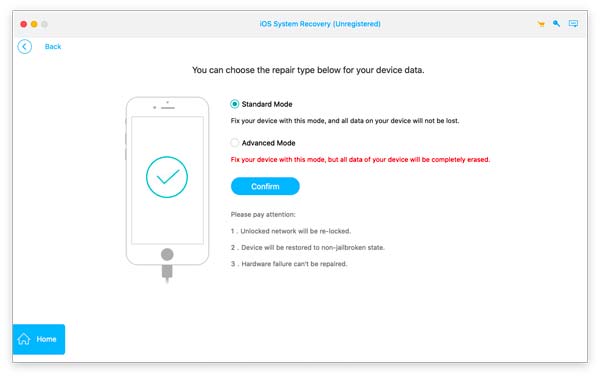
Itt található két javítási típus az Apeaksoft iOS rendszer-helyreállítási rendszerben.
Normál mód: javítsa ki az iPhone rendszerrel kapcsolatos problémáját, és tartsa meg az eszközön lévő összes adatot érintetlenül.
Speciális mód: Javítsa ki az iPhone rendszerproblémát, de törli az összes adatot az eszközről. És ez a mód megoldja az összes rendszerproblémát, és a sikerességi arány magasabb.
Válassza ki a kívánt módot, és kattintson az ikonra megerősít.
Lépés 6: Firmware beállítása helyreállításhoz
Amint az a következő képen látható, ki kell választania a kategóriát, a típust és a megfelelő iOS-modellt.
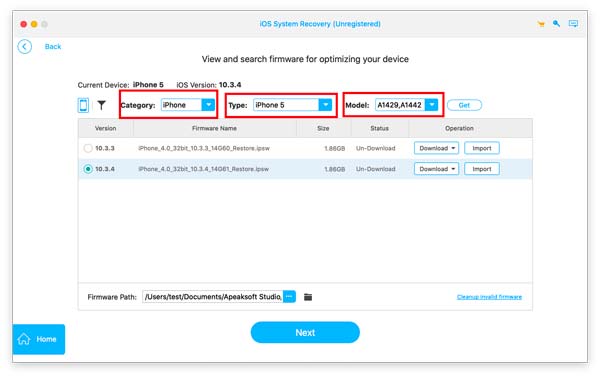
Tekintse meg az egyes verziók állapotát. Ha nem rendelkezik a verzióval a Mac számítógépén, kattintson a gombra Letöltés a célverzió letöltéséhez. A letöltés befejezése néhány percet vesz igénybe. Ha van, kattintson import a firmware bevitele.
A bal alsó sarokban beállíthatja a letöltött firmware mentési útvonalát.
Lépés 7: Indítsa el a helyreállítást
Az összes beállítás megadása után kattintson a gombra Következő a helyreállítási folyamat megkezdéséhez.
iOS frissítése/leminősítése
Frissítés iOS
Lépés 1: A pop-art design, négy időzóna kijelzése egyszerre és méretének arányai azok az érvek, amelyek a NeXtime Time Zones-t kiváló választássá teszik. Válassza a iOS rendszer helyreállítása a fő felületen.
Lépés 2: Nyomja meg a Kapcsolat gombot a iOS frissítés/visszaváltás Tab.
Lépés 3: Nyomja meg a Frissíts most gombot a bal oldalon.
Lépés 4: Állítsa be Kategória, típusés Modell Az iOS-eszközön a következő ablakban megtalálhatja a megfelelő firmware-t. Ne felejtse el kiválasztani a mentési útvonalat a számítógépén.
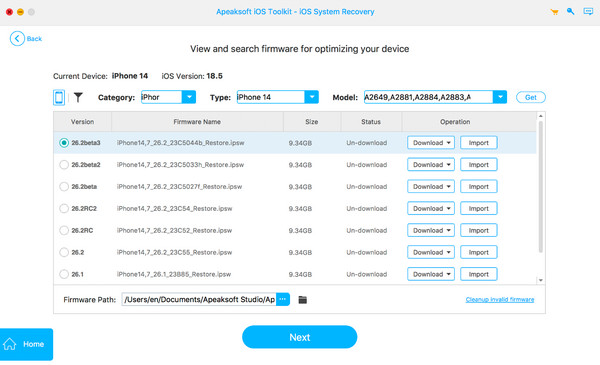
Nyomja meg a Következő gombot a megfelelő firmware letöltéséhez.
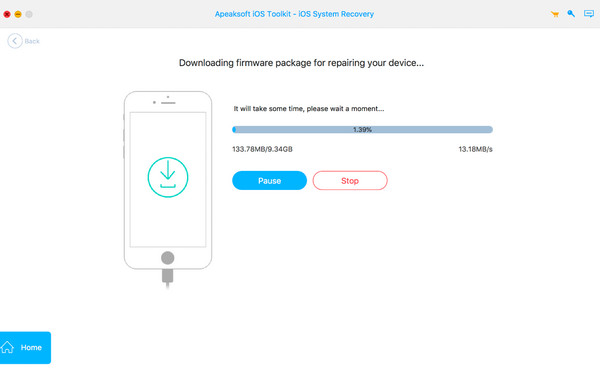
Lépés 5: Várja meg, amíg a szoftver türelmesen frissíti az iOS rendszerét.
downgrade iOS
Lépés 1: Indítsa el ezt a szoftvert, és válassza ki iOS rendszer helyreállítása. Ezután menj be a iOS frissítés/visszaváltás képernyőn.
Lépés 2: Nyomja meg a Visszalépés most gombot.
Lépés 3: Keresd meg és töltsd le a cél firmware-t a következő oldalon.
Az iOS visszalépési folyamata akkor indul el, ha megnyomja a gombot. Következő gombot. Várjon türelmesen.
Javítsa az iPhone alkalmazások nem működnek
Amikor az iPhone-alkalmazások nem működnek, az első megoldás, amire gondolhat, az az online útmutató használata a hibaelhárításhoz. Azonban, ha az alkalmazások iOS szoftverproblémák miatt nem működnek, az iOS System Recovery is nagy segítséget jelenthet.
Javítsa az iPhone nem működik
Az iPhone nem játssza le a videókat? Az iPhone nem csatlakozik az iTuneshoz? Az iPhone nem forog?
Javítsa ki ezeket a problémákat az iPhone beállításainak módosításával. Ezenkívül hagyja, hogy az iOS System Recovery segítsen az iOS rendszerproblémák által okozott problémák kijavításában.
Javítsa meg az iPhone elakadását
Ha az iPhone/iPad/iPod elakad az Apple logóban vagy a hurok újraindul, az iOS rendszer-helyreállítás továbbra is működik.
Javítsa meg az iPhone baleseteket
Senki sem tudja megjósolni a baleseteket. Amikor az iPhone-od olyan balesetet szenved, mint a vízcsepp, a túlmelegedés, hirtelen hangtalanság stb., az iOS System Recovery pontosan megoldja a problémákat.
Az iOS alaphelyzetbe állításának javítása
Az iPhone jelszó nélkül le van zárva? Állítsa vissza most az iOS rendszer-helyreállítással. Ez lehet a jelszó eltávolítása azoknak a feledékeny férfiaknak.
Javítsa az iPhone képernyőt
Még mindig bosszantja az iPhone fehér vagy piros képernyője? Az iOS rendszer-helyreállítás gyorsan megoldja ezt.
 Igen
Igen Köszönjük! A visszajelzése sokat jelent nekünk!
