

WindowsとMacのFinderとiTunesの場所 – 2026年版ガイド

iTunesやFinderを使ってiPhoneをバックアップすると、メッセージ、連絡先、写真、動画、アプリデータなど、デバイスの完全なコピーがコンピュータにひっそりと保存されます。しかし、これらのバックアップを管理、削除、抽出、移動したい場合、多くの人がまず疑問に思うのは次の点です。 iPhoneのバックアップはMacのどこに保存されますか それともPCですか?
このガイドでは、iTunesのバックアップ場所、その場所の見つけ方、変更方法、そして古いiPhoneのバックアップを安全に管理する方法など、知っておくべきことをすべて解説します。macOS、Windows 10、Windows 11のいずれをご利用でも、この記事はすべてのプラットフォームに対応しています。
ページコンテンツ:
パート 1: iPhone のバックアップは Mac のどこに保存されますか?
iPhoneのバックアップがMacのどこに保存されているか気になる場合は、まずiTunes(macOS Mojave以前)とFinder(macOS Catalina以降)のどちらを使っているかを確認してください。iTunesはmacOS Catalina以降で名称が変更されたため、バックアップと復元の方法もiTunesからFinderに変更されました。
ただし、iTunes と Finder のどちらを使用していても、Mac 上のデフォルトの iPhone バックアップの場所は、ユーザー ライブラリ フォルダーに保存されます。
〜/ライブラリ/アプリケーションサポート/ MobileSync /バックアップ/
あなたがクリックすることができます Go macOSのホーム画面上部のリボンにあるボタンをクリックし、 フォルダへ移動 ボタンをクリックします。次に、「~/Library/Application Support/MobileSync/Backup/」と入力するか、コピー&ペーストして、FinderまたはiTunesのバックアップディレクトリに移動します。
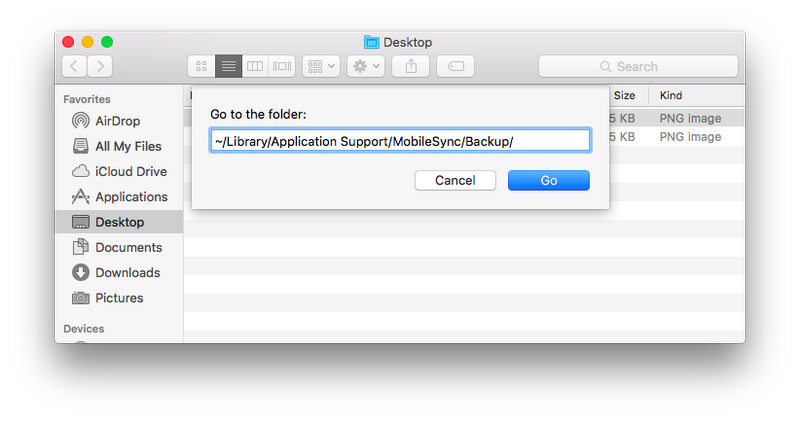
MacでiTunesのバックアップ場所を簡単に見つける方法
もっと簡単な方法が必要な場合は、Finder で iTunes バックアップ ディレクトリを実際に見つけることができます。
ステップ 1: iPhoneをMacに接続し、Finderを起動します。
ステップ 2: 左側でiPhoneデバイスを選択します。次に、 バックアップを管理する
ステップ 3: バックアップを選択して右クリックします。選択 フォルダで見てその後、Mac 上の iPhone バックアップの場所に簡単に移動できます。
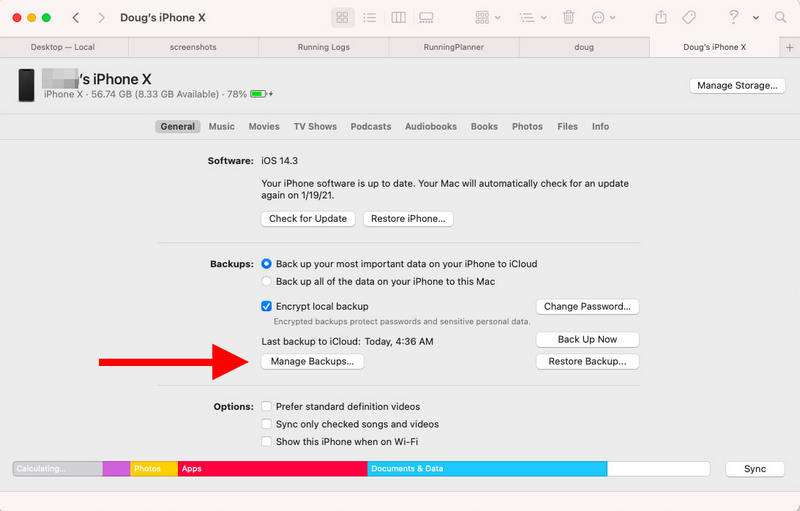
これは、隠しシステム フォルダーを移動せずに、Mac の iPhone バックアップ場所にアクセスする最も簡単な方法です。
パート 2: iPhone のバックアップは PC のどこに保存されますか?
多くのWindowsユーザーから「iPhoneのバックアップはPCのどこに保存されるのですか?」という質問がよく寄せられます。確かに、Windows 10および11では、iTunesでiPhoneのバックアップディレクトリを直接開くことができないため、MacよりもiTunesのバックアップ場所を見つけるのが難しくなります。Windowsでは、どのバージョンのiTunesでもフォルダパスは利用できません。
iTunesのバックアップ場所には、ファイルエクスプローラーから手動で移動することしかできません。パスは、Microsoft StoreからiTunesを使用しているか、公式WebページからiTunesを使用しているかによって異なります。
1. iTunes(Microsoft Store): Windows の三脚と R キーを押します。次に、以下を入力するか、コピーして貼り付けます。
%USERPROFILE%AppleMobileSyncバックアップ
Enter キー。その後、iTunesのバックアップ場所に移動します。
2. iTunes(公式ウェブサイトからダウンロード):WindowsキーとRキーを押します。次に、以下の文字列を入力するか、コピー&ペーストします。
%AppData%AppleMobileSyncバックアップ
Enter iTunes のバックアップ場所を簡単に見つけられるキーです。
Windows で iTunes のバックアップ場所を見つけるのが難しいのはなぜですか?
Windows 10および11でiTunesのバックアップ場所が見つけにくいのは、いくつか理由があります。Appleは意図的にこの設計を採用しています。一般的には、次のような理由が挙げられます。
1. Appleはデータを保護するためにフォルダを非表示にする
Appleはユーザーのデータをしっかりと保護したいと考えているため、Windows上のiPhoneバックアップの場所はiTunesのインターフェース上でも確認できません。iTunesのバックアップには、メッセージ、連絡先、キーチェーン、アプリデータ、プライベートな写真や動画など、非常に機密性の高い情報が含まれています。iPhoneのバックアップの保存場所を簡単に見つけられるなら、他の人も簡単に見つけられるかもしれません。
2. バックアップは手動で編集できません
iTunesのバックアップ場所がわかっていても、バックアップファイルを編集することはできません。バックアップデータはすべて暗号化またはハッシュ化され、ランダムな名前が付けられたファイルです。場合によっては、 iTunesのバックアップパスワード データを保護するためです。その場合、iTunesまたはFinderを使用してのみバックアップを復元できます。iPhoneのバックアップディレクトリにある写真をコピーしたり、ファイルを削除したりすることはできません。
パート3:iTunesのバックアップ場所を変更する方法(MacとWindows)
Appleは、ユーザーが新しいバックアップ場所をデフォルトのパスとして直接選択することを許可していません。そのため、多くの人がiTunesのバックアップ場所を変更する方法を検索しても、結局はコマンドを使う方法しか見つからないのです。
ディスク容量が不足しているために iPhone のバックアップ場所を変更する必要がある場合は、以下のガイドに従ってください。
WindowsでiTunesのバックアップ場所を変更する方法
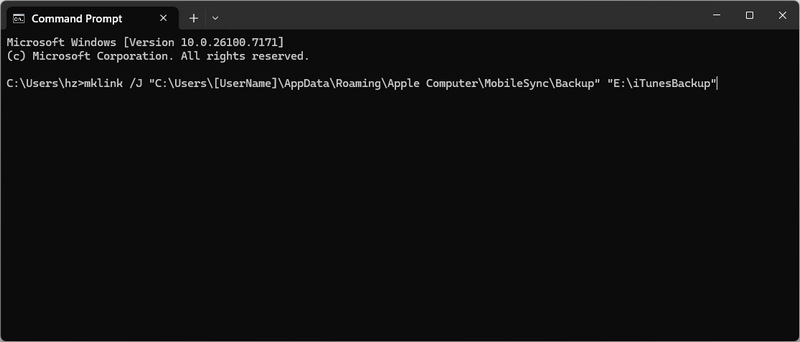
ステップ 1: iTunes バックアップ フォルダーを E:iTunesBackup などの別の場所に手動で移動します。
ステップ 2: 店は開いています コマンドプロンプト 管理者としてログインし、以下のコマンドラインを実行します。
mklink /J "C:Users[ユーザー名]AppDataRoamingApple ComputerMobileSyncBackup" "E:iTunesBackup"
ステップ 3: Enter キー。これで、iTunesは自動的にE:iTunesBackupをデフォルトのiTunesバックアップ場所として使用するようになります。
MacでiPhoneのバックアップ場所を変更する方法

ステップ 1: 現在のバックアップ フォルダーを /Volumes/ExternalDrive/iTunesBackup などの新しい場所に移動します。
ステップ 2: 店は開いています ターミナル 次のコマンドを実行します。
ln -s /Volumes/ExternalDrive/iTunesBackup ~/ライブラリ/Application Support/MobileSync/Backup
ステップ 3: Enter キーを押します。すると、Finderはこの新しいフォルダをデフォルトのiPhoneバックアップ場所として使用します。
パート4:iTunesまたはFinderのバックアップを閲覧する方法
AppleはiPhoneのバックアップデータを厳重に保護しており、バックアップデータを変更したり閲覧したりすることはできません。iTunesのバックアップにアクセスする方法はありますか? Apeaksoft iPhone データ復元 バックアップを簡単に作成できます。iPhoneのバックアップ場所を素早く見つけ、ファイルや情報を分析できます。写真、動画、メッセージ、連絡先など、様々なデータを閲覧できます。また、必要なデータをiPhoneやコンピュータに簡単に転送・復元することも可能です。
最高のiPhoneバックアップビューアと復元ツール
- PC または Mac 上の iTunes バックアップをすばやく検出して分析します。
- iPhone バックアップ内のビデオ、写真、連絡先、メッセージ、その他多くのファイルを抽出します。
- iTunes バックアップから転送または復元する目的のファイルを選択します。
- あなたに許可する iPhoneで削除したファイルを復元する 永久に削除された場合でも同様です。

結論
この記事では、 iTunesのバックアップ先 WindowsとMacで利用可能です。デフォルトのiTunesバックアップディレクトリを変更するには、コマンドラインを使用する必要があります。iTunesのバックアップデータはすべて暗号化されています。iPhoneのバックアップファイルを参照するには、 Apeaksoft iPhone データ復元このプログラムは、Windows および Mac 上の iTunes バックアップを検出して分析し、表示したり、そこからファイルを転送したりできます。
関連記事
この記事では、消去、探す、iOS ロック解除ソフトウェアを使用して、iTunes を使わずに無効にされた iPhone または iPad のロックを解除する方法について説明します。
iTunes にログインできませんか?この詳細なパスワードリセットガイドをチェックして、iTunes パスワードをすばやくリセットし、アカウントへのアクセスを回復してください。
iTunesでiPhoneを復元できない原因は様々です。この記事では、この問題の根本的な解決方法をご紹介します。
iTunesを使ってiPhoneをバックアップすることは、データセキュリティを守るための重要な方法です。データの迅速な復元にも役立ちます。この記事では、その手順全体を詳しく説明します。



